
Čtení Faktur se dá připojit k ChatGPT nebo Claude jako konektor. Fakturu pak pošlete rovnou v chatu, asistent ji nahraje ke zpracování a po chvíli vám řekne, co na ní je. Hodí se, když doklady stejně řešíte v chatu a nechcete kvůli jednomu papíru otevírat aplikaci. Připojení funguje na každém tarifu včetně zdarma, stejně jako API.
Připojení
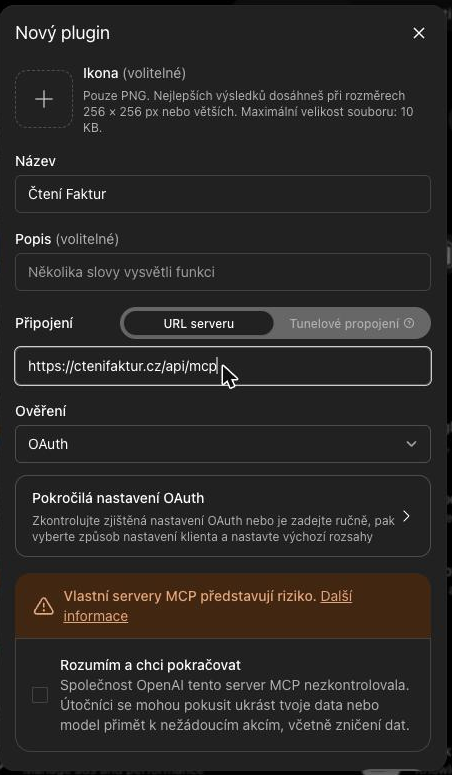
Adresa serveru je vždy stejná:
https://ctenifaktur.cz/api/mcp
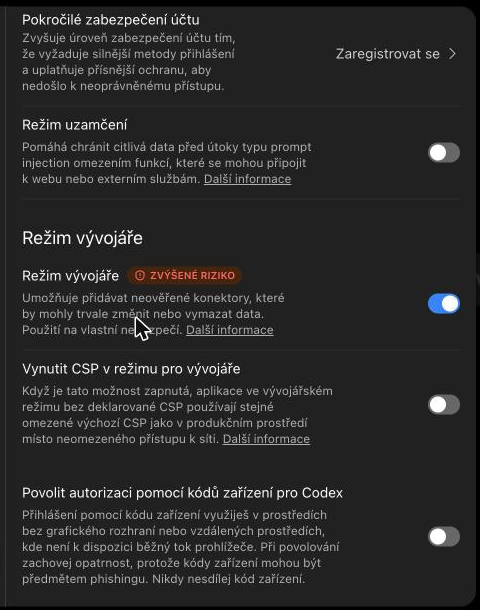
V ChatGPT jde vlastní konektor přidat jen na placeném tarifu (Plus, Pro, Business, Enterprise nebo Edu) a po zapnutí Režimu vývojáře v Nastavení → Zabezpečení a přihlášení. Na ChatGPT Free to nejde. ChatGPT u přepínače upozorní na zvýšené riziko, jde ale o jednorázové zapnutí. Claude tenhle krok nemá.
V nastavení konektorů svého asistenta přidejte vlastní konektor a zadejte tuto adresu. Asistent si sám vyžádá přihlášení, otevře se přihlašovací stránka Čtení Faktur a po přihlášení vás vrátí zpět do chatu. Žádný klíč nikam nekopírujete.
Přihlašujete se svým běžným účtem. Konektor umí přesně to, co vy: když jste v kanceláři kolega bez práva nahrávat, nenahraje ani asistent, a když vám kancelář někdo odebere, přestane fungovat od další zprávy.
Na potvrzovací stránce uvidíte, co asistent smí a co nesmí, a pokud máte více kanceláří, vyberete, do kterých získá přístup. Do ostatních přístup nezíská. Kanceláře vyberete pouze při potvrzení a výběr pak sami nezměníte. Když ho budete potřebovat upravit, asistenta odpojte a připojte znovu; nový výběr nahradí ten původní.
Odpojení
Připojené asistenty najdete v Tým a nastavení v sekci Připojení AI asistenti. U každého je vidět, kdy jste ho připojili, do kterých kanceláří vidí a jestli se právě používá.
Tlačítko Odpojit ukončí přístup okamžitě: zruší povolení i vydané přihlášení, takže asistent skončí u další zprávy, ne až po vypršení. Doklady, které stihl nahrát, zůstávají.
Smazat konektor jen v ChatGPT nebo v Claude nestačí. Vaše povolení tím nezanikne a po opětovném přidání se konektor přihlásí bez ptaní. Odpojujte tady.
Co asistent umí
- Vypsat kanceláře a účetní jednotky. Máte-li kanceláří víc, řekněte v chatu, které se to týká, aby se doklad nepřiřadil k jinému klientovi.
- Nahrát doklad ke zpracování. PDF, fotku i ISDOC. Vrátí číslo dávky.
- Zjistit stav dávky a vypsat, které doklady z ní vznikly.
- Vypsat uložené doklady i bez čísla dávky. Hodí se i na doklady, které jste dříve nahráli v aplikaci.
- Ukázat detail dokladu: dodavatele, IČO, číslo faktury, variabilní symbol, data a celkovou částku.
- Ukázat zůstatek kreditů.
Zpracování stojí stejný kredit jako nahrání v aplikaci. V jednom nahrání pošlete nejvýše deset dokladů; větší dávky patří do aplikace.
Vyzkoušejte třeba: „Zpracuj mi tuhle fakturu a řekni dodavatele, částku a splatnost.“
Rozdíl mezi ChatGPT a Claude
ChatGPT umí přiložený soubor předat konektoru přímo. Fakturu tedy v chatu jen přiložíte a napíšete, ať ji zpracujeme.
Claude zatím soubory konektoru nepředává. Tam asistentovi dejte veřejný odkaz na doklad, nebo doklad nahrajte v aplikaci a v chatu se pak ptejte na výsledek.
Export tudy nevede
Asistent vám poví, co na dokladu je, ale hotový soubor pro účetní program nevystaví. Export do ISDOC, Pohody, Money S3 a dalších formátů zůstává v aplikaci a v API, kde dostanete přesně ten soubor, který se importuje.
Co konektor vidí a co ne
Konektor má stejná práva jako váš účet, ne víc: vidí kanceláře, účetní jednotky a doklady, ke kterým máte přístup vy, a jen v kancelářích, které jste mu povolili při připojení. Umí doklady nahrát a číst, nic mazat ani upravovat neumí, na to nemá nástroj. Přístup zrušíte odpojením v Tým a nastavení (viz výš); samotné odebrání konektoru v ChatGPT nebo Claude nestačí.
Nahrání dokladu je jediná akce, která něco zapisuje, takže vás u ní ChatGPT může nechat potvrdit. Nejde o omezení podle tarifu.
Když něco nefunguje
- Asistent hlásí, že nemá přístup ke kanceláři. Nechte si vypsat kanceláře a řekněte, o kterou jde.
- Asistent hlásí, že jste mu kancelář nepovolili. Při připojení jste ji nevybrali. Odpojte ho v Tým a nastavení a připojte znovu, tentokrát s tou kanceláří.
- Nahrání skončí na kreditech. Doplňte kredit v Tarif a platby a pošlete doklad znovu.
- Konektor se nepřihlásí. Odeberte ho a přidejte znovu; přihlášení platí omezenou dobu a asistent si o nové řekne sám.