
Doklad do Aconta (PCS Software) dostanete přes ISDOC. Aconto ho načte do přijatých i vydaných faktur, po jednom souboru nebo celou složkou najednou, a bere i .isdocx a PDF s vloženým ISDOCem. Vlastní formát Aconta neexportujeme. Předpoklad: máte nahraný a zkontrolovaný doklad.
ISDOC nepotřebuje nastavenou účetní jednotku ani vybraný účetní systém. Najdete ho v nabídce Exportovat vždycky, protože je to univerzální formát.
Než začnete: číselníky v Acontu
Aconto při importu nepřebírá účetní klíče ze souboru, bere si je z vlastních číselníků. Musíte je mít založené dřív, než import spustíte, jinak neproběhne:
- Řada dokladu pro přijaté (
PFA), případně vydané (VFA) faktury. Zakládá se v modulu Správce přes Databáze → Správa subjektů a evidencí. - Typ dokladu.
- Kód členění DPH pro nulovou, základní a sníženou sazbu, zvlášť pro tuzemské a zahraniční doklady.
- Řada adres, pokud chcete, aby Aconto dohledávalo protistranu v adresáři.
V zavedeném účetnictví tohle všechno dávno máte. Narazíte na to jen u čerstvě založené firmy.
Postup exportu ze Čtení Faktur
-
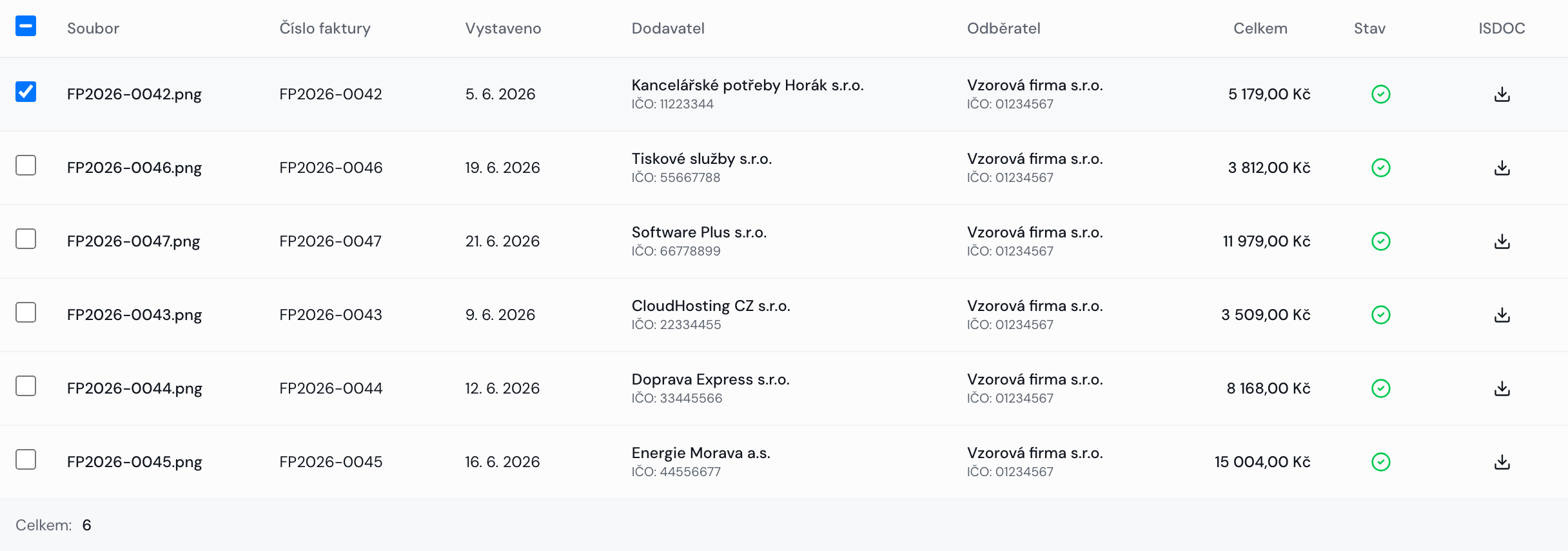
Zaškrtněte doklady v tabulce Doklady. Můžete jich vybrat víc najednou.
Screenshot: Výběr dokladů v tabulce -
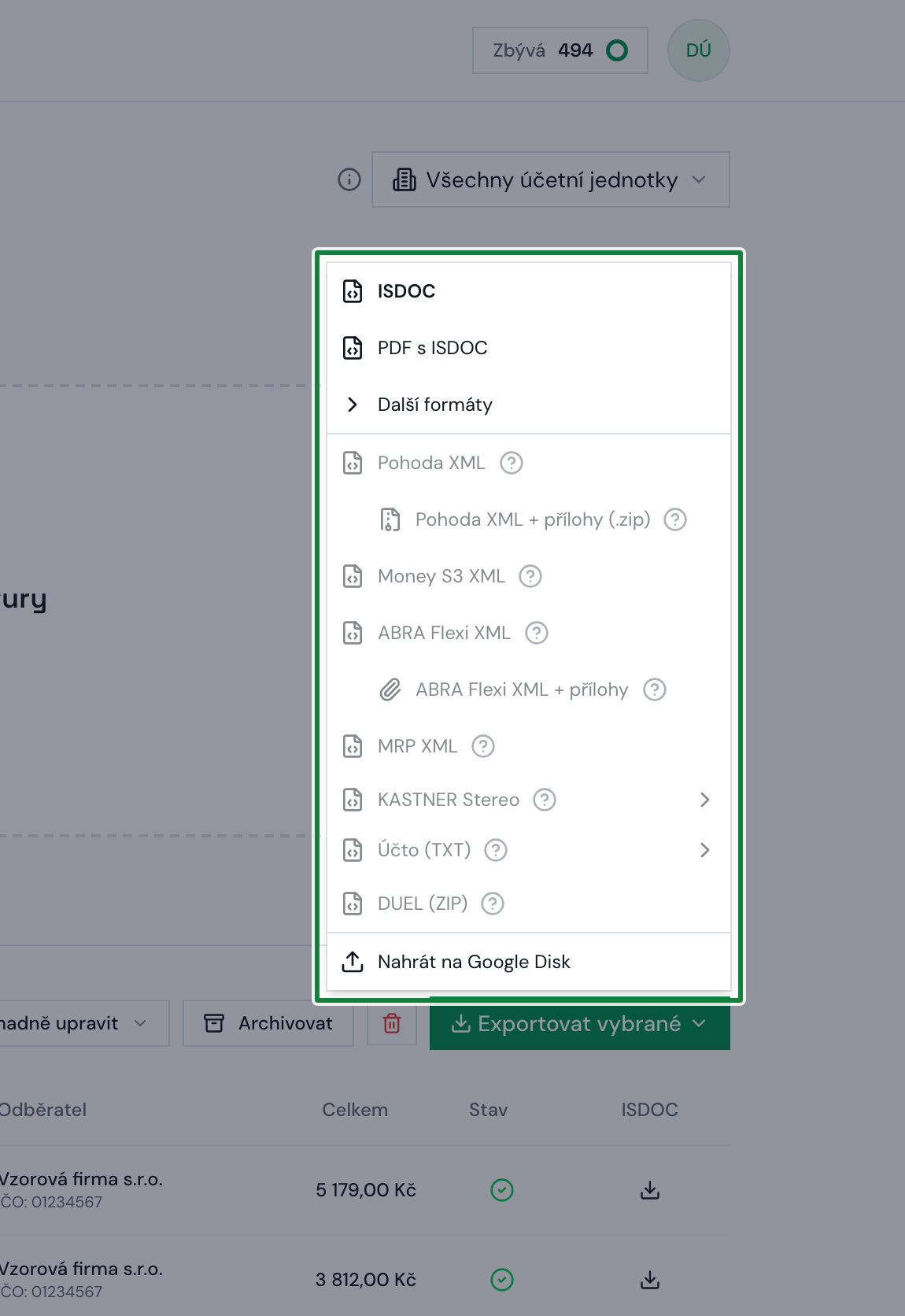
Klikněte na Exportovat a zvolte ISDOC. Totéž najdete i v detailu dokladu.
Screenshot: Nabídka Exportovat s formáty -
Rozbalte ZIP na disku počítače, kde Aconto běží. Nabídka Exportovat stahuje ISDOC vždycky jako ZIP, i když je v něm jediná faktura. Rozbalte ho do jedné složky; tu pak v Acontu naimportujete celou najednou. Jednotlivý
.isdocbez ZIPu dostanete přes ikonu stažení přímo v řádku dokladu nebo v jeho detailu.
Postup importu do Aconta
-
Přepněte se do modulu Evidence. Slouží k tomu nabídka Modul vpravo v horní liště.
-
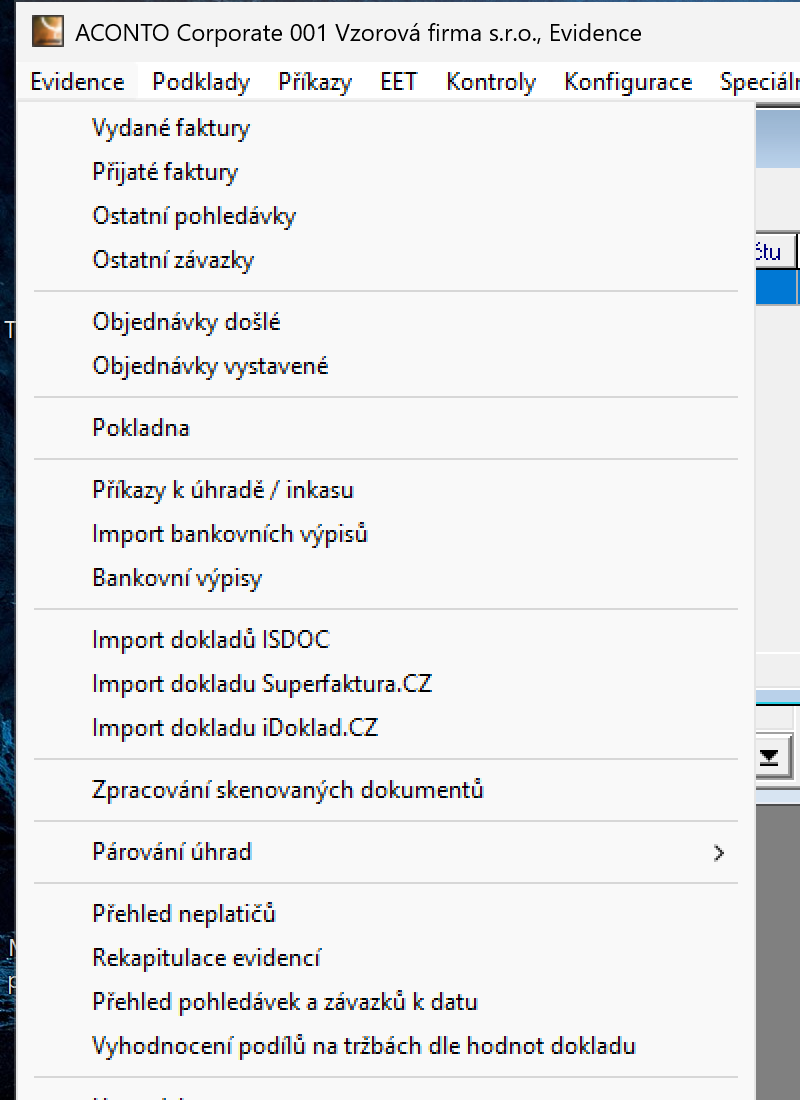
Otevřete Evidence → Import dokladů ISDOC.
Screenshot: Nabídka Evidence v Acontu s položkou Import dokladů ISDOC -
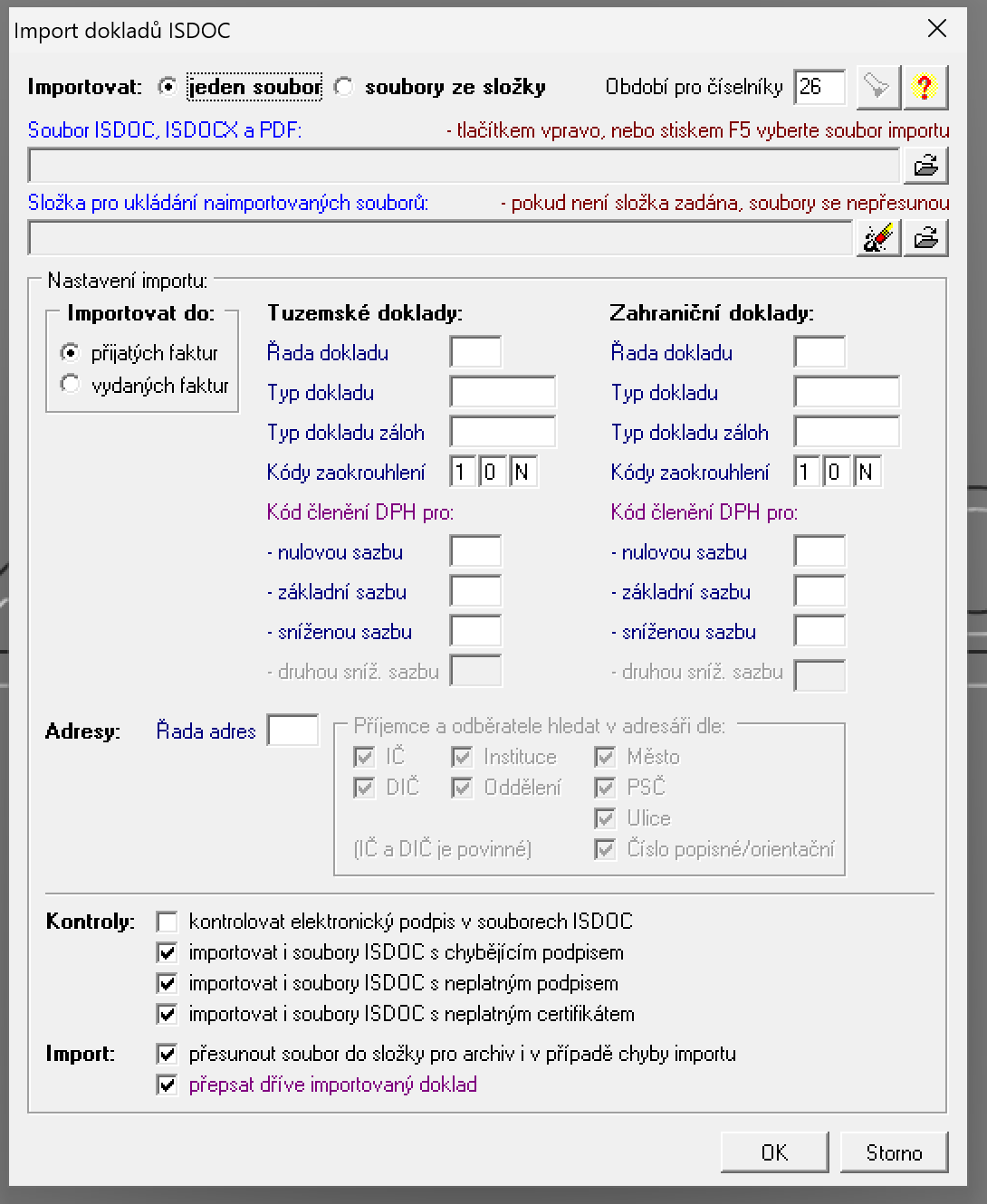
Zvolte, co importujete. Nahoře přepínač jeden soubor / soubory ze složky. Vpravo je Období pro číselníky, tedy účetní rok, ze kterého se klíče berou.
-
Vyberte soubor tlačítkem vpravo od pole, nebo klávesou F5. Cestu do pole nepište, Aconto ji odtud nepřevezme a odpoví „Pro import dokladu vyberte nejprve v následujícím okně soubor importu ISDOC, nebo ISDOCX.“
Screenshot: Okno Import dokladů ISDOC v Acontu s nastavením importu -
Vyberte směr: přijatých faktur, nebo vydaných faktur. Jeden běh importu zpracuje vždy jeden směr.
-
Vyplňte Řadu dokladu, Typ dokladu a kódy členění DPH ve sloupci Tuzemské doklady. Hodnoty vybíráte z číselníku klávesou F5. Sloupec Zahraniční doklady vyplňte, jen když takové doklady importujete.
-
Volitelně nastavte hledání protistrany. Vyplňte Řadu adres a ve skupině Příjemce a odběratele hledat v adresáři dle zaškrtejte, podle čeho se má firma dohledat. IČ a DIČ jsou povinné, zbytek (název, město, PSČ, ulice) je na vás.
-
Potvrďte OK. Aconto doklady načte do vybrané agendy.
Složka pro ukládání naimportovaných souborů je nepovinná. Když ji necháte prázdnou, Aconto soubory po importu nikam nepřesune a zůstanou vám tam, kde byly.
Co soubor přenese
- Hlavičku dokladu: číslo, datum vystavení, datum splatnosti, datum zdanitelného plnění, variabilní symbol a měnu.
- Položky faktury včetně množství, měrné jednotky, jednotkové ceny a sazby DPH. ISDOC je položkový formát, na rozdíl od hlavičkových exportů do Účta nebo DUELu.
- Rozpis DPH po sazbách a celkovou částku.
- Protistranu: název, IČO, DIČ a adresu. Hledání v adresáři podle IČ a DIČ zapnete v importním okně, viz krok 7.
- Bankovní spojení dodavatele, pokud je na dokladu.
Co soubor nepřenese: předkontaci, středisko ani zakázku.
Na co si dát pozor
- Klíče musí existovat ve vašem Acontu. Prázdná řada dokladů skončí hláškou
Není zadana hodnota řady dokladů. - Cestu k souboru nepište rukou, vyberte soubor tlačítkem nebo klávesou F5.
- Podpis se ve výchozím nastavení nekontroluje. Volba kontrolovat elektronický podpis v souborech ISDOC je vypnutá a tři výjimky pod ní zapnuté, takže náš nepodepsaný ISDOC projde. Když si kontrolu zapnete, nechte výjimky zaškrtnuté.
- Přijaté a vydané faktury importujte zvlášť. Přepínač Importovat do platí pro celý běh, takže smíchaná složka skončí ve špatné agendě.
- Importní okno bere i PDF s vloženým ISDOCem. Když v nabídce Exportovat zvolíte PDF s ISDOC místo samotného ISDOCu, máte v jednom souboru i obraz faktury.
Hotovo
Doklady jsou v Acontu v agendě přijatých nebo vydaných faktur, včetně položek a rozpisu DPH.
Související: Jak naimportovat výpis do Aconta · Podporované účetní programy · Co je ISDOC