
Výchozí řazení je podle data vystavení. Pokud váš účetní program přiděluje čísla podle pořadí importu, můžete řazení změnit, aby odpovídalo číselné řadě.
Postup krok za krokem
-
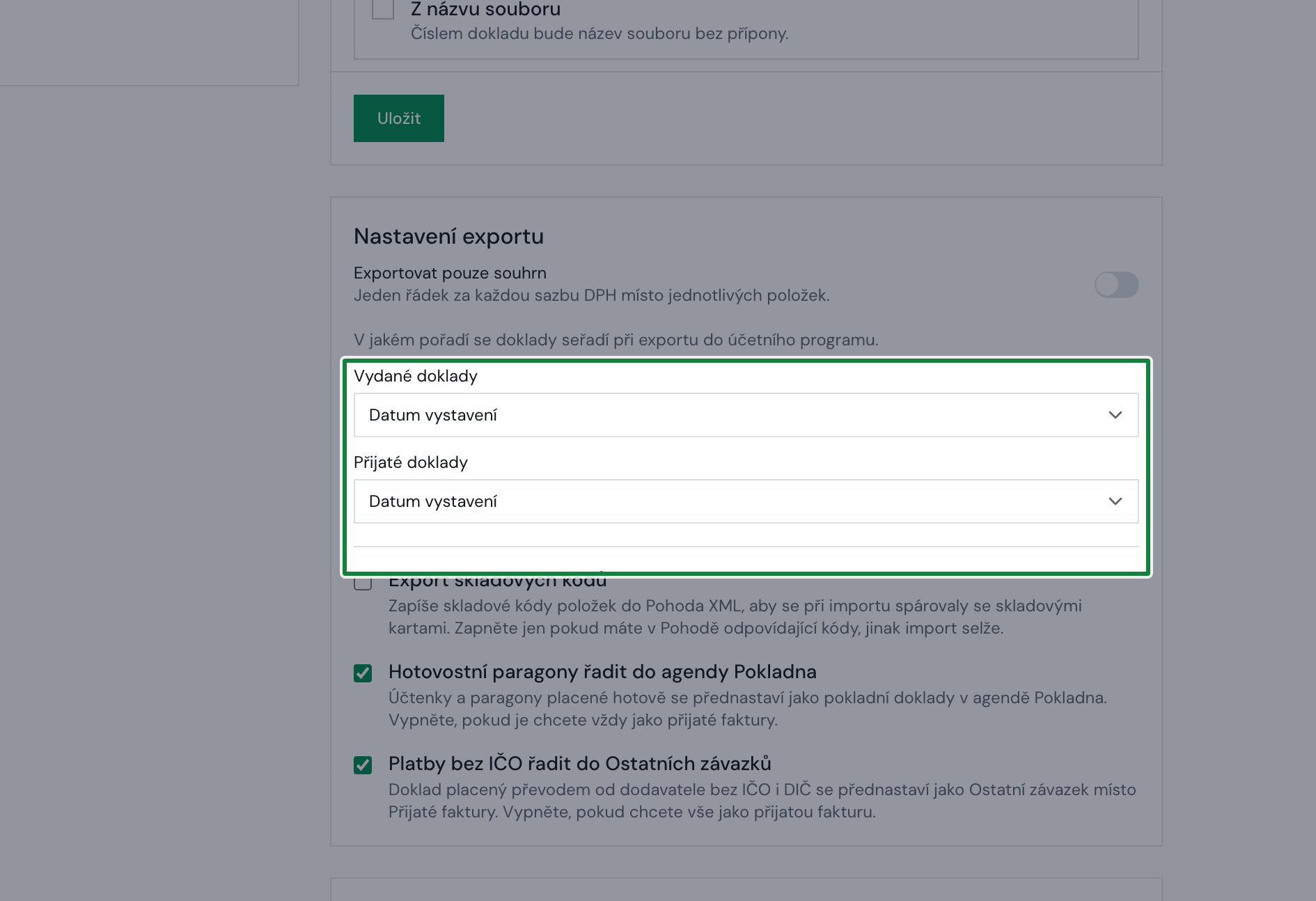
Otevřete Program a export. V detailu účetní jednotky vyberte v levém menu Program a export. Řazení najdete v části Nastavení exportu.
-
Zvolte řazení. Zvlášť pro Vydané doklady a Přijaté doklady vyberte, podle čeho se mají seřadit: Datum vystavení, Číslo dokladu, Název souboru nebo Pořadí nahrání.
Screenshot: Karta Nastavení exportu s řazením vydaných a přijatých dokladů -
Klikněte na Uložit změny. Nastavení platí pro tuto jednotku, pro exporty do účetních systémů (Pohoda, Money S3, ABRA Flexi, MRP a další) i pro hromadný export ISDOC.
Co kdy zvolit
- Vydané doklady: většinou Číslo dokladu, aby pořadí odpovídalo číselné řadě.
- Přijaté doklady: většinou stačí výchozí Datum vystavení. Číslem dokladu je u přijatých číslo od dodavatele, které je napříč dodavateli libovolné.
- Šanon, který klient očísloval: naskenujte ho jako jedno PDF ve správném pořadí stránek a u vydaných i přijatých zvolte Pořadí nahrání. Doklady pak v exportu půjdou v pořadí stránek. S různým řazením by šly vydané doklady napřed a přijaté za nimi.
Pořadí v ISDOC exportu
Hromadný ISDOC, ISDOC+PDF, ISDOCX a Peppol stáhnete jako ZIP s jedním souborem na doklad. Při jiném řazení než podle data vystavení začínají názvy pořadím, například 001_2026-10-03_FA-123_Dodavatel.isdoc. Pořadí tak zachová i program, který soubory načítá podle názvu. Každý ZIP začíná od 001. Při výchozím řazení se názvy nemění. Jediný ISDOCX stáhnete samostatně, bez ZIPu a bez pořadí v názvu.
Souvisí s ním číslování dokladů pro Pohodu, kde nastavíte, jaké číslo doklad dostane.
Související: Jak nastavit číslování dokladů pro Pohodu · Jaký formát exportu zvolit