
Čtení Faktur běží v prohlížeči, takže nic stahovat nemusíte. Google Chrome i Microsoft Edge ale umí web nainstalovat jako aplikaci: otevře se ve vlastním okně bez adresního řádku a spustíte ji ikonou na ploše nebo z nabídky Start. Je to pořád stejná aplikace se stejnými doklady. Návod popisuje Windows.
V Google Chrome
-
Otevřete web. V Chromu přejděte na ctenifaktur.cz.
-
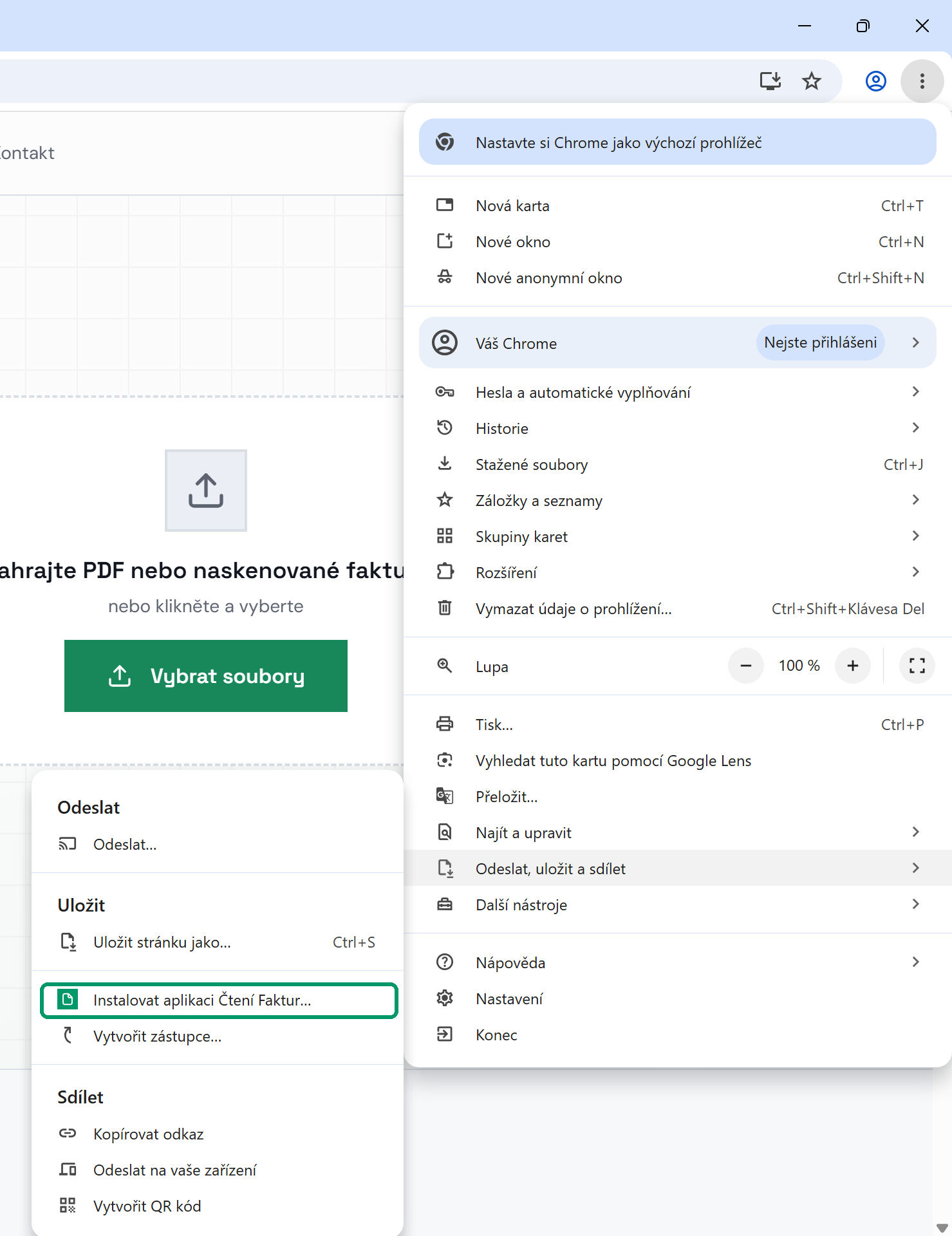
Zvolte instalaci. Vpravo nahoře klikněte na tři tečky, najeďte na Odeslat, uložit a sdílet a zvolte položku Instalovat aplikaci Čtení Faktur… Stejně poslouží ikona Instalovat vpravo v adresním řádku.
Screenshot: Nabídka Chromu s položkou Instalovat aplikaci Čtení Faktur -
Potvrďte. V okně Instalovat aplikaci klikněte na Instalovat. Aplikace se hned otevře ve vlastním okně.
-
Spouštějte z plochy. Chrome sám přidá ikonu Čtení Faktur na plochu a do nabídky Start (složka Aplikace Chrome). Aplikaci otevřete dvojklikem na ikonu.
Screenshot: Ikona Čtení Faktur na ploše Windows

V Microsoft Edge
-
Otevřete web. V Edgi přejděte na ctenifaktur.cz.
-
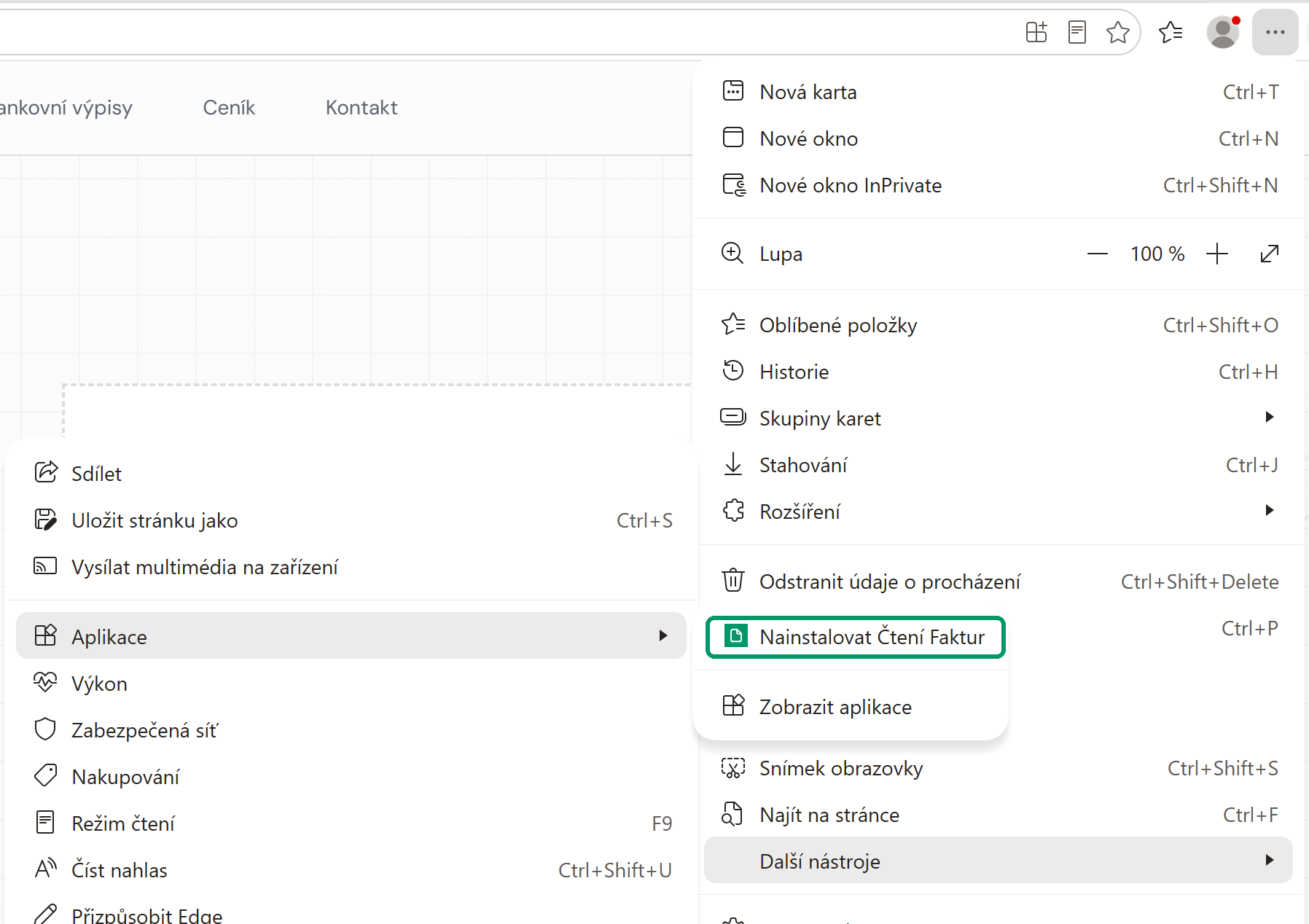
Zvolte instalaci. Vpravo nahoře klikněte na tři tečky, pak na Další nástroje, Aplikace a Nainstalovat Čtení Faktur. V okně, které se otevře, klikněte na Nainstalovat.
Screenshot: Nabídka Edge s položkou Nainstalovat Čtení Faktur -
Přidejte ikonu na plochu. Edge se zeptá, co aplikaci povolit: zaškrtněte Vytvořit zástupce na ploše a klikněte na Povolit. Když necháte zaškrtnuté i Připnout na hlavní panel, Windows se ještě zeptá, jestli ikonu připnout.
Screenshot: Panel Povolit této aplikaci se zaškrtnutou volbou Vytvořit zástupce na ploše
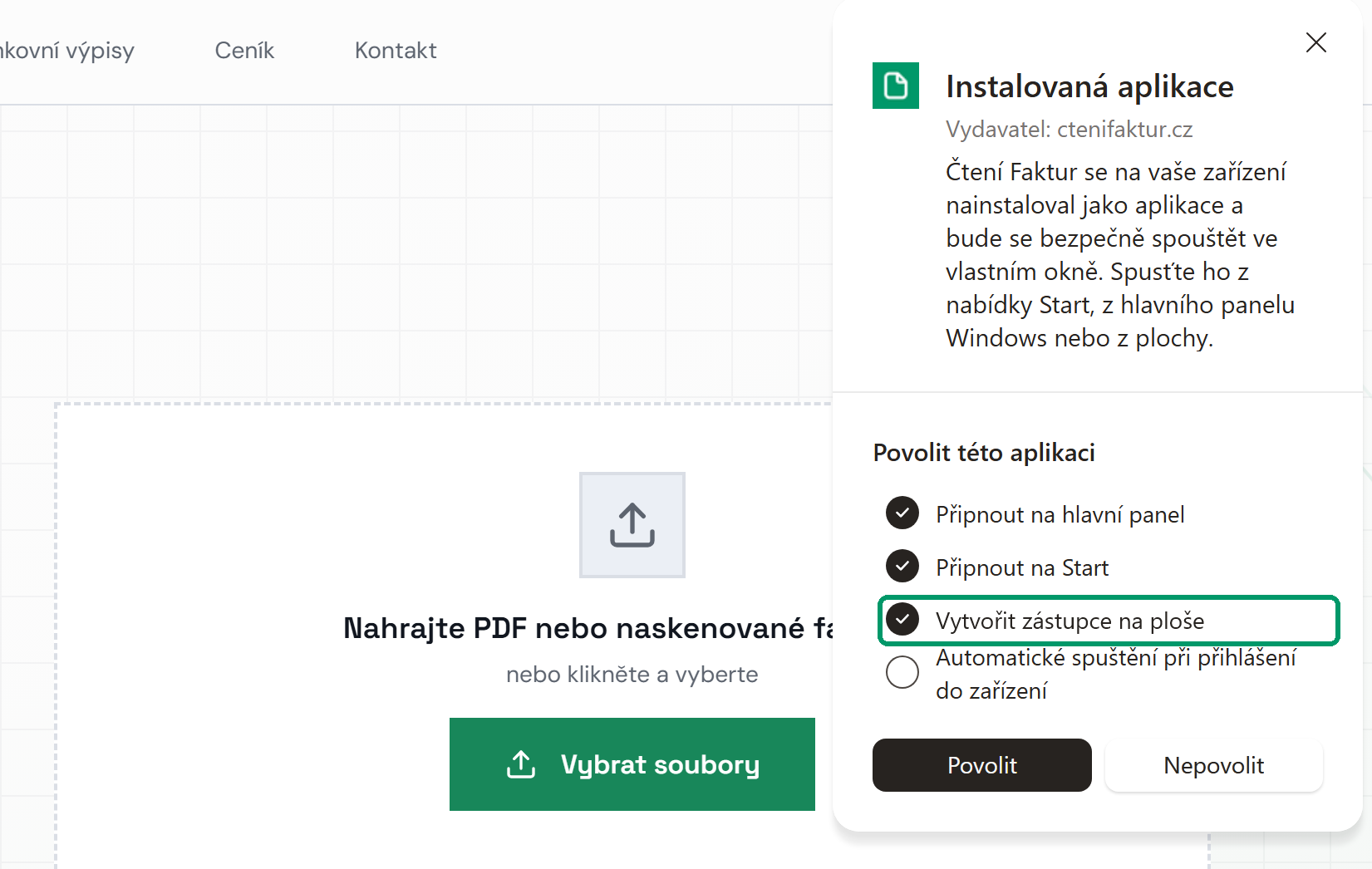
Edge ikonu na plochu sám nepřidá: volba Vytvořit zástupce na ploše je ve výchozím stavu prázdná. Když ji přeskočíte, v okně aplikace klikněte na tři tečky, zvolte Nastavení aplikace a tam Vytvořit zástupce na ploše.
Přihlášení v aplikaci
Aplikace sdílí přihlášení s profilem prohlížeče, ze kterého jste ji nainstalovali. Když jste v něm přihlášeni, otevře se rovnou na seznamu dokladů. Jinak se přihlaste v okně aplikace tlačítkem Přihlásit se.
Odkaz z přihlašovacího e-mailu se může otevřít v běžném okně, případně i v jiném prohlížeči nastaveném ve Windows jako výchozí. Při přihlašování e-mailem v okně aplikace je proto spolehlivější zvolit na potvrzovací obrazovce Přihlásit se kódem z e-mailu a šestimístný kód opsat do okna aplikace.
Odinstalování
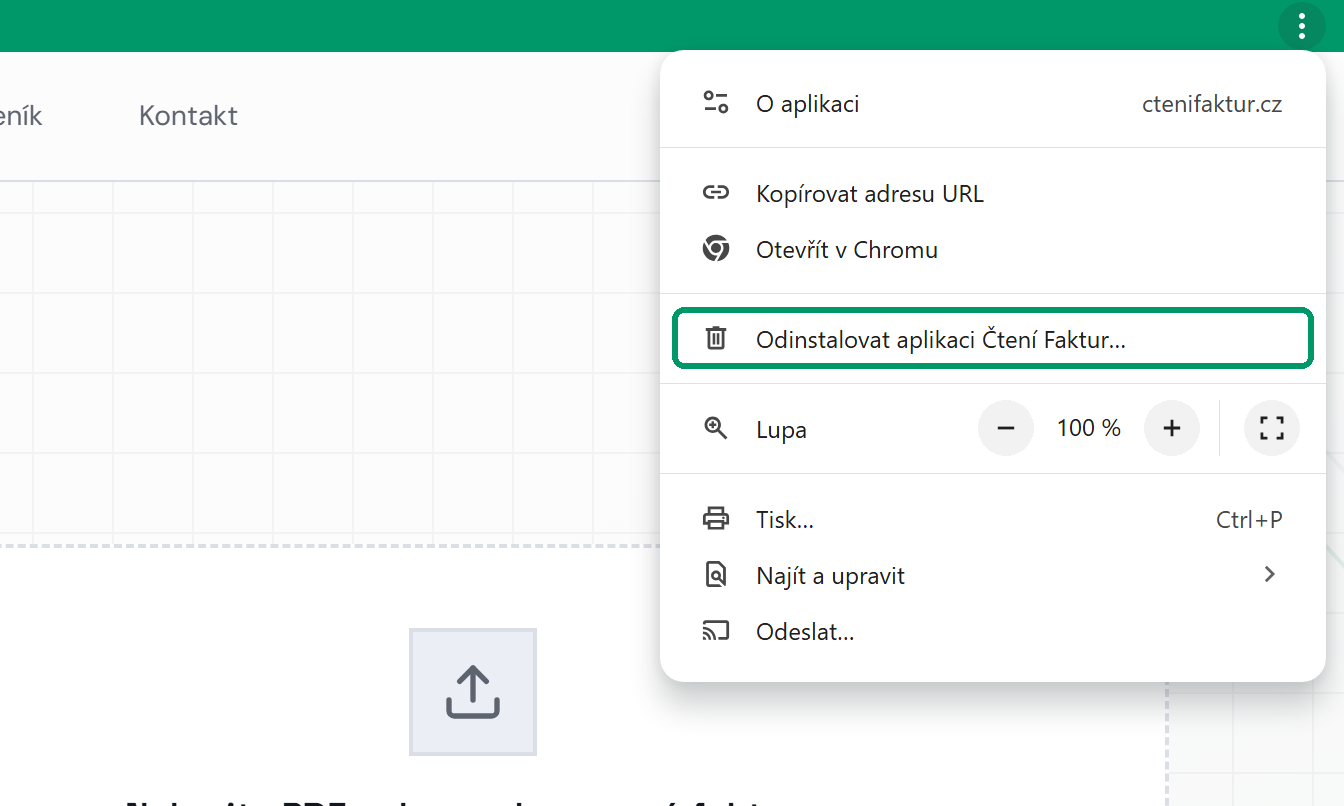
V Chromu klikněte v okně aplikace na tři tečky a zvolte Odinstalovat aplikaci Čtení Faktur… V Edgi klikněte v okně aplikace na tři tečky, zvolte Nastavení aplikace a tam Odinstalovat. Zmizí jen okno a ikona, účet ani doklady se tím nemažou.
Co dál
Související: Začínáme za 5 minut · Klávesové zkratky