Doklady nahrajete jako PDF nebo obrázek (PNG, JPEG, WebP, HEIC) do 25 MB. Pokud PDF obsahuje více dokladů na více stránkách, aplikace je sama rozdělí na jednotlivé doklady.
Přijmeme i fakturu, kterou už někdo vystavil elektronicky: ISDOC, Peppol (UBL) a Pohoda XML. Takový soubor čteme přesně, bez AI, a zpracování je hotové skoro hned. Viz Nahrání faktur z Pohoda XML.
PDF, které se bez hesla vůbec neotevře, zpracovat nejde. Otevřete ho ve čtečce svým heslem, uložte kopii bez hesla a nahrajte ji. Kredit se za takový soubor nestrhne, aplikace ho jen na pár minut podrží, než pokus uzavře. Zabezpečení proti tisku a kopírování (běžné třeba u výpisů z Komerční banky) naopak nevadí, takový soubor nahrajte normálně.
Postup krok za krokem
-
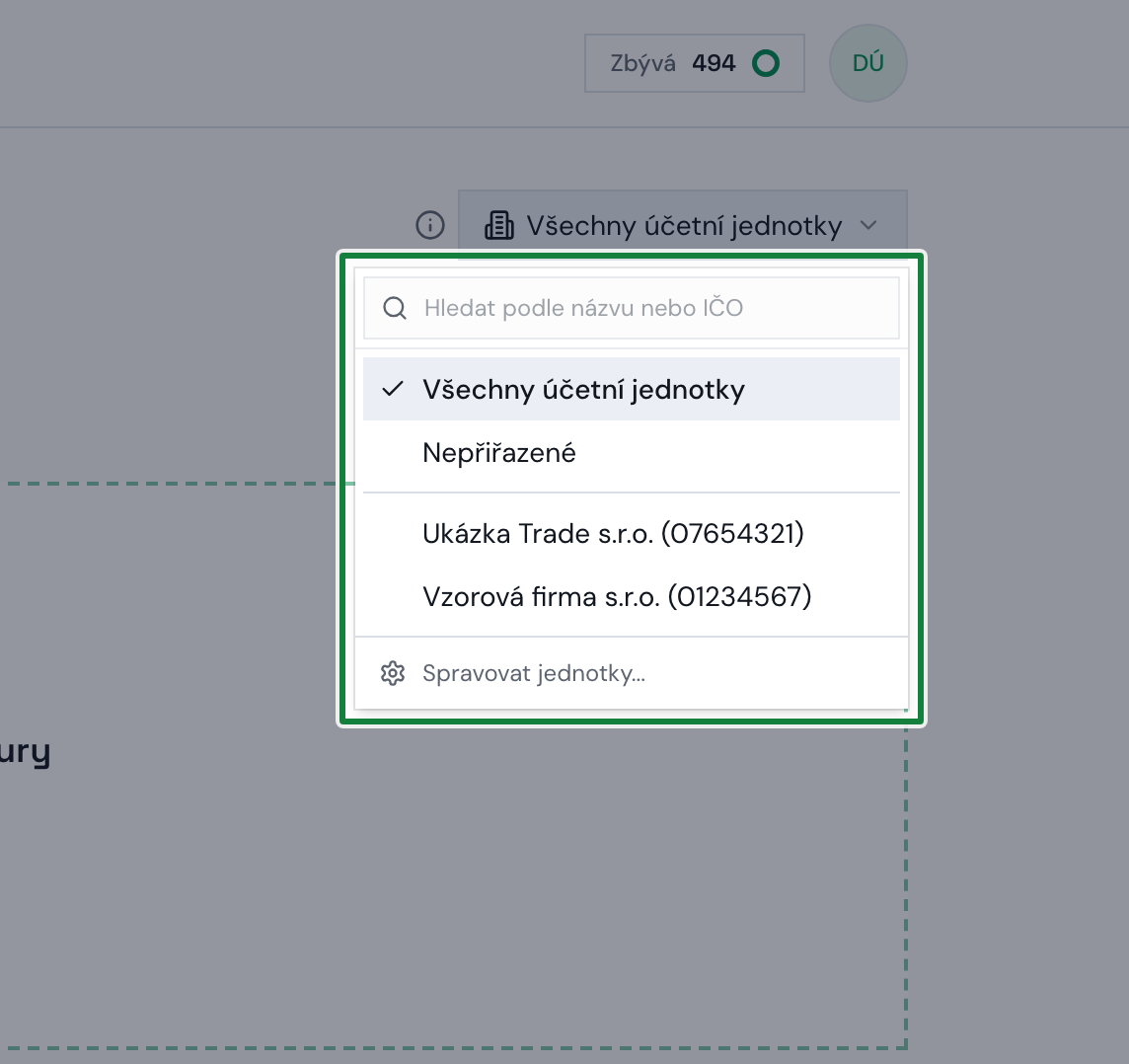
Vyberte jednotku. Nahoře zkontrolujte, že máte vybranou správnou účetní jednotku.
Screenshot: Výběr účetní jednotky -
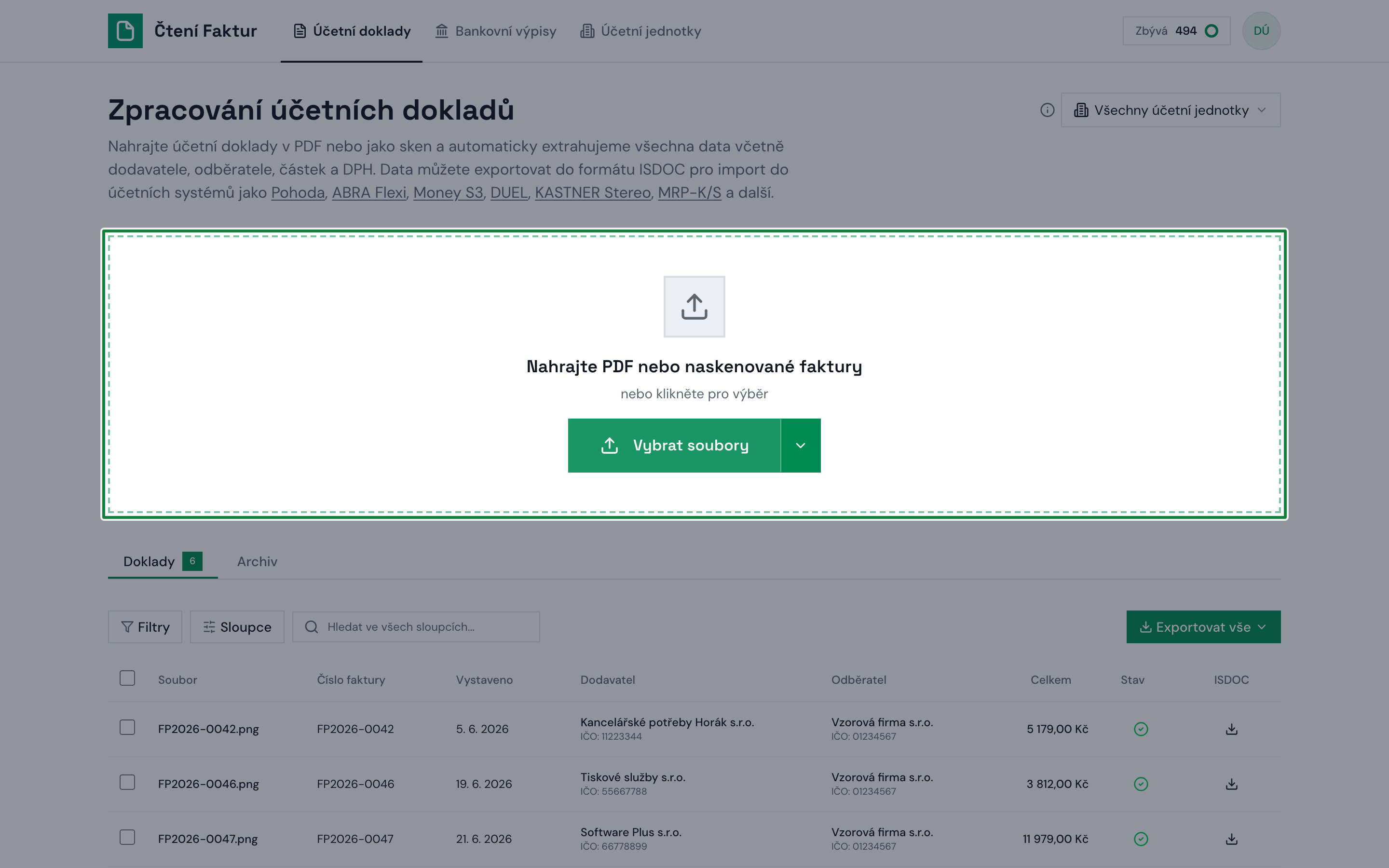
Nahrajte soubory. Přetáhněte doklady na plochu pro nahrání, nebo je vyberte z počítače. Najednou můžete nahrát více souborů.
Screenshot: Plocha pro nahrání dokladů -
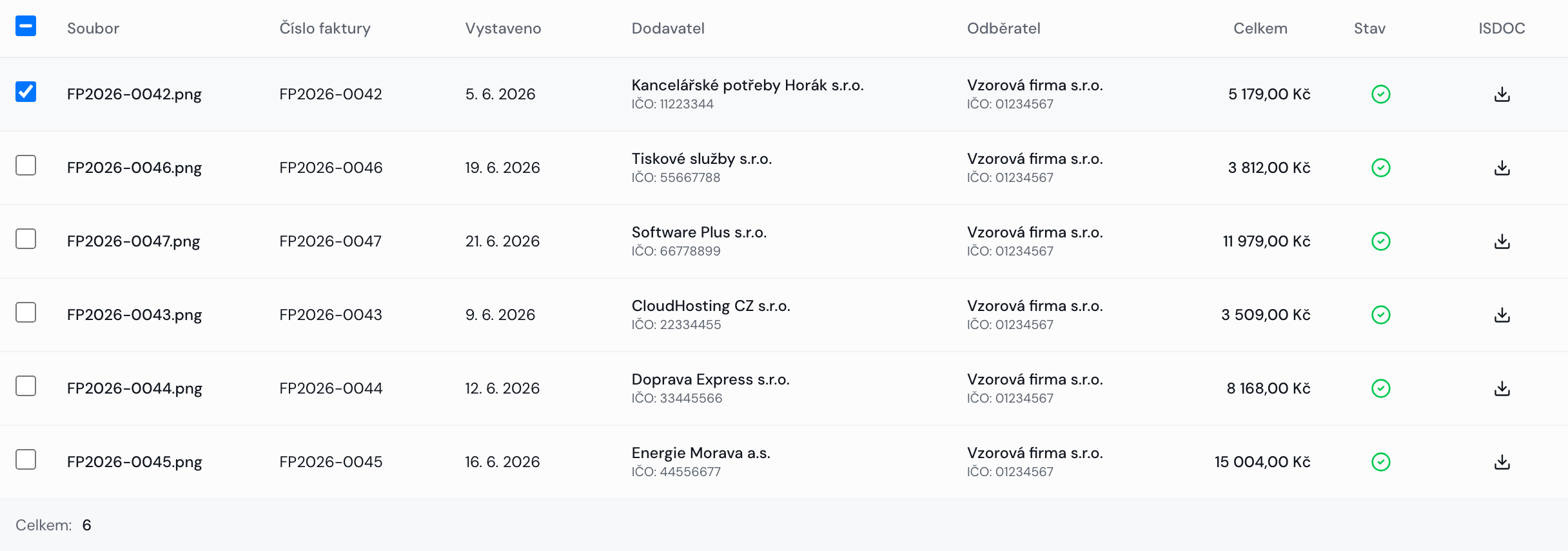
Počkejte na zpracování. Aplikace z každého dokladu vytěží data. Po dokončení se doklady objeví v tabulce.
Screenshot: Tabulka Doklady po zpracování
Doklady můžete nahrávat také e-mailem nebo vyfotit mobilem přes Naskenovat mobilem (načtete QR kód). Hodí se, když doklady chodí průběžně.
Když je soubor duplicitní
Pokud je mezi vybranými soubory některý, který už v aplikaci máte, zeptáme se dřív, než se cokoli zpracuje. V okně uvidíte, o které soubory jde a s čím se shodují:
- Přeskočit duplicity nahraje jen nové soubory. Za přeskočené se nestrhne kredit a nevznikne druhý doklad.
- Nahrát znovu zpracuje všechny vybrané soubory včetně těch, které už máte.
Porovnáváme obsah souboru, ne jeho název. Přejmenovaný, ale obsahově stejný soubor tedy poznáme. Znovu vyfocený doklad je nový soubor, ten se jako duplicita neoznačí.
Porovnáváme také soubory z jednoho nahrání navzájem. Pokud tentýž soubor vyberete dvakrát, například jako faktura.pdf a faktura(1).pdf, zeptáme se i tady a po přeskočení zůstane první z nich, pokud ten obsah v aplikaci ještě nemáte.
Porovnáváme v rámci té účetní jednotky, do které nahráváte, a k tomu proti dokladům, které zatím pod žádnou jednotkou nemáte. Dvě jednotky jsou dvě různá účetnictví, takže tentýž doklad vedený u dodavatele i u odběratele nahrajete do obou bez upozornění a kredit se strhne za každý zvlášť.
Doklad, který jste zatím nezařadili pod žádnou jednotku, porovnáváme s celým prostorem. Když ho nahrajete znovu, tentokrát už pod jednotku, upozorníme vás. V okně u něj uvidíte poznámku Když tuto kopii přeskočíte, původní doklad zůstane bez účetní jednotky. Přeskočení nezaloží druhý doklad, ale ten původní zůstane nezařazený. Pokud ho chcete mít pod jednotkou, přeskočte nahrání a původní doklad do jednotky přesuňte.
S klientským přístupem jen k některým jednotkám porovnáváme jen v té jednotce, do které zrovna nahráváte. Na kopii v jiné jednotce ani mezi nezařazenými doklady vás neupozorníme.
Doporučujeme duplicity přeskočit. Dva stejné doklady by dostaly stejné číslo, což při importu do účetního programu působí kolize. Pokud původní doklad smažete, stejný soubor půjde nahrát znovu bez upozornění.
Štítek Duplicitní v seznamu dokladů
Znovu vyfocený doklad, nový sken nebo druhé stažení téže faktury z portálu jsou jiné soubory, takže je při nahrávání nepoznáme. Poznáme je až potom, co je přečteme: v seznamu Doklady se u takového řádku může objevit oranžový štítek Duplicitní a řádek se podbarví.
Označíme dva doklady, které mají shodné IČO dodavatele a k tomu jedno z dvojice: stejné číslo dokladu, nebo stejnou celkovou částku a stejné datum vystavení. Název souboru v tom nehraje roli, takže se pozná i dvojice faktura-z-portalu.pdf a FA-2026001-sken.pdf. Porovnáváme celý váš sklad dokladů, ne jen otevřenou stránku seznamu, takže se potkají i kopie vzdálené stovky řádků nebo ležící v archivu. Když na štítek najedete myší, vypíšeme soubory, se kterými se doklad shoduje.
Doklad bez IČO dodavatele, tedy typicky účtenku nebo paragon, takhle neporovnáváme. „Albert, 340 Kč, 3. 8.“ legitimně nastane dvakrát a falešné varování by bylo horší než žádné. Doklady ze dvou různých účetních jednotek za dvojici nepovažujeme, doklad bez zařazené jednotky a jeho kopie pod jednotkou ano. Když tentýž doklad leží nezařazený a zároveň ve dvou jednotkách, označíme všechny tři řádky: každý z nich tvoří dvojici s tou nezařazenou kopií, ne spolu navzájem.
Dvě faktury od jednoho dodavatele na stejnou částku a se stejným datem, ale s různými čísly, za dvojici nepovažujeme. Jeho vlastní číslování je důkaz, že jde o dva doklady.
Štítek nic neblokuje ani nemaže, jen upozorňuje. Rozhodnutí je na vás: opravný doklad nebo splátkový kalendář může mít stejné číslo i částku legitimně.
Když se soubory nepodaří přečíst
Někdy aplikace po výběru souborů oznámí, že se soubory nepodařilo přečíst, a nezpracuje ani jeden. Znamená to, že prohlížeč vybrané soubory neotevřel, takže se k nám vůbec nedostaly. Kredity se nestrhnou.
Řešení: vyberte soubory znovu. Pokud je máte na cloudovém disku (OneDrive, iCloud Drive, Dropbox) v režimu „soubory na vyžádání“, stáhněte si je nejdříve do počítače a počkejte, až budou opravdu k dispozici.
Co dál
Související: Začínáme za 5 minut · Jak naimportovat fakturu do Pohody
První nahrání na telefonu
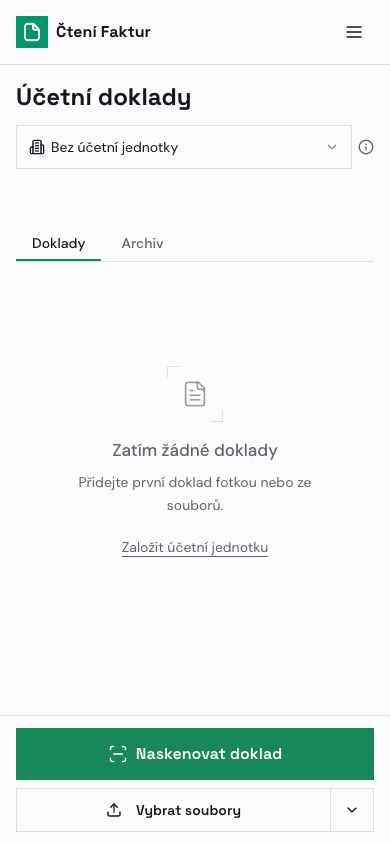
Na telefonu prázdný seznam napoví, jak přidat první soubor. Pokud ještě nemáte účetní jednotku a máte oprávnění ji spravovat, odkaz Založit účetní jednotku vás zavede do správy jednotek. Nahrát doklad nebo výpis můžete i bez založení jednotky.