
Doklad do Pohody dostanete dvěma cestami. ISDOC je univerzální a přenese základní údaje dokladu i položky. Pohoda XML přenese navíc předkontaci, typ dokladu, středisko a formu úhrady, takže po importu máte méně ruční práce. Předpoklad: máte nahraný a zkontrolovaný doklad.
Postup přes ISDOC
ISDOC se hodí na jednorázový doklad nebo když nechcete řešit nastavení. Export ISDOC nevyžaduje vybranou účetní jednotku.
-
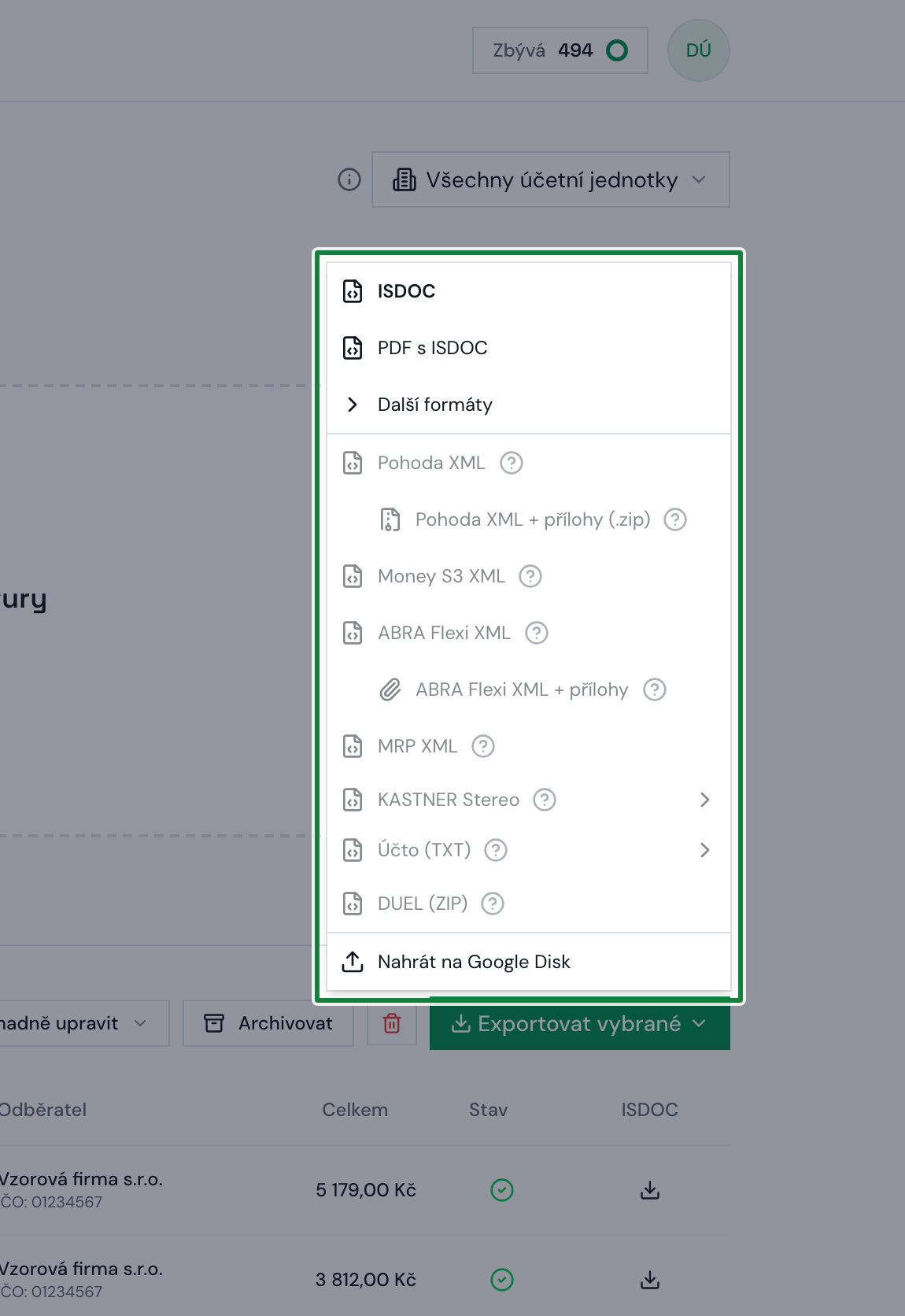
Vyexportujte ISDOC. V tabulce Doklady zaškrtněte fakturu, klikněte na Exportovat a zvolte ISDOC. Stáhne se ZIP, ten před importem rozbalte.
Screenshot: Nabídka Exportovat s formáty -
Spusťte import v Pohodě. Otevřete Soubor → Datová komunikace → Import z ISDOC a vyberte složku se staženými soubory.
-
Zaškrtněte „Importovat i s neověřeným podpisem“. Bez toho Pohoda odmítne ISDOC z jiných systémů, který nemá ověřený elektronický podpis.
-
Chcete položky propojit se skladem? Zaškrtněte „Naskladnit/vyskladnit importované zásoby“. Bez této volby Pohoda naimportuje všechny položky jako textové, i když faktura obsahuje jejich kódy. Po zaškrtnutí Pohoda spáruje položky se skladovými kartami podle pole Kód a fakturované množství naskladní. Odpovídající skladová karta musí v Pohodě existovat. Položka, pro kterou Pohoda kartu nenajde, zůstane textová.
-
Zkontrolujte data a uložte. Ověřte dodavatele, variabilní symbol, datumy, částky a sazby DPH, pak doklad zaúčtujte.
Pohoda vyžaduje vyplněného odběratele. U účtenek, kde odběratel chybí, ho doplňte v detailu dokladu před exportem.
Pokladní doklady, ostatní závazky a objednávky přes ISDOC neposílejte. ISDOC pojem agendy nemá, takže je Pohoda naimportuje mezi přijaté faktury, ať máte Typ dokladu (Pohoda) nastavený jakkoli. U objednávky tím vznikne závazek k zaplacení, který na ni vůbec nepatří. Před stažením univerzálního formátu (ISDOC, PDF s ISDOC, ISDOCX, Peppol) se proto objeví upozornění. Správnou agendu přenese jen Pohoda XML.
U vydaných faktur si Pohoda při importu z ISDOC přidělí číslo dokladu z vlastní číselné řady a číslo z faktury do pole Číslo nepřevezme. Platí to pro ISDOC obecně, ne jen pro soubory ze Čtení Faktur. Když potřebujete mít v Pohodě stejné číslo jako na faktuře (typicky když se číslo faktury rovná variabilnímu symbolu), exportujte Pohoda XML.
Hromadný import ISDOC do Pohody krok za krokem ukazuje oficiální videonávod Stormware:
Postup přes Pohoda XML
Pohoda XML je vlastní formát Pohody. Oproti ISDOC přenese navíc předkontaci, typ dokladu, středisko a formu úhrady, takže doklad bývá po importu rovnou zaúčtovaný. Pro běžný provoz doporučujeme tuto cestu.
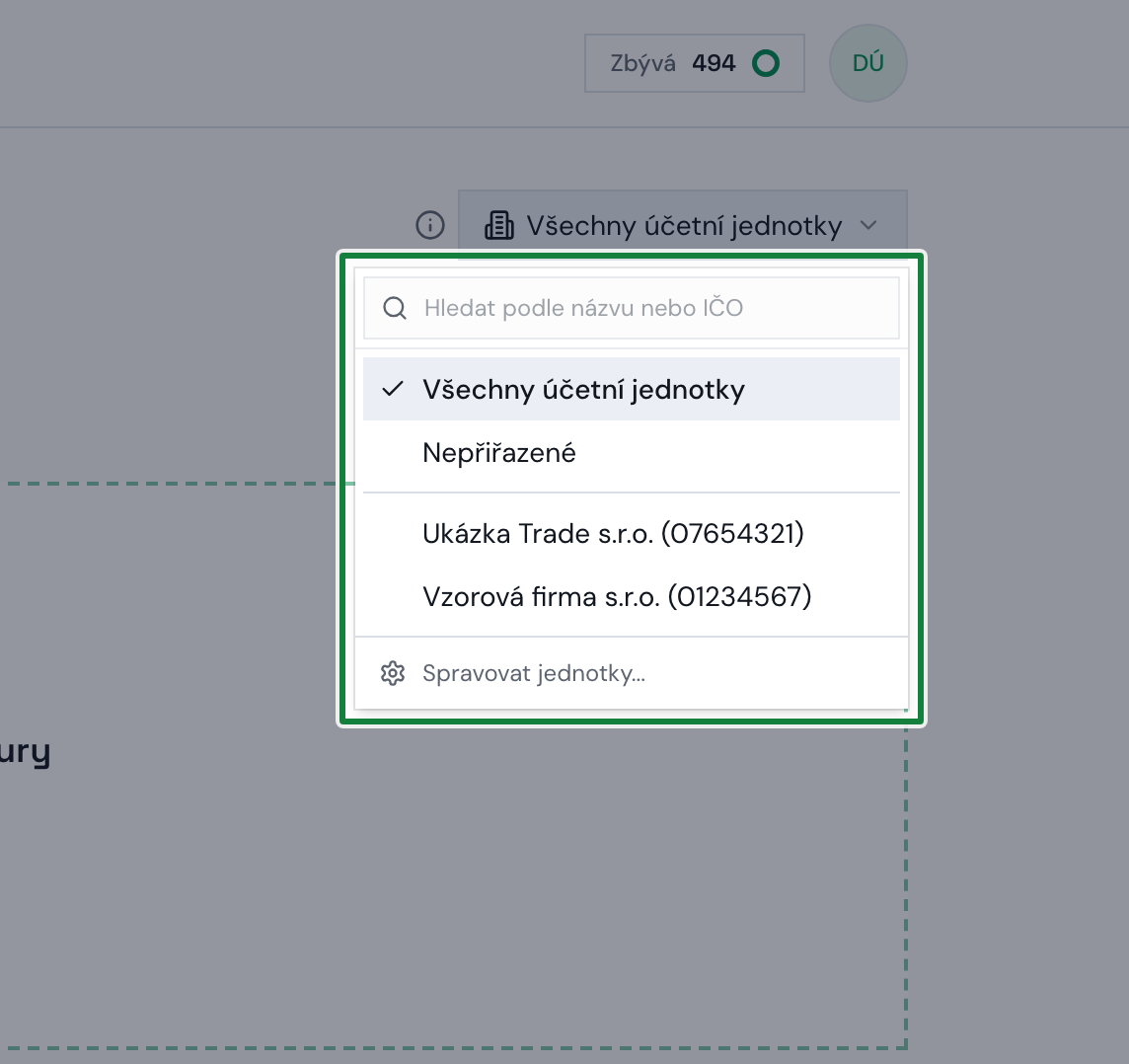
Vlastní XML export vyžaduje založenou a vybranou účetní jednotku. Dokud žádnou nevyberete vpravo nahoře, nabídka Exportovat položku Pohoda XML vůbec neukáže. Místo formátů rovnou napoví, co chybí: jestli účetní jednotku teprve založit, nebo ji jen vybrat v přepínači vpravo nahoře. Bez IČO jednotky by Pohoda celý balíček odmítla hláškou „Tento balíček není určen pro tuto jednotku.“
-
Vyberte účetní jednotku. Vpravo nahoře zvolte jednotku, pod kterou doklad patří.
Screenshot: Přepínač účetní jednotky v aplikaci -
Vyexportujte Pohoda XML. Zaškrtněte doklad, klikněte na Exportovat a zvolte Pohoda XML.
-
Spusťte import v Pohodě. Otevřete Soubor → Datová komunikace → XML import/export, zvolte režim Soubor (jeden doklad) nebo Složka (hromadně) a vyberte XML.
-
Zkontrolujte výsledek. Kolik dokladů Pohoda načetla, uvidíte v agendě XML log na záložce Položky: každý doklad tam má řádek a zaškrtnutý sloupec Stav znamená, že se založil. Faktury najdete v Přijatých, resp. Vydaných fakturách, účtenky placené hotově v agendě Pokladna. Když se něco nezaložilo, podívejte se nejdřív do sloupce Poznámka, Pohoda tam u většiny chyb důvod uvádí. Když je prázdný, najdete důvod v souhrnu na konci průvodce importem a v response souboru; podrobněji v Import do účetnictví nefunguje.
Takto vypadá import přímo v Pohodě, od menu Soubor → Datová komunikace až po hlášku Výsledek XML komunikace: OK:
Když součet položek nesedí na celkovou částku dokladu, export na to před stažením upozorní. Pohoda si při importu částku dokladu přepočítá z položek, takže by se zaúčtovala jiná částka, než jaká je na faktuře. Nejčastěji jde o doklad, ze kterého se vytěžila jen část řádků. Doplňte položky v detailu dokladu a export stáhněte znovu.
Zaokrouhlení u dokladů vyexportovaných před 24. 9. 2026. Když se haléřové zaokrouhlení vytěžilo s opačným znaménkem, než jaké plyne z částek na dokladu, poslali jsme Pohodě způsob zaokrouhlení Nezaokrouhlovat a ta zaúčtovala prostý součet položek místo částky z faktury. Nově se zaokrouhlení srovnává podle aritmetiky samotného dokladu, tedy podle základu, daně a částky k úhradě. Doklad nemusíte nahrávat znovu, stačí stáhnout Pohoda XML znovu a naimportovat; doklad, který v Pohodě už je, se sám nepřepočítá.
Předkontace se páruje podle zkratky. Nahrajte do jednotky seznam předkontací z Pohody, ne účtovou osnovu, jinak doklad zůstane nezaúčtovaný jako „Nevím“. Středisko a číselná řada musí v Pohodě existovat se shodnou zkratkou, jinak se doklad naimportuje bez nich, případně import selže.
Skladové položky: chcete-li položky propojit se skladovými kartami, zapněte v nastavení účetní jednotky v sekci Pohoda volbu Export skladových kódů. Aplikace zapíše kódy položek z faktury do XML. Pohoda je při importu spáruje podle pole Kód skladové karty a fakturované množství naskladní. Položku bez odpovídající skladové karty naimportuje jako textovou a zobrazí varování v agendě XML log.
Vazba adresy na Adresář
Adresu z dokladu se Pohoda pokusí navázat na záznam v Adresáři. Hledá podle IČ, a když ho doklad nemá (typicky zahraniční dodavatel), podle DIČ, a když nemá ani to (typicky odběratel fyzická osoba), podle názvu. Vazbu vytvoří jen tehdy, když najde právě jednu odpovídající adresu. Máte-li v Adresáři dvě osoby stejného jména, Pohoda vazbu raději neudělá a jen na to upozorní, takže doklad neskončí navěšený na cizí adresu.
Adresu, kterou v Adresáři nemáte, si Pohoda sama nezaloží. Do agendy XML log v takovém případě zapíše varování ve tvaru „v Adresáři nebyla nalezena adresa splňující podmínku“. Doklad se naimportuje se správnou adresou, jen bez vazby. Jakmile protistranu do Adresáře přidáte (stačí název a IČ, resp. DIČ; u fyzické osoby stačí samotné jméno), další doklady se navážou samy.
Práci s XML v Pohodě (export i zpětný import) ukazuje videonávod Stormware.
Hotovo
Doklad je v Pohodě včetně položek a DPH.
Související: Podrobný návod na Pohoda XML · Jaký formát exportu zvolit · Co je ISDOC