
Nejdříve vyberte účetní systém u jednotky. Předkontace můžete opsat ručně nebo naimportovat z účetního programu.
Postup krok za krokem
-
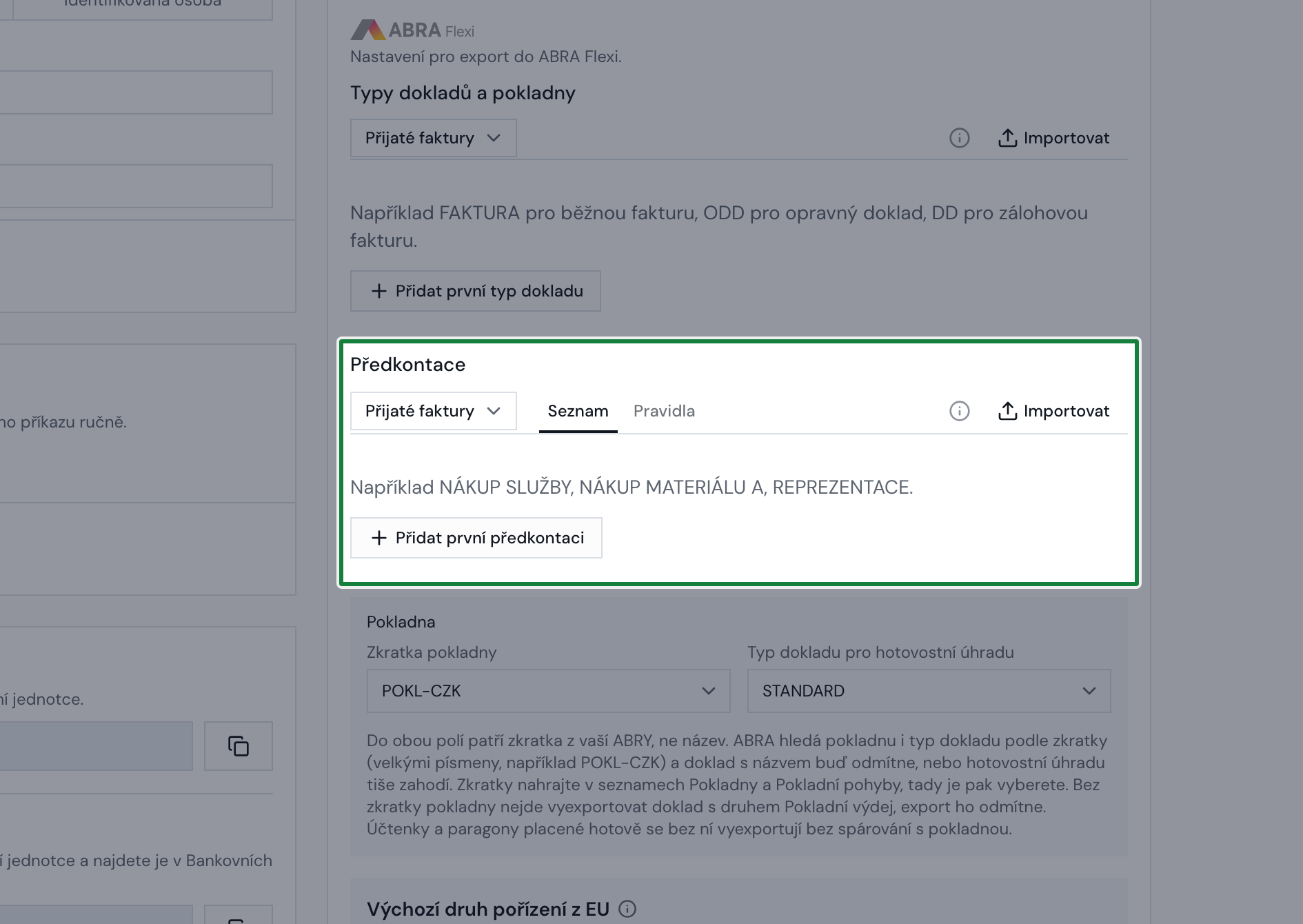
Otevřete předkontace. V detailu jednotky vyberte v levém menu Předkontace (u ABRA Flexi Předpisy zaúčtování). Vlevo nad tabulkou vyberte Přijaté faktury nebo Vydané faktury, každá má vlastní seznam.
Screenshot: Karta Předkontace v detailu jednotky -
Přidejte předkontaci. Na záložce Seznam klikněte na Přidat první předkontaci, později na Přidat řádek. Vyplňte Zkratka a Název. Ve Variu stačí do prvního sloupce název předkontace, druhý doplní aplikace.
-
Doplňte Kdy použít (nepovinné). Napište například „kancelářské potřeby, tonery, papír“. Aplikace podle popisu předkontaci odhadne; výsledek vždy zkontrolujte. Ruční změny potvrďte tlačítkem Uložit změny.
-
Přiřaďte předkontaci dokladu. V detailu dokladu otevřete Vyberte předkontaci a zvolte ji ze seznamu.

Import místo ručního zadání
Číselník vyexportujte ze svého programu:
- Pohoda: Účetnictví → Předkontace → pravé tlačítko → Tisk → Export
- Money S3: Účetnictví → Účetní seznamy → Předkontace
- ABRA Flexi: Nastavení → Předpisy zaúčtování → Další funkce (•••) → Export do XML
V Čtení Faktur klikněte na Importovat seznam vedle záložek Seznam a Pravidla. Podporované jsou CSV, XML, XLSX, PDF i obrázek. Import pomocí AI stojí 1 kredit, i když v souboru žádné předkontace nenajde; XML předpisů zaúčtování z ABRA Flexi se načte zdarma bez AI. Fakturu sem nenahrávejte, zpracujete ji v sekci Účetní doklady. XML s fakturou (Pohoda XML, ISDOC, UBL) poznáme a odmítneme bez kreditu. Přes AI lze spustit nejvýše 10 importů za 24 hodin, v týmu dohromady.
Import se uloží hned. Před ním uložte nebo zahoďte rozepsané změny. U ABRA Flexi importujte předkontace na stránce Předpisy zaúčtování. Samostatná stránka Typy dokladů a pokladny má import pro jiné číselníky.
Pravidlo pro stálého dodavatele
U přijatých dokladů otevřete záložku Pravidla, klikněte na Přidat pravidlo, zadejte IČO dodavatele a vyberte předkontaci. Další IČO přidáte Enterem, v nabídce předkontací lze vyhledávat psaním. Pravidlo přiřadí předkontaci podle IČO bez ohledu na obsah dokladu. Potvrďte ho tlačítkem Uložit změny.
Před nahráním dokladů vyberte jednotku vpravo nahoře. Doklady Bez účetní jednotky předkontaci nedostanou. Pozdější přesun ji doplní jen podle pravidla pro IČO dodavatele, jinak ji vyberete ručně nebo hromadně. Jediná jednotka je předvybraná. Klientský přístup nabízí jen přidělené jednotky a bez výběru se doklady nenahrají.
Co pravidlo udělá a co ne
- Nepřebije vaši ruční opravu. Když u dokladu předkontaci vyberete sami, pravidlo ji nepřepíše (pozor na přesun mezi jednotkami, viz níž).
- Platí pro nové doklady a přesuny do jednotky. Již zpracované doklady zpětně nezmění. Při přesunu se pravidla cílové jednotky použijí znovu, ruční předkontaci ale nepřepíšou. Pokud ručně vybraná zkratka v cílovém číselníku chybí, u Money S3, ABRA Flexi, DUELu, Varia a Účta ji aplikace vymaže bez doplnění pravidlem. U Pohody, MRP a KASTNER Stereo ji ponechá, ale program ji při importu nepřijme. Po přesunu předkontaci zkontrolujte.
- Neplatí u vydaných faktur. Tam jste dodavatelem vy, takže záložka Pravidla u nich není. U KASTNER Stereo, kde má vlastní číselník každá agenda, pravidla najdete u přijatých faktur, pokladny i ostatních závazků.
- Nepomůže u dodavatele se smíšeným sortimentem. Když od jednoho dodavatele nakupujete věci, které patří do různých předkontací, pravidlo mu nezakládejte a nechte rozhodnout obsah dokladu.
- Nepomůže u dokladu bez IČO. Typicky zahraniční služby a drobné paragony. U nich dál rozhoduje obsah dokladu.
- Jedno IČO patří jen k jednomu pravidlu. Když ho napíšete do dvou, uložení skončí chybou, která obě předkontace pojmenuje.
- Zapisujte celé osmimístné IČO. Kratší ani delší číslo aplikace nepřijme, chybějící číslici nemá jak doplnit správně. Zkopírujte ho z faktury nebo z ARESu.
- Najetím na zapsané IČO zjistíte, komu patří. Aplikace k němu ukáže název firmy z ARESu, takže překlep poznáte hned, ne až podle toho, že se pravidlo nechytá.
- Trojúhelníček u pravidla upozorňuje na možný překlep. Znamená, že IČO nesedí na kontrolní číslici. Uložit ho jde, u slovenského dodavatele je to běžné. U českého jde nejspíš o překlep a pravidlo by se nepoužilo.
Častá chyba u Pohody: Exportujte v Pohodě Účetnictví → Předkontace (NE Účtovou osnovu), pravým tlačítkem Tisk → Export. Když nahrajete účtovou osnovu (čísla jako 501000, 311000) místo předkontací (zkratky 1Fp, 3Vdm), Pohoda doklad nespáruje a zůstane u něj Nevím. Zkratky jsou case-sensitive (1FP není 1fp), mezery a diakritika musí sedět.
Související: Jak nastavit střediska pro export · Jak směrovat paragony do Pokladny a Ostatních závazků · Jak naimportovat fakturu do Pohody