
Účetní jednotka je jeden klient (firma), pro kterého zpracováváte doklady. Novou jednotku přidáte podle IČO z registru ARES, údaje se doplní samy.
Postup krok za krokem
-
Otevřete sekci Účetní jednotky. V aplikaci přejděte do sekce Účetní jednotky.
-
Spusťte přidání. Klikněte na Přidat účetní jednotku.
-
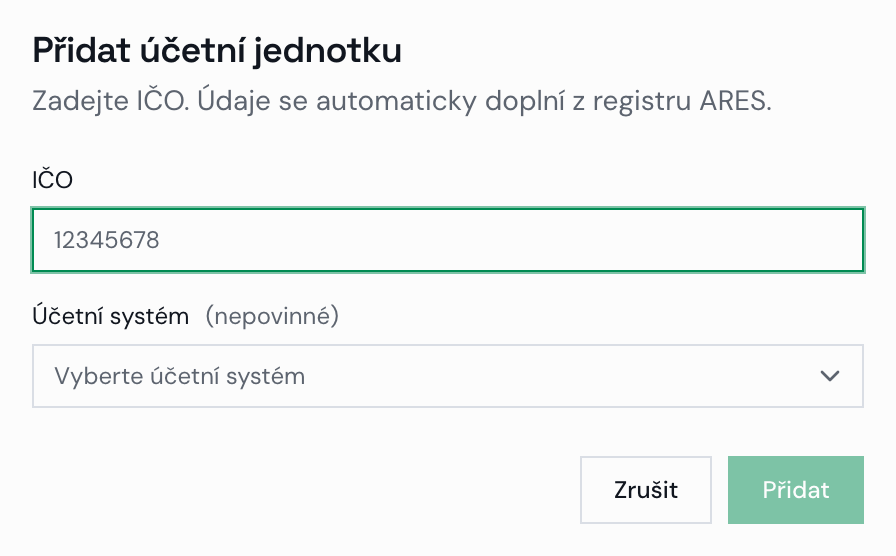
Zadejte IČO. Vyplňte IČO (přesně 8 číslic); jednotku se stejným IČO nelze přidat podruhé. Název, adresa a DIČ se doplní z ARES. Když ARES subjekt nenajde, vyplníte údaje ručně.
Screenshot: Dialog Přidat účetní jednotku s polem IČO -
Zvolte účetní systém (nepovinné). Vyberte účetní systém (Pohoda, Money S3, ABRA Flexi a další), tím odemknete nastavení předkontací, středisek a typů dokladů. Když ho teď nevyberete, jednotku přidáte i bez něj a systém doplníte později.
-
Uložte jednotku. Klikněte na Přidat.
Když místo přidání vidíte hlášku, že firma nejde najít nebo přidat, nejčastěji vypršelo přihlášení. Obnovte stránku nebo se znovu přihlaste a zkuste to znovu. Spolky a z.s. jdou přidat běžně.
Máte více jednotek s podobným nastavením? V detailu jednotky přes nabídku Import nastavení (podle jiné účetní jednotky) převezmete účetní systém, předkontace, střediska, číselné řady i režim exportu z jiné jednotky. Údaje firmy (IČO, název, adresa) zůstanou beze změny.
V týmové kanceláři smí jednotky zakládat jen člen s oprávněním Spravovat účetní jednotky. Bez něj je tlačítko Přidat účetní jednotku zamčené. Dokud kancelář nemá žádnou jednotku, ukáže stejnou hlášku i nabídka exportů. Oprávnění zapne vlastník kanceláře nebo kolega s právem Spravovat kancelář a tým v sekci Tým a nastavení přes Upravit přístup.
Vyberte, kam doklady nahrát
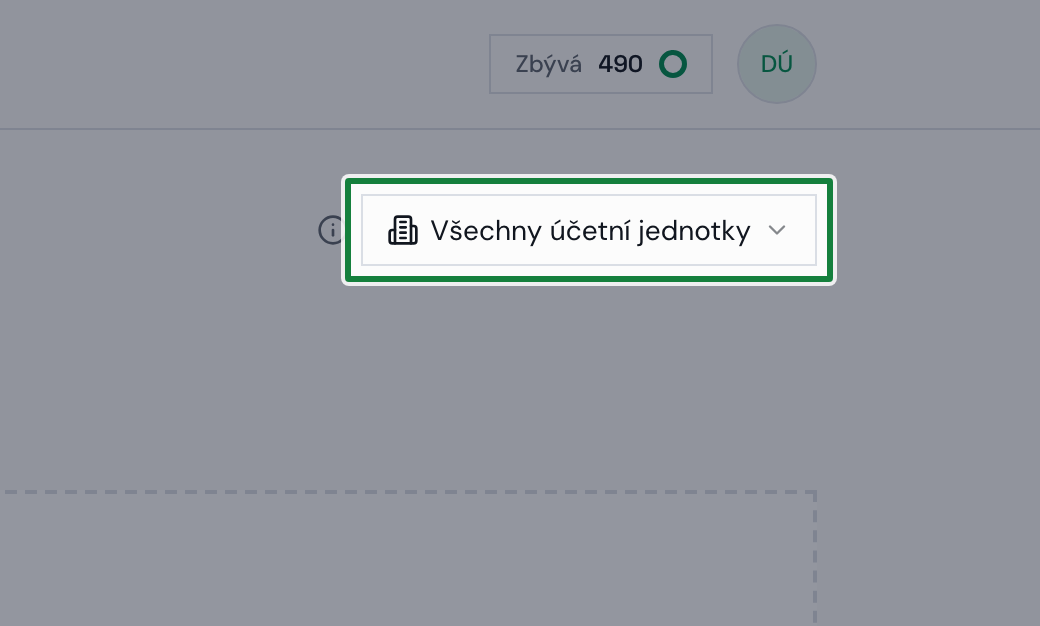
Kam nahraný doklad patří, říká přepínač vpravo nahoře. Vyberte v něm účetní jednotku a podle jejího nastavení se doklad vytěží a exportuje do vašeho účetního programu. Dokud nemáte žádnou jednotku, přepínač nic nenabízí: jen vysvětlí, k čemu jednotky jsou, a tlačítkem Přidat účetní jednotku vás pustí sem. S jedinou jednotkou je předvybraná a nemusíte dělat nic. Pod jednotkami je ještě Bez účetní jednotky pro doklady, které do žádné z nich nepatří. Takový doklad se normálně zpracuje a stáhnete si ho v univerzálních formátech, ale předkontaci nedostane a do účetního systému ho nevyexportujete, protože k tomu je potřeba IČO jednotky. Do jednotky ho přesunete kdykoli později přes Hromadně upravit → Účetní jednotka. U přijatého dokladu může cílová jednotka předkontaci doplnit sama, když na dodavatele máte pravidlo podle IČO; jinak ji vyberete ručně. Neplatí to pro kolegu s klientským přístupem: ten vybírá jen z jednotek, které mu kancelář přidělila, Bez účetní jednotky v nabídce nemá a bez vybrané jednotky se mu doklady nenahrají, počkají na výběr.
Nabídka přesunu podle IČO
Doklad na záložce Doklady bez jednotky může IČO vaší jednotky nést sám: na přijaté faktuře jako odběratel, na vydané jako dodavatel. Když se takové IČO trefí do právě jedné vaší jednotky, ukáže se nad seznamem nabídka s počtem dokladů a tlačítkem Přesunout do jednotky. V okně uvidíte, kolik dokladů do které jednotky míří, a přesun potvrdíte. Přesun nestojí žádný kredit a doklad se nevytěžuje znovu.

Doklad, který nese IČO dvou vašich jednotek (typicky přefakturace mezi nimi), se v nabídce neobjeví: z dokladu nejde poznat, do které patří, a zařadíte ho ručně přes Hromadně upravit → Účetní jednotka. Přesun předkontaci nedopočítá, doplní ji jen pravidlo podle IČO dodavatele, pokud ho na jednotce máte. Nabídku zavřete křížkem a do zavření záložky prohlížeče se už neukáže. Příště se vrátí, dokud tam takové doklady leží.
Přepínač otevřete i klávesovou zkratkou U. Vybraná jednotka zůstane nastavená i pro další nahrané doklady, takže ji stačí zvolit jednou na začátku práce.
Hotovo
Jednotka je přidaná a můžete k ní přiřazovat doklady.
Související: Kancelář vs. účetní jednotka · Jak nastavit účetní systém u jednotky · Nejde přidat firmu nebo se odhlašuje