
V Účetních jednotkách otevřete firmu. Na Přehledu najdete údaje firmy, uložené nastavení programu, příjmu a předávání dokladů. Kliknutím na položku přejdete k její úpravě. Pod kategorií Příjem dokladů otevřete přímo E-mail, WhatsApp nebo Google Disk podle svých oprávnění a dostupnosti v aplikaci.
Přehled včetně nastavené e-mailové adresy uvidíte i s oprávněním pouze pro čtení. Při načítání nebo chybě příjmu dokladů se zobrazí příslušná hláška, ne informace o chybějícím nastavení.
Průvodce je dostupný s oprávněním upravovat nastavení jednotky. První kroky používejte v pořadí Vyberte účetní program → Vyzkoušejte vlastní doklad → Zapojte klienta. U firmy, která už má vybraný účetní program, je zpočátku sbalený. Rozbalíte ho tlačítkem Otevřít průvodce.
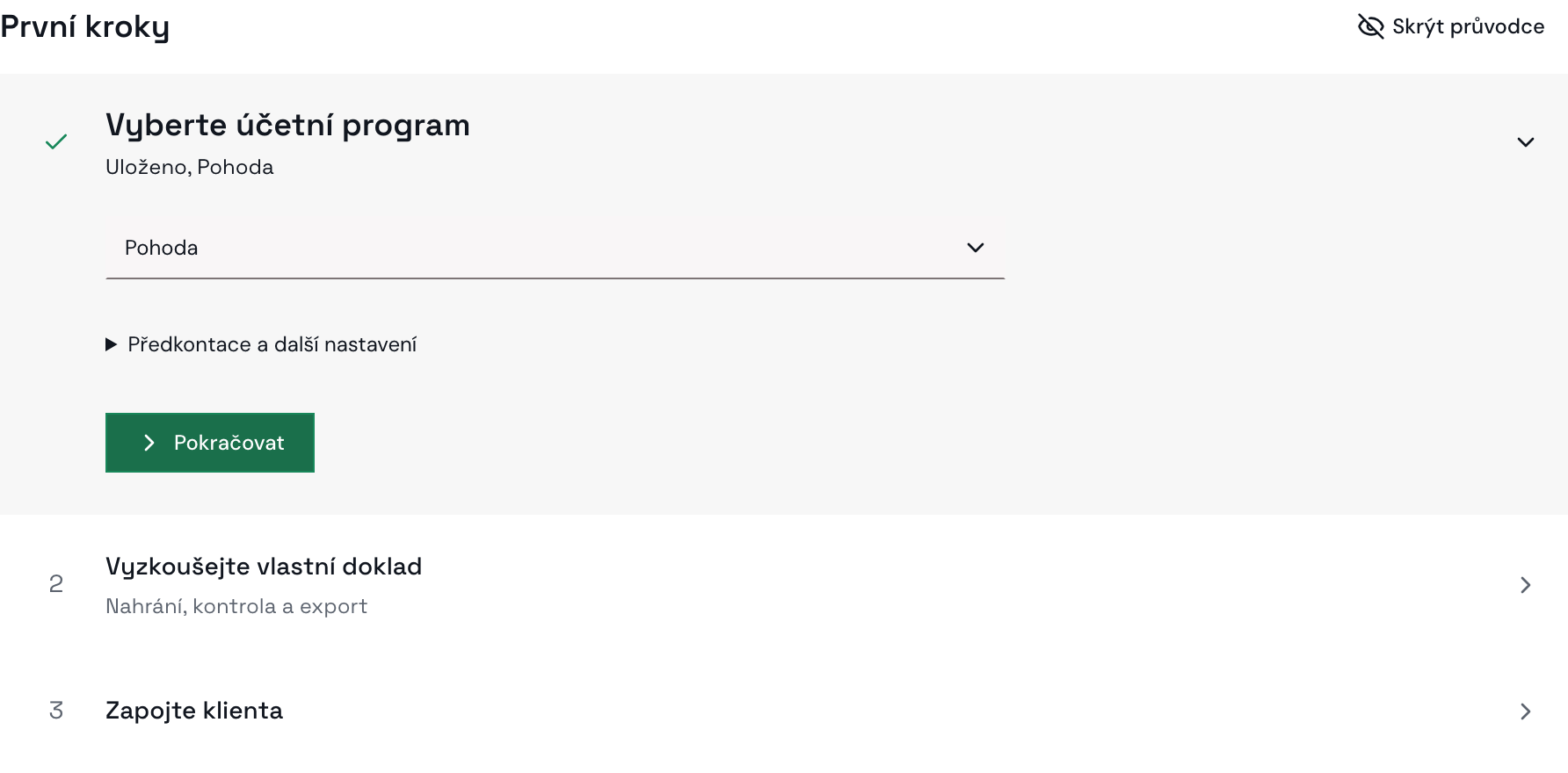
Vyberte účetní program
-
Zkontrolujte údaje firmy. Přes Údaje firmy a DPH ověřte IČO, adresu a plátcovství. Na mobilu použijte Upravit vedle Údaje firmy, při přístupu pouze ke čtení Zobrazit. Pokud máte oprávnění k úpravám, změny potvrďte tlačítkem Uložit změny. Potom se vraťte na Přehled.
-
Vyberte program. V kroku Vyberte účetní program zvolte účetní program, do kterého budete doklady importovat. Pro univerzální formát faktur vyberte ISDOC (bez výběru programu).
-
Doplňte používané číselníky. Pod Předkontace a další nastavení najdete odkazy na předkontace, číslování nebo členění podle vybraného programu. Vyplňte jen to, co v této firmě používáte.
-
Uložte nastavení. V průvodci klikněte na Uložit a vyzkoušet. U již uloženého výběru stačí Pokračovat. Volbu ISDOC potvrdí i uložení změny přes spodní lištu; na zkoušku dokladu přejdete tlačítkem v kroku.
Vyzkoušejte vlastní doklad
-
Vyberte druh dokladu. V kroku Vyzkoušejte vlastní doklad zvolte Faktura nebo Bankovní výpis. Volba se uloží hned, takže po návratu zůstane vybraný stejný druh.
-
Otevřete doklady. Klikněte na Nahrát nebo otevřít fakturu, případně Nahrát nebo otevřít výpis. Aplikace otevře příslušný seznam a vybere tuto účetní jednotku. Nahrajte jeden vlastní soubor nebo otevřete už nahraný doklad.
-
Ověřte celý postup. Zkontrolujte vytěžené údaje, doklad vyexportujte a naimportujte do účetního programu. Pokud je pro vybraný program dostupný návod, otevřete ho přes Postup importu.
-
Potvrďte výsledek. Vraťte se do průvodce a po úspěšném importu klikněte na Import se povedl. Pokud zkoušku necháváte na jindy, zvolte Vyzkouším později.
Výsledek importu potvrzujete vy. Čtení Faktur ho v účetním programu automaticky neověřuje. Potvrzení můžete zrušit přes Zrušit potvrzení. Po změně programu nebo druhu dokladu se zobrazí Předchozí potvrzení pro tuto volbu neplatí. Uložené potvrzení se nemaže, pro novou volbu zkoušku zopakujte.
Zapojte klienta
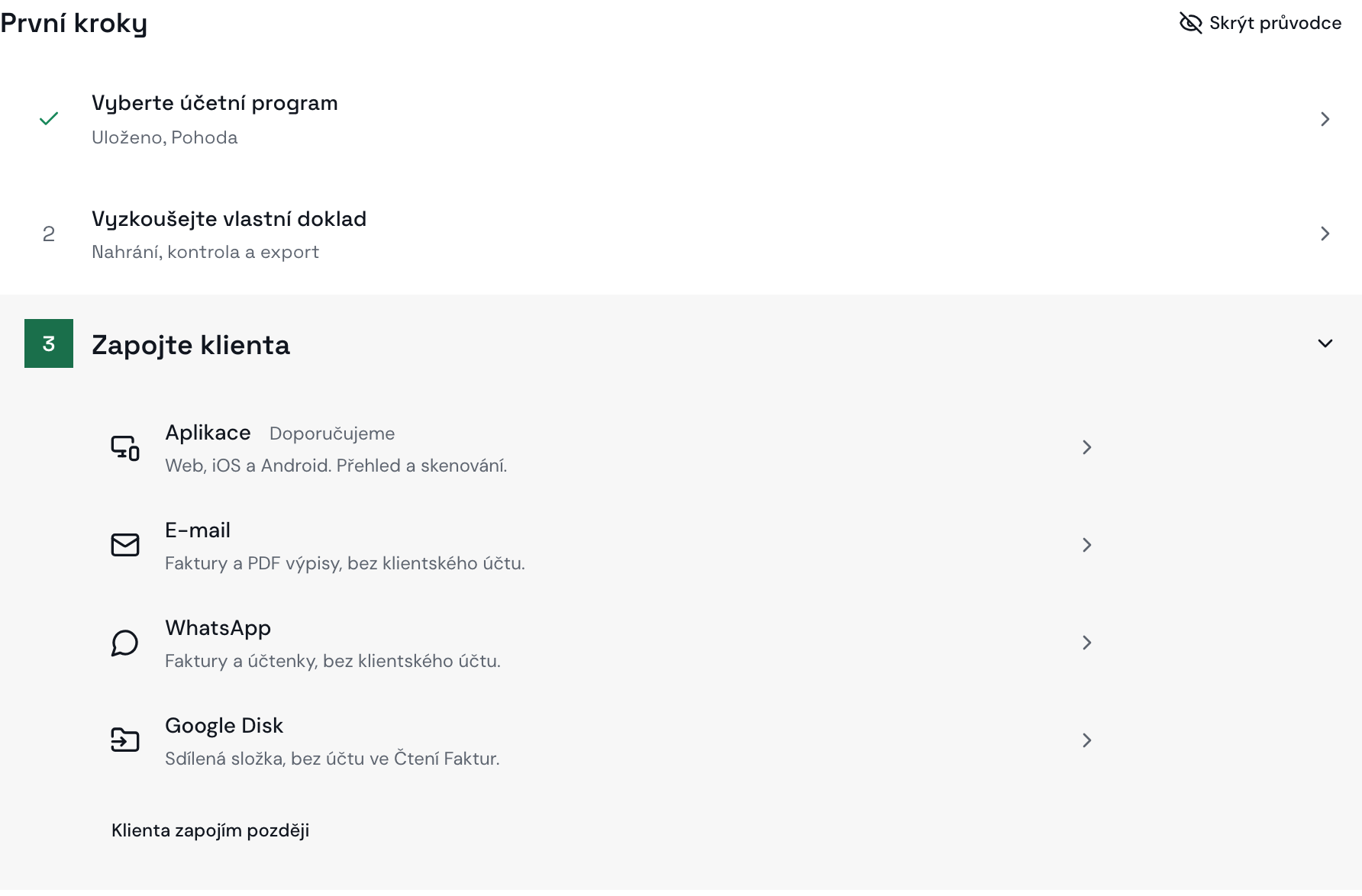
V kroku Zapojte klienta vyberte způsob, kterým vám bude doklady předávat. Doporučená Aplikace nabídne pozvánku jen pro právě otevřenou firmu. Klient pak může použít web, iOS nebo Android, na mobilu i skenovat doklady. Odkazy App Store a Google Play najdete pod Zobrazit návod pro klienta u volby Aplikace i v příjmu dokladů. Samotná instalace aplikace klientovi přístup neudělí.
| Způsob | Co nastavit a předat klientovi |
|---|---|
| Aplikace | Bez klientského přístupu klikněte na Pozvat klienta. Pokud už klient přístup má nebo čeká na přijetí pozvánky, nabídne se Zkopírovat návod. Dalšího klienta přidáte přes Spravovat přístupy. Tato možnost vyžaduje tarif Účetní a oprávnění spravovat tým. Podrobnosti: Přístup pro klienta. |
| Přes Nastavit příjem e-mailem zkontrolujte povolené odesílatele. Faktury a účtenky mají jinou adresu než výpisy v PDF. Klient účet nepotřebuje. Příjem e-mailem. | |
| Přes Nastavit WhatsApp přidejte telefon klienta. Je určený pro faktury a účtenky, bankovní výpisy sem neposílejte. Příjem přes WhatsApp. | |
| Google Disk | Přes Připojit složku nastavte sdílenou složku pro faktury a účtenky. Volba vyžaduje oprávnění připojit sledovanou složku a v aplikaci pro iOS se nezobrazuje. Sledovaná složka. |
-
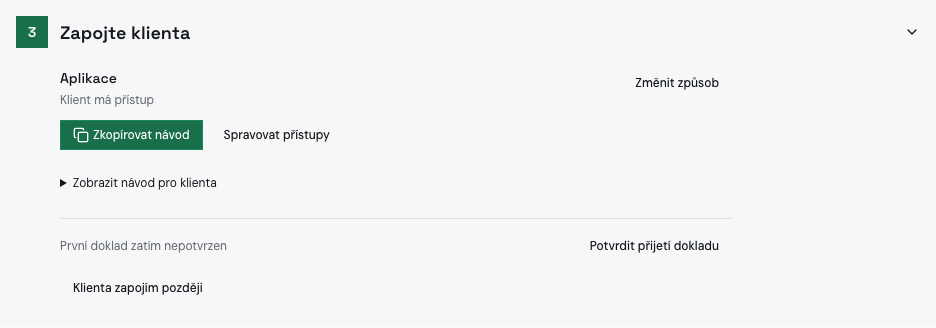
Předejte pokyny. Po nastavení vybraného způsobu klikněte na Zkopírovat návod. Text klientovi pošlete sami. Předem si ho můžete přečíst přes Zobrazit návod pro klienta. Když kopírování selže, návod se rozbalí pro ruční výběr textu.
-
Vyzkoušejte první předání. Požádejte klienta o jeden doklad a zkontrolujte, že dorazil do správné firmy.
-
Potvrďte doručení. Přes Potvrdit přijetí dokladu otevřete vysvětlení a po kontrole zvolte Klientův doklad dorazil. Pokud klienta zatím zapojovat nechcete, zvolte Klienta zapojím později.
Pozvánka čekající na přijetí, aktivní přístup ani nastavený způsob příjmu samy nepotvrzují doručení. Klientův doklad dorazil je vaše potvrzení po kontrole dokladu, nikoli automatické rozpoznání odesílatele.
Skrytí průvodce
Tlačítkem Skrýt průvodce ho sbalíte, přes Otevřít průvodce se k němu vrátíte. Potvrzení, zvolený druh zkoušky, odložené kroky i skrytí se ukládají u této firmy a sdílí je účetní, kteří smějí její nastavení upravovat. Zobrazení se změní hned, jeho uložení probíhá na pozadí. Když se nepodaří, můžete uložení zopakovat přes Zkusit znovu a dál s průvodcem pracovat. Před skrytím rozpracovaného nastavení zvolíte, zda změny uložit, nebo zahodit. Sbalený průvodce neznamená, že byly všechny kroky dokončené.
Související: Jak přidat účetní jednotku · Jak nastavit účetní systém