
Klient s rolí Klient vidí jen jednotky, které mu výslovně přidělíte, ne celou kancelář.
Postup krok za krokem
-
Otevřete pozvánku. V sekci Tým a nastavení v kartě Klienti klikněte na Pozvat klienta.
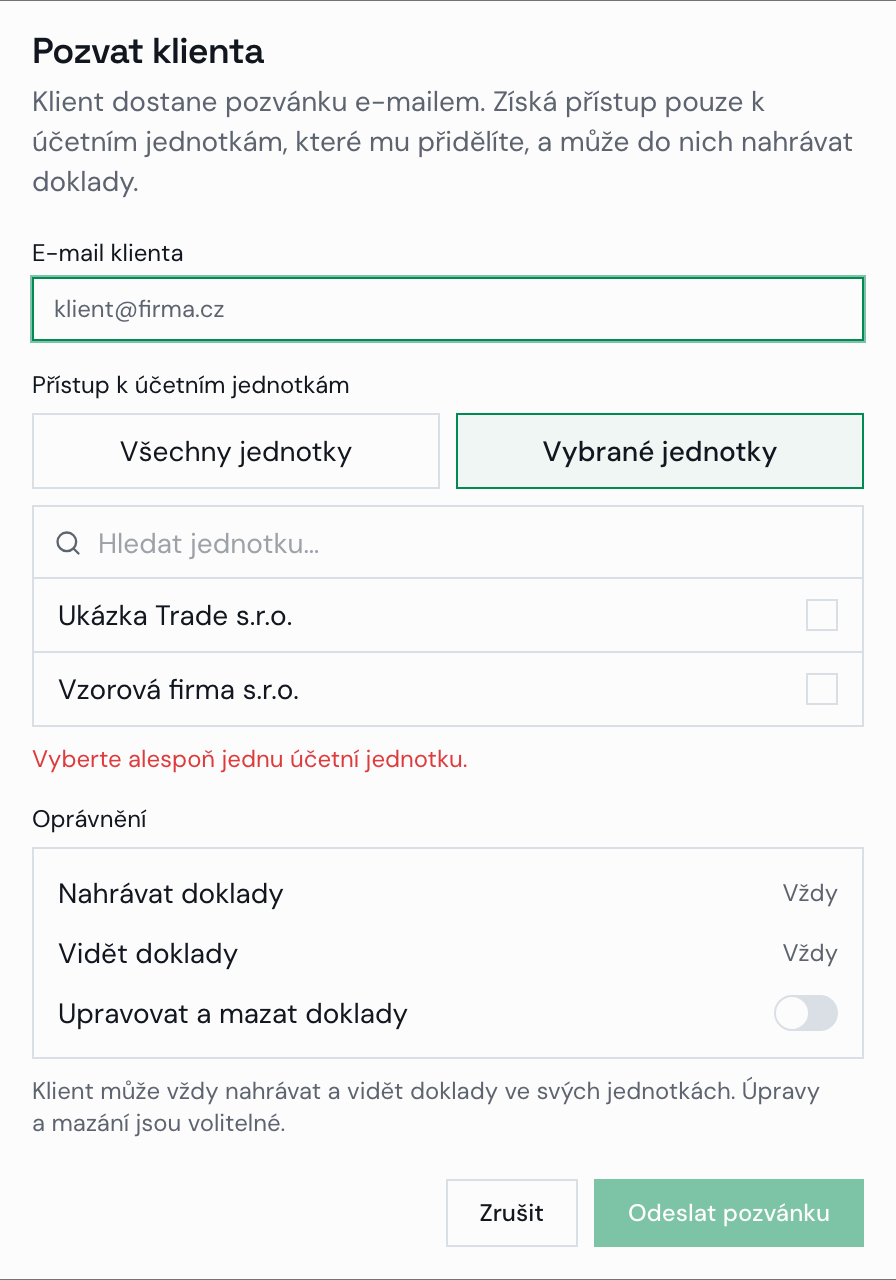
Screenshot: Dialog pozvánky klienta -
Vyberte jednotky. Zadejte e-mail a vyberte konkrétní jednotky, ke kterým má mít klient přístup.
-
Nastavte oprávnění. Nahrávat a vidět doklady umí klient vždy. Dvěma přepínači k tomu přidáte Upravovat a mazat doklady a Nastavit sledovanou složku na Google Disku. Oba jsou ve výchozím stavu vypnuté a kdykoli je změníte i u stávajícího klienta, tužkou v řádku v kartě Klienti.
-
Odešlete pozvánku. Potvrďte oprávnění a odešlete; klient pozvánku přijme přes odkaz.
Kdy klientovi pustit sledovanou složku
Se zapnutým oprávněním Nastavit sledovanou složku na Google Disku si klient u svých jednotek sám vybere složku na Google Disku, ze které doklady bereme. Ušetří vám to kolečko „nasdílejte mi složku, já ji připojím“, ale počítejte s tím, že za každý načtený soubor se odečte kredit z vašeho účtu, ne z klientova. Klient si zapne i procházení podsložek, takže složka s ročním archivem umí odečíst stovky kreditů naráz. Zapínejte to klientům, u kterých víte, co do složky dávají.
Do nastavení jednotky se klient ani s tímhle oprávněním nedostane, mění jen sledovanou složku. Odebrání oprávnění už připojenou složku neodpojí, ta jede dál a odpojíte ji vy v detailu jednotky.
Rozdíl mezi rolemi
Kolega vidí celou kancelář, klient jen vybrané jednotky. Klient nemá přístup do nastavení jednotek, týmu ani fakturace. E-mailovou adresu jednotky pro zasílání dokladů mu proto musíte předat, sám ji nikde neuvidí.
Pozvaný klient nepotřebuje vlastní placený tarif, pozvánku přijme zdarma. Pozvat klienta může účetní s tarifem Účetní.
Hotovo
Klient vidí jen přidělené jednotky a může s nimi pracovat.
Související: Jak pozvat kolegu do týmu · Jak přidat účetní jednotku · Práce s klientským přístupem