
Když vám účetní přidělí klientský přístup, přihlásíte se do Čtení Faktur a vidíte jen jednotky (firmy), které vám výslovně přidělila. Vy doklady nahráváte, kontrolu, zaúčtování a export do účetnictví za vás vyřídí účetní.
Co uvidíte po přihlášení
-
Přihlaste se. Přihlášení je přes Google nebo e-mailem bez hesla. Vlastní účet ani placený tarif si nezakládáte, pozvánku od účetní přijmete zdarma.
-
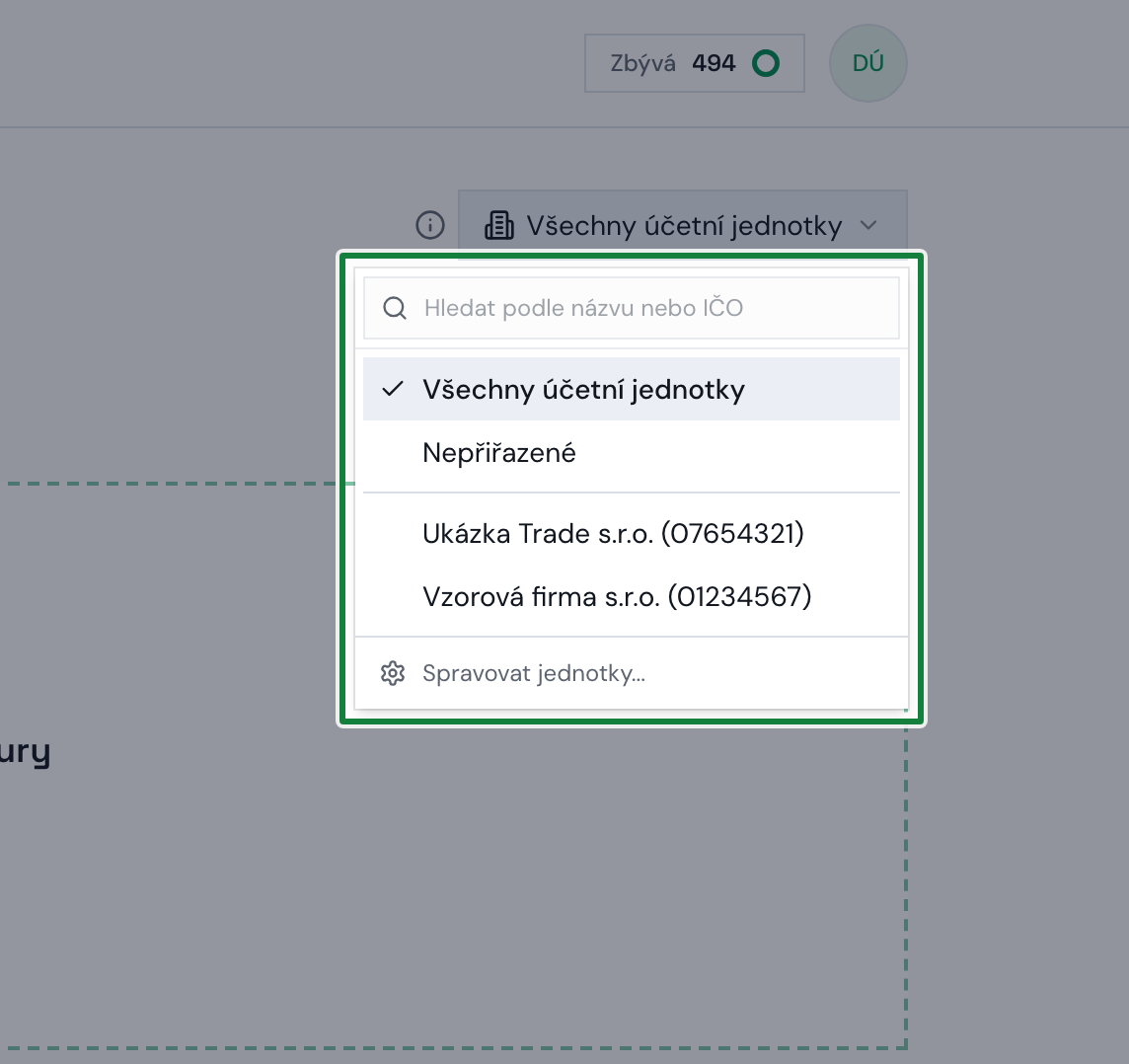
Vyberte jednotku. Vpravo nahoře přepnete účetní jednotku (firmu). V seznamu jsou jen jednotky, ke kterým vám účetní dala přístup, nic dalšího nevidíte.
Screenshot: Přepínač účetní jednotky v aplikaci -
Prohlédněte si doklady. U vybrané jednotky vidíte seznam nahraných dokladů a jejich stav.
Jak nahrát doklad
-
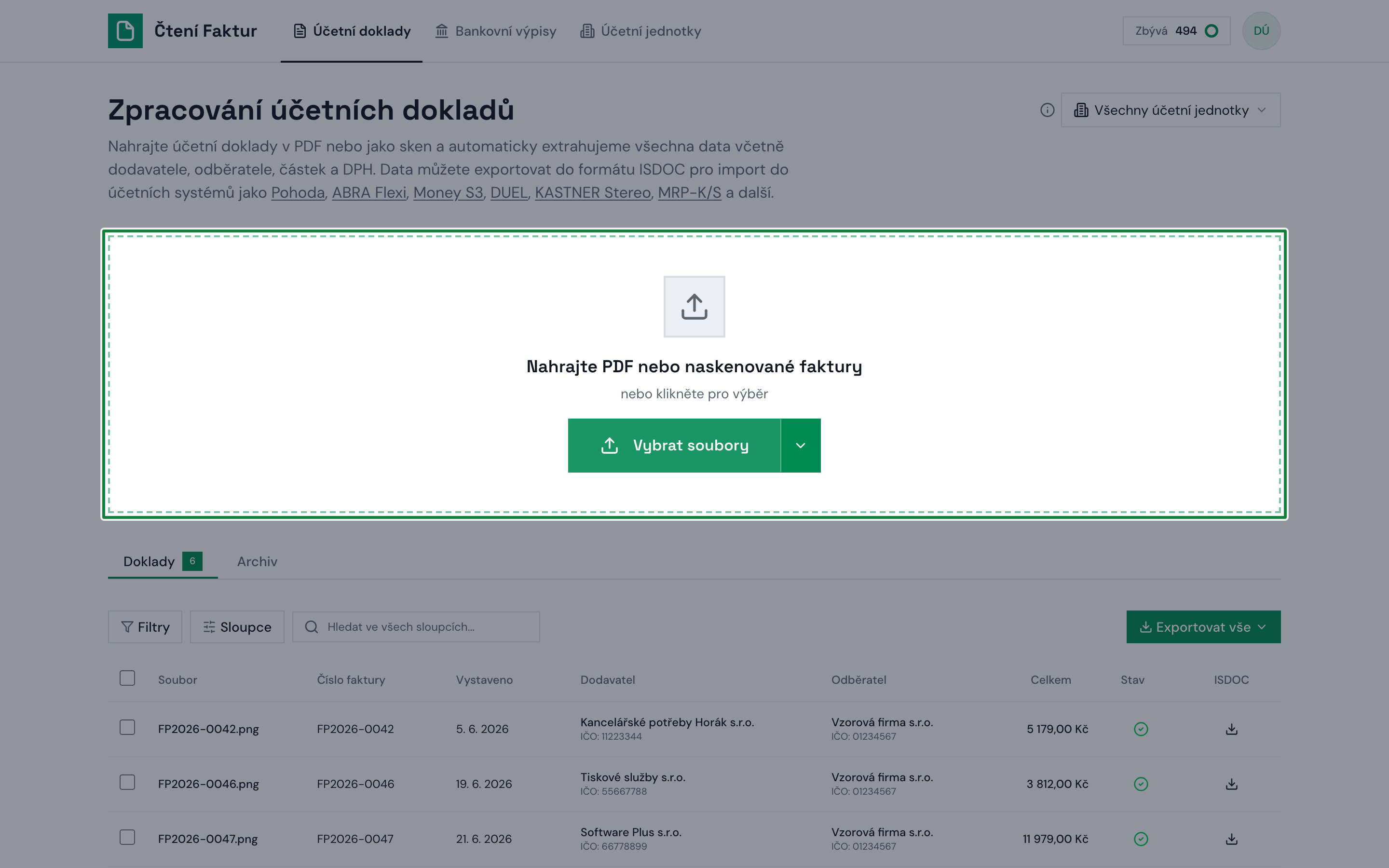
Přetáhněte soubor. Na stránce s doklady přetáhněte PDF nebo sken faktury na plochu pro nahrání, nebo vyberte soubor tlačítkem. Nahrát můžete i více dokladů najednou.
Screenshot: Plocha pro nahrání dokladů -
Počkejte na zpracování. Doklad se objeví v seznamu a aplikace z něj vytěží dodavatele, částky a DPH. O kontrolu a export se pak postará účetní.
Co s klientským přístupem nemůžete: exportovat doklady do účetnictví, stahovat originály ani měnit nastavení jednotek, týmu nebo fakturace. To je práce účetní. Podle nastavení od účetní můžete navíc upravovat a mazat nahrané doklady, případně si sami nastavit sledovanou složku na Google Disku.
Nastavení jednotky dělá účetní
V horní nabídce máte jen Účetní doklady a Bankovní výpisy, položku Účetní jednotky tam nenajdete. Nastavení jednotky, tedy předkontace, střediska i e-mailová adresa jednotky, je práce účetní. Když něco z toho potřebujete, napište jí:
- Chcete posílat doklady e-mailem? Vyžádejte si od účetní e-mailovou adresu jednotky. Je jen na kartě v detailu jednotky, takže ji sami nikde neuvidíte. Postup potom najdete v článku Jak nahrávat doklady e-mailem.
Sledovaná složka na Google Disku
Jediné nastavení, které vám účetní může pustit, je sledovaná složka na Google Disku: vyberete jednu složku a doklady, které do ní přidáte, se načtou samy. Účetní vám to zapne u vašeho přístupu, ve výchozím stavu je to vypnuté. Za každý načtený soubor se odečte kredit z účtu kanceláře, proto o tom rozhoduje ona.
-
Nasdílejte složku našemu účtu. Na Google Disku ji sdílejte s adresou
doklady@ctenifaktur.iam.gserviceaccount.coma nastavte oprávnění Čtenář. Bez toho ji vybrat nepůjde. -
Otevřete nastavení v aplikaci. Na stránce s doklady klikněte na šipku vedle tlačítka Vybrat soubory a zvolte Sledovaná složka na Google Disku. Složka se připojí k jednotce, kterou máte zrovna vybranou.
-
Vyberte složku. Tlačítkem Vybrat sledovanou složku ji najdete na svém Disku. Odpojit ji můžete kdykoli tamtéž.
Pokud v nabídce položku Sledovaná složka na Google Disku nemáte, účetní vám to právo nezapnula. Napište jí: buď vám ho zapne, nebo složku nasdílejte přímo jí a ona ji připojí sama. Podrobně v článku Sledovaná složka na Google Disku.
Co za vás udělá účetní
Nahraný doklad převezme účetní: zkontroluje vytěžená data, přiřadí předkontaci a doklad vyexportuje do svého účetního programu. Vy se staráte jen o to, aby byly doklady nahrané včas.
Hotovo
Stačí nahrávat doklady k přidělené jednotce, o zbytek se postará účetní.
Související: Jak dát přístup klientovi · Jak nahrát doklady · Kancelář vs. účetní jednotka