
Vyberete jednu složku na Google Disku a my ji hlídáme. Soubory v ní se samy načtou a zpracují. Nemusíte je nahrávat ručně.
Tento postup je určený pro účetní. Nastavení je v detailu účetní jednotky a do něj se klientský přístup nedostane, v horní nabídce položku Účetní jednotky vůbec nemá. Jste klient? Buď složku na Disku nasdílejte našemu účtu (adresa je v kroku 1) i své účetní a napište jí, ať ji v aplikaci vybere, nebo ji poproste, ať vám u přístupu zapne oprávnění Nastavit sledovanou složku na Google Disku, a připojíte si ji sami. Co klientský přístup umí a co ne, shrnuje článek Práce s klientským přístupem.
Pořadí je důležité. Složku nejdříve sdílejte s naším účtem, teprve potom ji v aplikaci vyberte. Nesdílenou složku vybrat nejde, výběr skončí chybou.
Postup krok za krokem
-
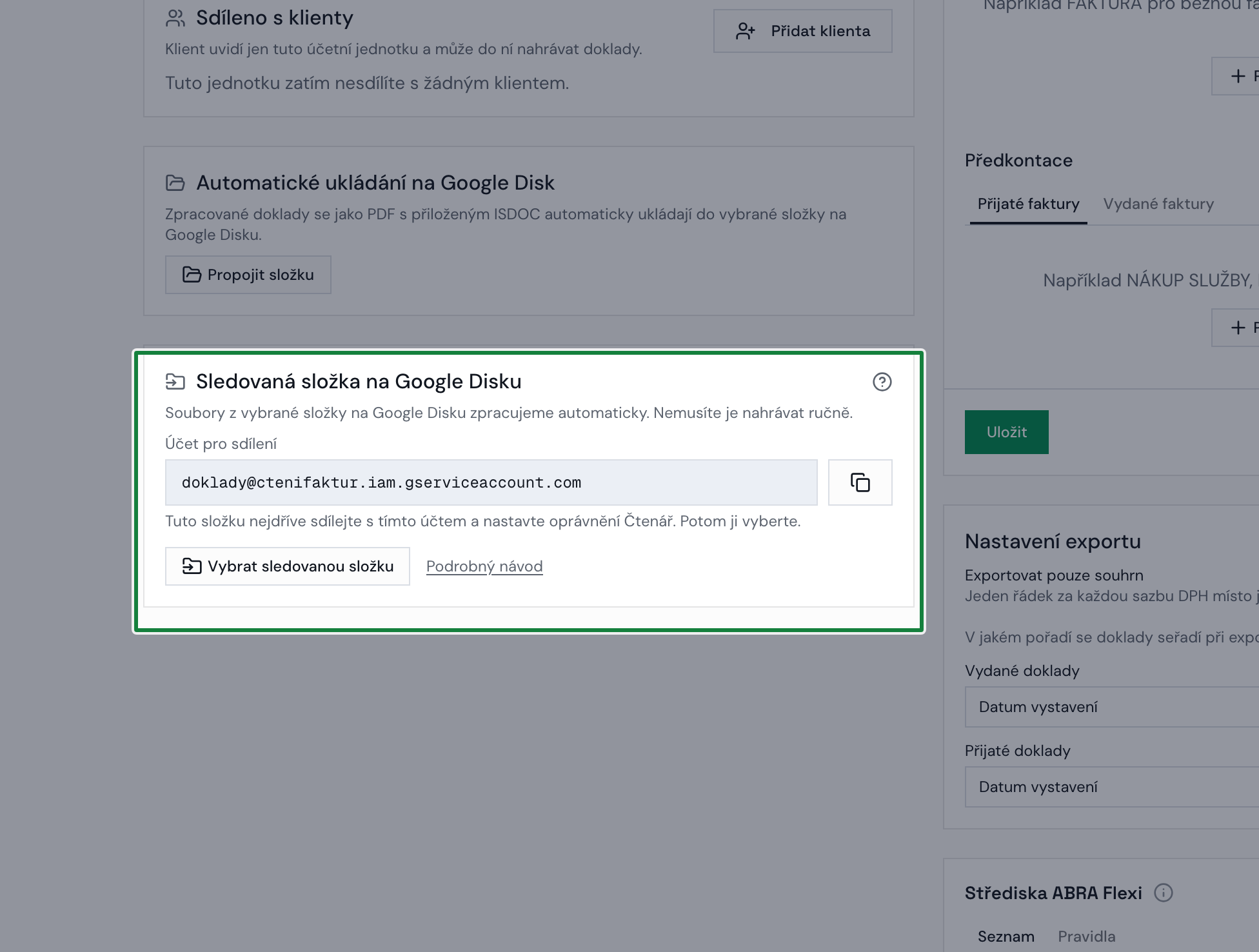
Zkopírujte adresu našeho účtu. Pro všechny jednotky i všechny uživatele je stejná:
doklady@ctenifaktur.iam.gserviceaccount.com. Účetní ji najde i v aplikaci, v detailu jednotky na kartě Sledovaná složka na Google Disku v poli Účet pro sdílení, i s tlačítkem na zkopírování.Screenshot: Karta Sledovaná složka na Google Disku s adresou servisního účtu -
Sdílejte složku na Google Disku. Otevřete Google Disk, klikněte na složku pravým tlačítkem a zvolte Sdílet. Vložte zkopírovanou adresu a nastavte jí oprávnění Čtenář. Potvrďte.
-
Vyberte složku v aplikaci. Vraťte se do aplikace a klikněte na Vybrat sledovanou složku. Výběr má tři záložky: Disk Google pro vaše vlastní složky, Sdílené disky pro týmové disky ve Workspace a Sdíleno se mnou pro složky, které vám nasdílel někdo jiný. Najděte v nich tu, kterou jste právě sdíleli. Jakmile ji vyberete, začneme ji průběžně kontrolovat a nemusíte čekat u obrazovky.
Screenshot: Nastavená sledovaná složka
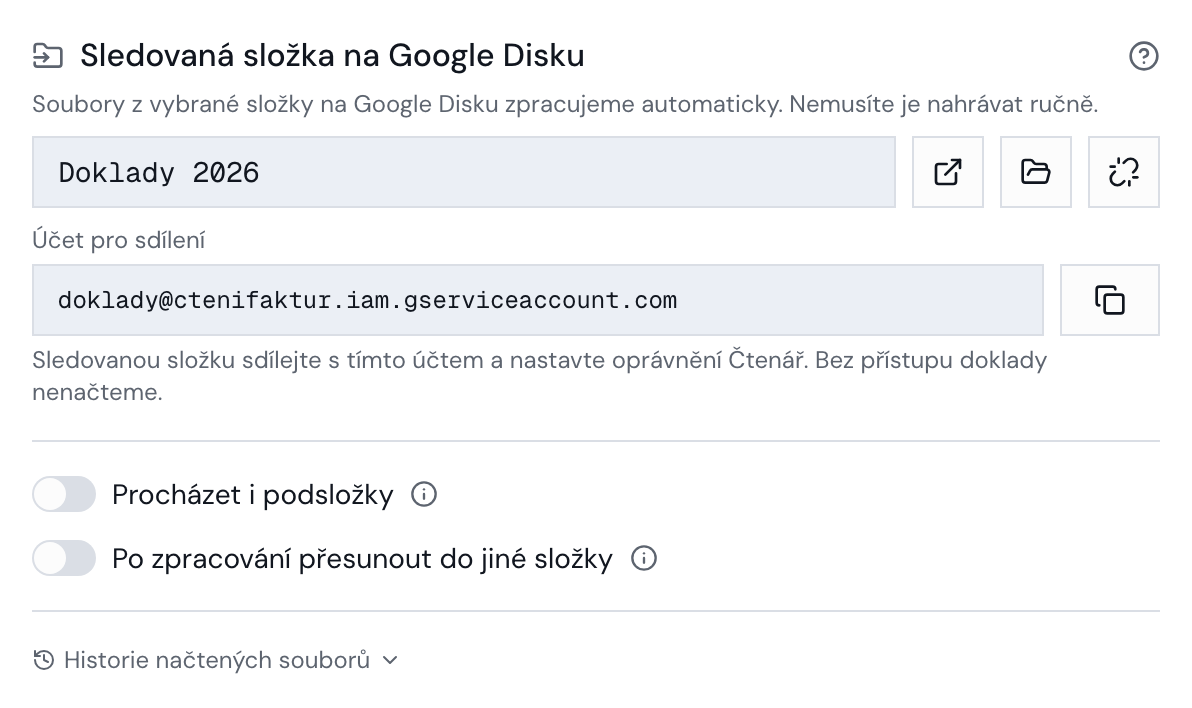
Aplikace zpracuje i soubory, které ve složce už leží, ne jen ty, které do ní přidáte potom. Za každý se odečte kredit, takže se před připojením podívejte, kolik dokladů ve složce je. Když chcete začít s čistým štítem, připojte prázdnou složku.
Když místo výběru složky vyskočí šedé okno Googlu s textem Vývojářský klíč API je neplatný, zavřete ho klávesou Esc a zkuste to znovu, případně v jiném prohlížeči. Když se výběr do patnácti vteřin neotevře, zavřeme okno za vás a napíšeme Google nenačetl okno pro výběr složky. Platí to i pro výběr cílové složky u přesunu zpracovaných souborů.
Připojená složka je vždy aktivní. Až budete chtít hlídání zastavit, složku na kartě odpojíte.
Když složku sdílí klient
Typický případ účetní: složku na Disku vlastní klient a vám ji jen nasdílel. Na Disku takové složky najdete v sekci Sdíleno se mnou, a stejně se jmenuje i záložka ve výběru složek. Nepleťte si ji se Sdílenými disky, to jsou týmové disky ve Google Workspace a klientova složka v nich není.
Ke složce se musí dostat i náš účet. Co pro to udělat, záleží na tom, jaké oprávnění u ní máte:
- Máte oprávnění Editor. Sdílení zvládnete sami, postup je stejný jako u vlastní složky.
- Máte oprávnění Čtenář. Google vám sdílení dál nedovolí. Požádejte klienta, ať složku nasdílí přímo našemu účtu (stačí Čtenář), nebo ať vám u ní nastaví Editor. Aplikace vám to napíše i ve chvíli, kdy takovou složku vyberete.
Když se s klientem o sdílení domluvit nedá, použijte místo sledované složky vlastní e-mailovou adresu účetní jednotky. Klient posílá doklady na ni a zpracují se stejně.
Podsložky
Ve výchozím nastavení bereme jen soubory přímo ve sledované složce. Podsložky necháváme být.
Přepínač Procházet i podsložky to změní. Aplikace projde i podsložky, takže zpracuje i soubory, které tam už máte z dřívějška. Za každý zpracovaný doklad se odečte kredit.
Než podsložky zapnete, podívejte se, kolik dokladů v nich je. Když tam máte archiv za celý rok, zpracuje se celý a kredity se odečtou za všechny doklady.
Přesun zpracovaných souborů
Přepínač Po zpracování přesunout do jiné složky (ve výchozím stavu vypnutý) vám ve sledované složce udrží pořádek. Co zpracujeme, přesuneme jinam, takže ve sledované složce zůstávají jen doklady, které na zpracování teprve čekají.
Přesouvání je zápis na váš Disk, takže potřebujeme vyšší oprávnění:
- Sledovanou i cílovou složku sdílejte jako Editor, ne jako Čtenář.
- Cílová složka musí být mimo sledovanou složku, ne v ní.
- Soubory se přesouvají na jedno místo. Pokud načteme doklad z podsložky, v cílové složce skončí přímo v ní, ne ve stejné struktuře podsložek.
Historie načtených souborů
Pod nastavením je Historie načtených souborů s počtem převzatých souborů. Po rozbalení uvidíte, co jsme ze složky vzali, kdy a jestli se to podařilo zpracovat.
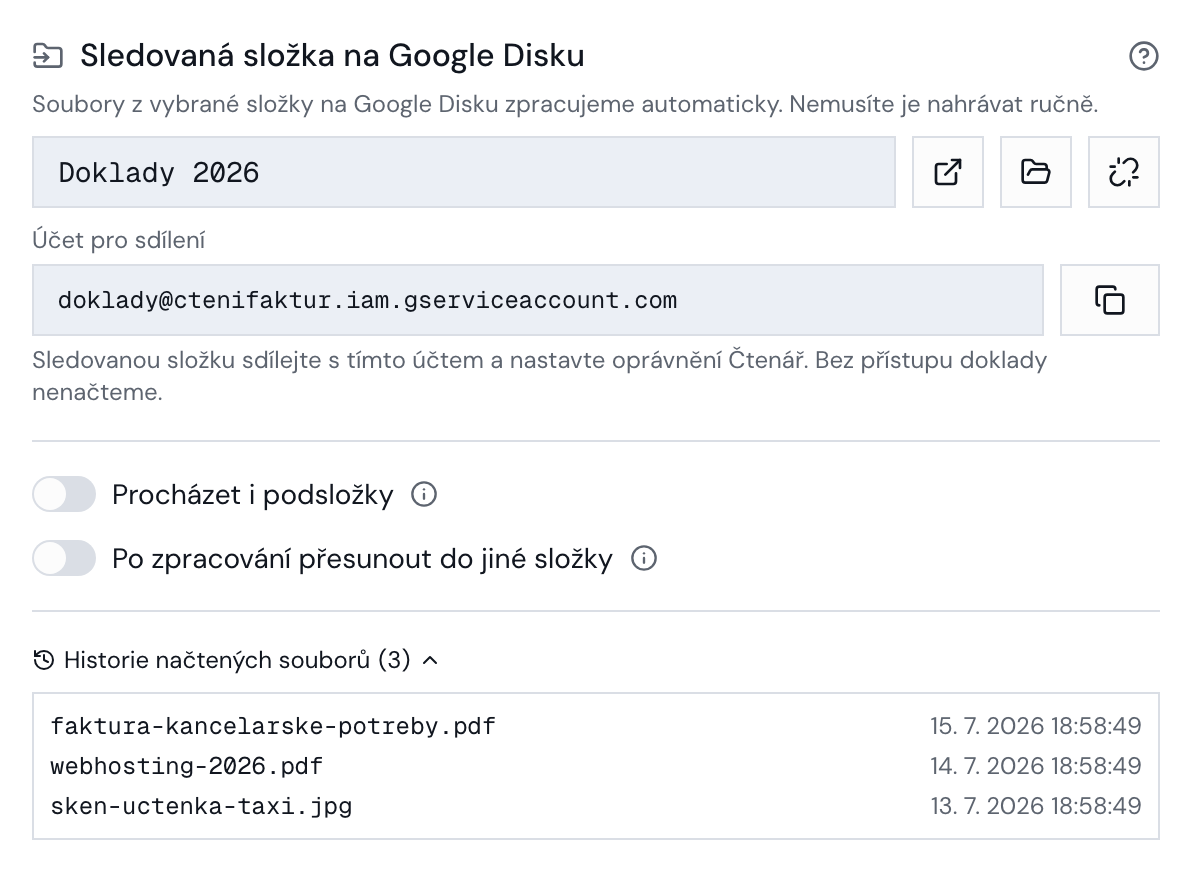
Původ poznáte i u konkrétního dokladu. Dole v jeho detailu, u údaje o zpracování, je uvedeno, odkud se k nám dostal, tedy jestli jste ho nahráli ručně, přišel e-mailem, nebo ho vzala sledovaná složka.
Kredity
Za každý zpracovaný doklad se odečte jeden kredit, stejně jako při nahrání z webu nebo e-mailem.
Když kredity dojdou, soubory ve složce zůstanou a nic se nepřeskočí. Napíšeme vám e-mail a po dobití kreditů je zpracujeme při další kontrole složky.
Když to nefunguje
- Kartu Sledovaná složka vůbec nevidím. Do nastavení účetní jednotky se dostane jen účetní. S klientským přístupem se do něj nedostanete. Buď složku nasdílejte našemu účtu i své účetní a ta ji v aplikaci vybere, nebo si od ní nechte zapnout oprávnění Nastavit sledovanou složku na Google Disku. S ním najdete nastavení na stránce s doklady, pod šipkou vedle tlačítka Vybrat soubory, viz Práce s klientským přístupem.
- Složku ve výběru nevidím. Složku od klienta hledejte v záložce Sdíleno se mnou, ne ve Sdílených discích. Viz Když složku sdílí klient.
- Složku vidím na Disku, ale ve výběru není. Výběr nabízí jen to, co vidí ten Google účet, kterým jste přihlášení do Čtení Faktur. Když máte účtů více a složku sdílíte z jiného, než kterým se přihlašujete, nasdílejte ji i tomu přihlašovacímu.
- Složka není sdílená s naším účtem. Nejčastější příčina. Zkontrolujte na Google Disku, že u složky opravdu vidíte adresu našeho účtu s oprávněním Čtenář (nebo Editor, pokud přesouváte).
- Tuto složku už sleduje jiná účetní jednotka. Jedna složka patří vždy jen jedné jednotce. Vyberte jinou složku, nebo ji u druhé jednotky odpojte.
- Soubor se nezpracoval podruhé. Aplikace vezme každý soubor jen jednou. Když ho do složky vrátíte znovu, přeskočí ho.
Hotovo
Doklady vhozené do složky se zpracují samy.
Související: Jak propojit Google Disk · Jak nahrávat doklady e-mailem