
Po propojení aplikace zpracované doklady (z webu, z e-mailu i z mobilního skeneru) automaticky uloží jako PDF s přiloženým ISDOC do vybrané složky na Google Disku.
Postup krok za krokem
-
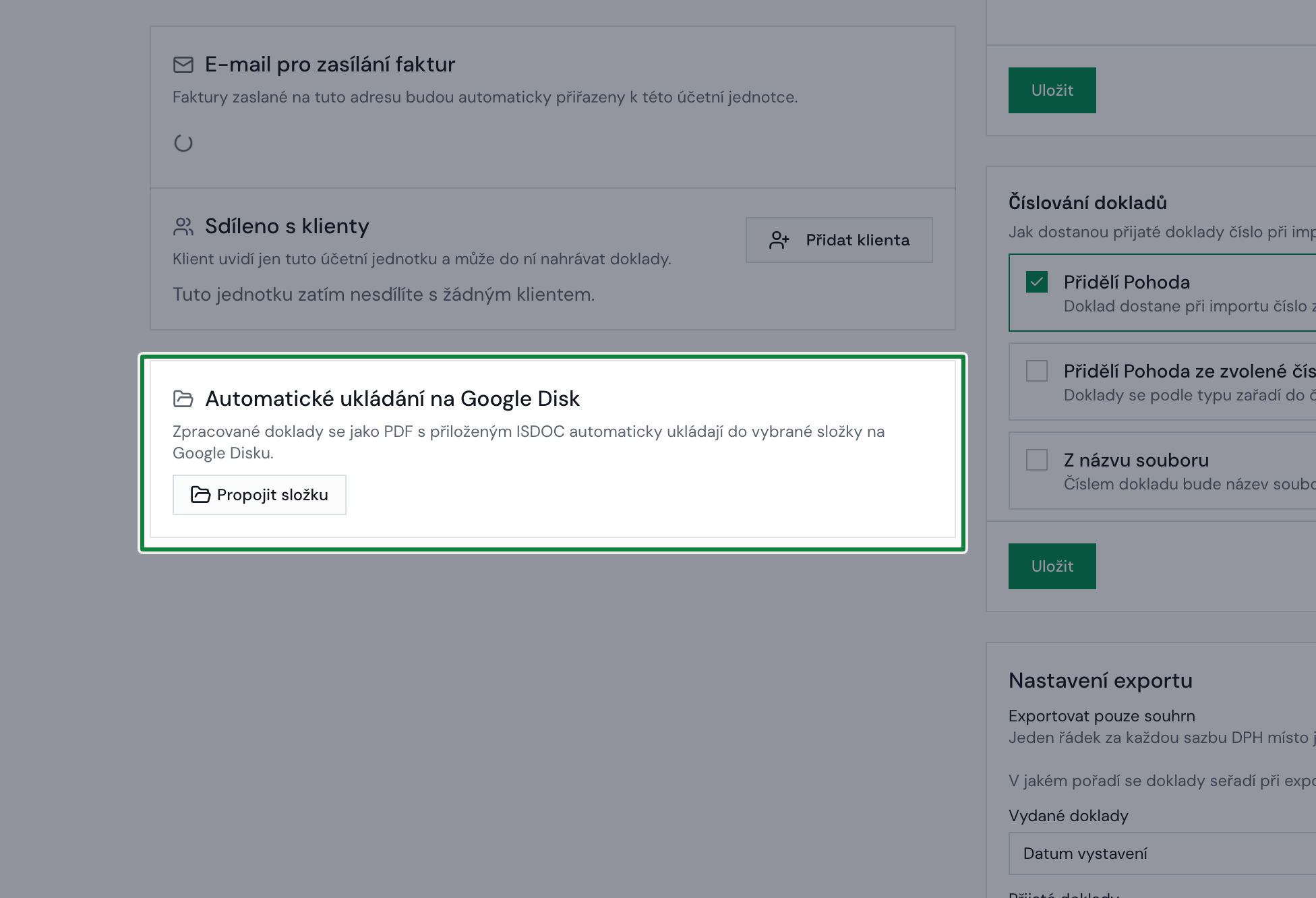
Spusťte propojení. V detailu jednotky přejděte na kartu Automatické ukládání na Google Disk a klikněte na Propojit složku.
Screenshot: Karta Automatické ukládání na Google Disk v detailu jednotky -
Autorizujte a vyberte složku. Autorizujte přístup ke Google účtu a vyberte složku (Vyberte složku na Google Disku). Po propojení se zobrazí název vybrané složky.
-
Nebo nahrajte ručně. I bez propojené složky doklad nahrajete přes nabídku exportu → Nahrát na Google Disk.
-
Změňte nebo odpojte. U názvu složky najdete ikonová tlačítka (popisek se ukáže po najetí myší): Otevřít na Google Disku, Změnit složku a Odpojit.
Hláška Google Disk odpojen znamená vypršený přístup (odebraný v Google účtu, nebo token nepoužitý přes 6 měsíců). Klikněte znovu Propojit složku. Na odpojení upozorníme e-mailem.
Když se po kliknutí neotevře přihlašovací okno Googlu, blokuje ho prohlížeč. Povolte vyskakovací okna pro ctenifaktur.cz a klikněte znovu. Zavřete-li okno bez potvrzení přístupu, nic se nenahraje a tlačítko je hned připravené na další pokus.
Když místo výběru složky vyskočí šedé okno Googlu s textem Vývojářský klíč API je neplatný, zavřete ho klávesou Esc a zkuste to znovu, případně v jiném prohlížeči. Když se výběr do patnácti vteřin neotevře, zavřeme okno za vás a napíšeme Google nenačetl okno pro výběr složky.
Hotovo
Zpracované doklady se ukládají na Google Disk automaticky.
Související: Nahrávání dokladů e-mailem · Jak nahrát doklady