
Každá účetní jednotka má vlastní e-mailovou adresu. Když na ni pošlete faktury, aplikace je zpracuje a přiřadí ke správné jednotce.
Tahle adresa je na faktury. Bankovní výpis má vlastní adresu, poznáte ji podle vypis- na začátku, a postup je v Jak posílat bankovní výpisy e-mailem. Výpis poslaný na adresu pro faktury spotřebuje jeden kredit a skončí mezi Doklady.
Adresa jednotky je v detailu účetní jednotky, a tam se klientský přístup nedostane. Jste klient? Adresu si vyžádejte od své účetní, poslat na ni doklady pak můžete odkudkoli. Viz Práce s klientským přístupem.
Postup krok za krokem
-
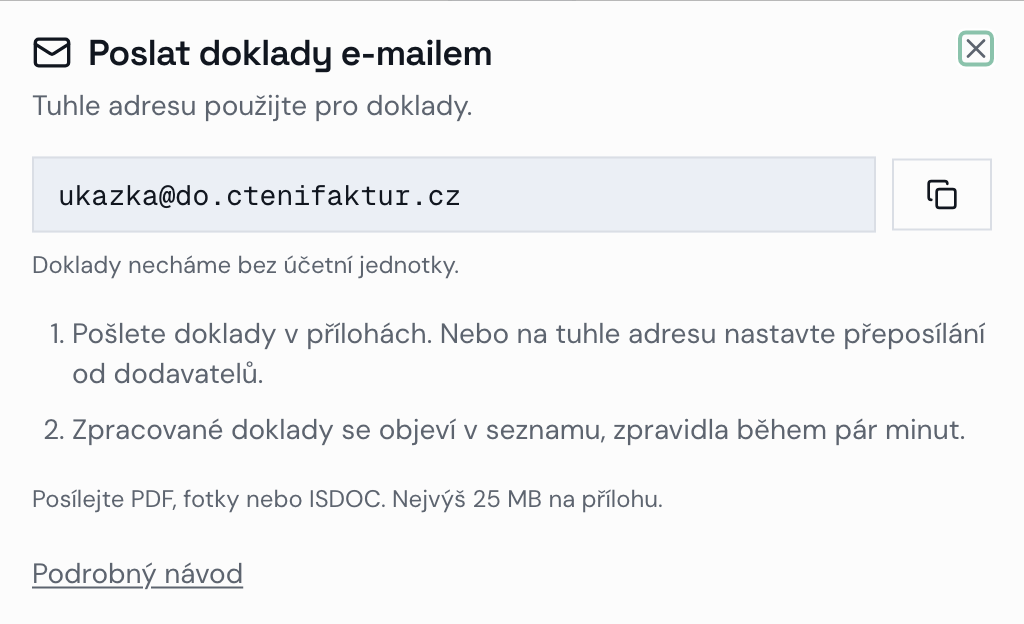
Zkopírujte adresu. V Dokladech vyberte nahoře účetní jednotku, rozbalte šipku vedle tlačítka Vybrat soubory a zvolte Poslat e-mailem. Dialog ukáže adresu té jednotky a doklady se k ní rovnou přiřadí, proto ji doporučujeme. Najdete ji i v detailu jednotky u pole E-mail pro zasílání faktur. (Bez vybrané jednotky nabídne osobní účet Adresu pro příjem faktur za celý účet, ze které doklady zůstanou nepřiřazené. V účetní kanceláři je potřeba jednotku vybrat, adresa za celý účet tam není.)
Screenshot: Dialog Poslat doklady e-mailem s adresou a tlačítkem pro kopírování -
Pošlete faktury. Na zkopírovanou adresu pošlete e-mail s přílohami, nebo na ni nastavte přeposílání od dodavatelů.
-
Zkontrolujte zpracování. Zpracované doklady uvidíte v seznamu, historie je ve Zpracované e-maily.
Od koho schránka doklady přijme
Ve výchozím nastavení přijme schránka přílohu od kohokoli, kdo adresu zná. Když chcete příjem zúžit, otevřete Povolení odesílatelé (u adresy účtu je pod ikonou nastavení, u jednotky vedle Zpracované e-maily) a vypište adresy. Oddělit je můžete novým řádkem, čárkou, středníkem i mezerou. Prázdný seznam znamená „beru od kohokoli“.
Přeposíláte doklady z vlastní schránky? Do seznamu patří adresa, ze které je odesíláte, ne adresa původního dodavatele. Odmítnutou zprávu poznáte ve Zpracované e-maily podle stavu Odmítnuto a důvodu Odesílatel není v seznamu povolených adres; kredit se za ni nestrhne.
Nezávisle na seznamu odmítáme zprávy, které neprojdou antivirovou kontrolou. V přehledu mají důvod Soubor neprošel bezpečnostní kontrolou a kredit nestojí.
Limity příloh
- Podporované přílohy: PDF, JPEG, PNG, WebP, HEIC/HEIF, ISDOC a fakturové XML.
- Maximálně 25 MB na přílohu.
- Maximálně 20 stran na doklad.
- Z jednoho e-mailu se zpracuje maximálně 100 příloh.
- 1 příloha = 1 kredit.
Stav Zpracováno, část přeskočena má více příčin: nepodporovaný typ přílohy, příloha nad 25 MB, překročený limit příloh, málo kreditů, nebo duplicitní příloha (tentýž soubor už ve stejné jednotce zpracováváme nebo jsme zpracovali). Adresy můžete změnit (Změnit adresy pro příjem) nebo vypnout (Úplně vypnout příjem e-mailem).
Když se doklad nepodaří přečíst napoprvé
Zpracování občas selže na chybě, která za chvíli pomine, typicky když vytěžování odpovídá pomaleji než obvykle. Takovou přílohu zkusíme zpracovat znovu, celkem třikrát: druhý pokus asi po půl minutě, třetí po další minutě. Nemusíte dělat nic a kredit navíc to nestojí: doklad zaplatíte jednou bez ohledu na to, kolikátý pokus ho přečetl.
Ve Zpracované e-maily má taková příloha zatím stav Čeká na zpracování. Teprve když se nepovede ani poslední pokus, přepne se na Chyba a přijde vám souhrnný e-mail o nezpracovaných přílohách. Do té doby žádný e-mail o selhání neposíláme, ať vás neupozorňujeme na doklad, který za minutu v aplikaci bude.
Znovu nezkoušíme přílohu, u které by druhý pokus dopadl stejně, tedy soubor, který neumíme přečíst vůbec. Ta skončí rovnou se stavem Chyba a kredit se za ni vrátí.
Přílohu se stavem Chyba můžete poslat znovu
Když se nepovede ani poslední pokus, stačí ten e-mail poslat znovu. Přílohu, která skončila se stavem Chyba, už za duplicitní nepovažujeme a zpracujeme ji jako novou. U dokladu, který se přečíst podařil, to neplatí: tentýž soubor poslaný podruhé se dál zahodí jako duplicitní, ať už přišel na tutéž adresu, nebo na druhou adresu téže jednotky. Když si nejsme jistí, jestli doklad nevznikl, necháme přílohu radši jako duplicitní; poznáte to tak, že opakované odeslání skončí ve Zpracované e-maily znovu jako duplicitní příloha. Pak doklad nahrajte přes Vybrat soubory.
Počítá se jako nová příloha, tedy za další kredit. Kredit za pokus, při kterém doklad opravdu četla umělá inteligence, se nevrací, i když ten pokus skončil chybou.
Hotovo
Doklady chodí do aplikace samy a přiřazují se ke správné jednotce.
Související: Jak posílat bankovní výpisy e-mailem · Jak skenovat doklady mobilem · Propojit Google Disk