
Doklady vyfotíte telefonem rovnou do aplikace, bez instalace a bez přihlášení na telefonu. Stačí načíst QR kód a fotit.
Postup krok za krokem
-
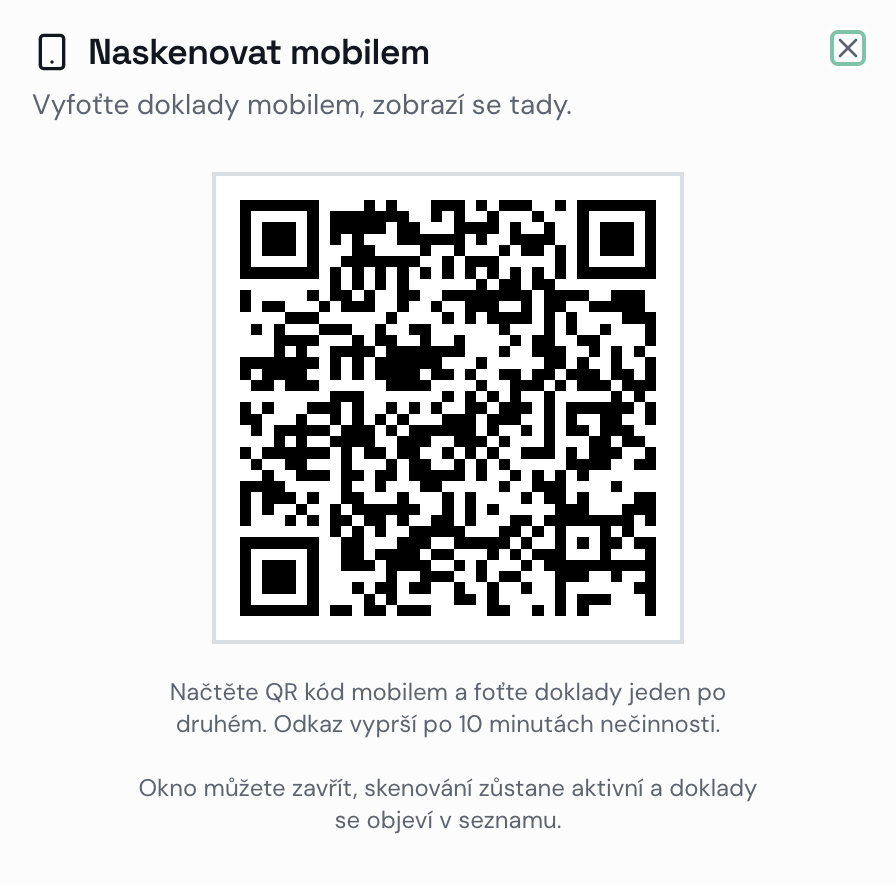
Otevřete skener. Na počítači u nahrávání klikněte na Naskenovat mobilem (pod Další možnosti nahrávání). Zobrazí se QR kód.
Screenshot: Dialog s QR kódem pro skenování mobilem -
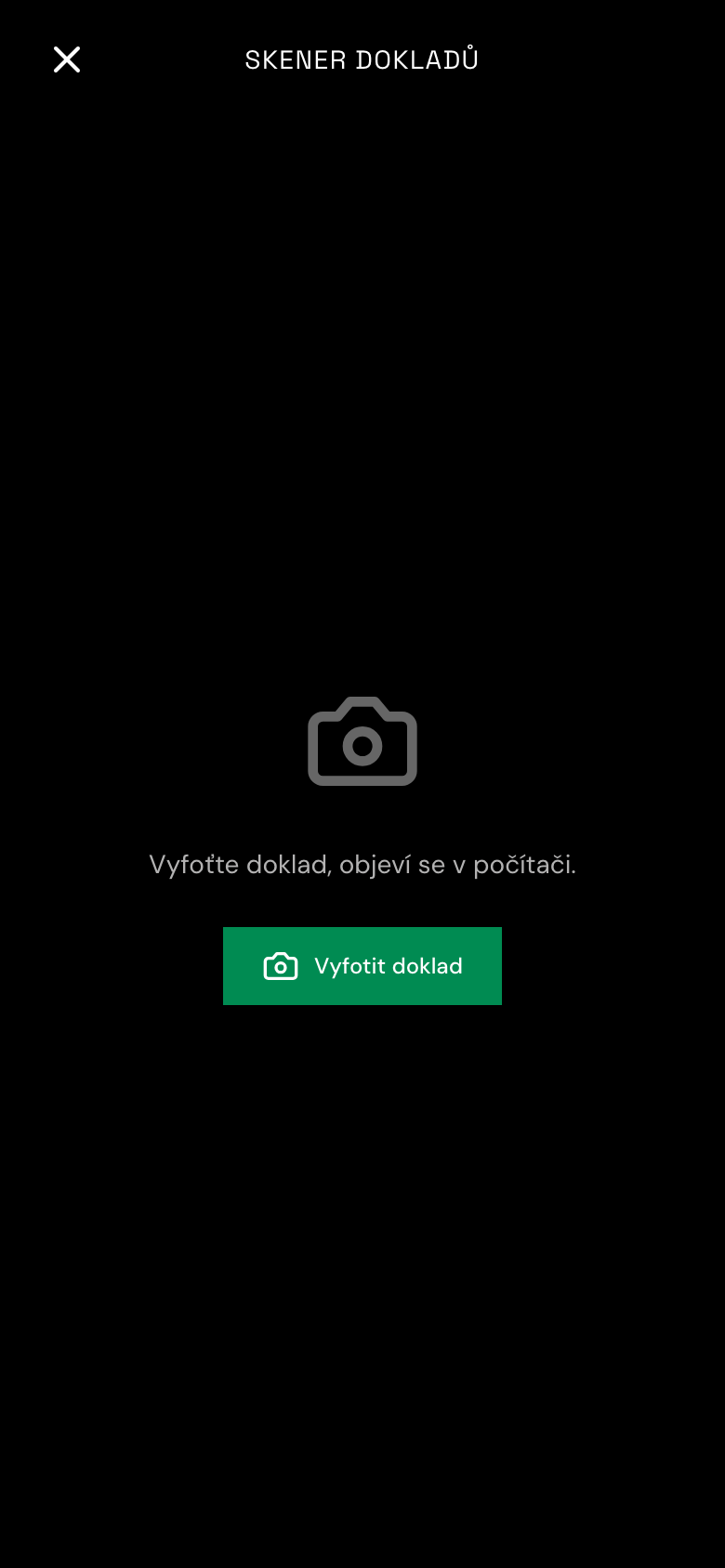
Načtěte QR kód. Načtěte QR kód foťákem v telefonu. Otevře se stránka Skener dokladů.
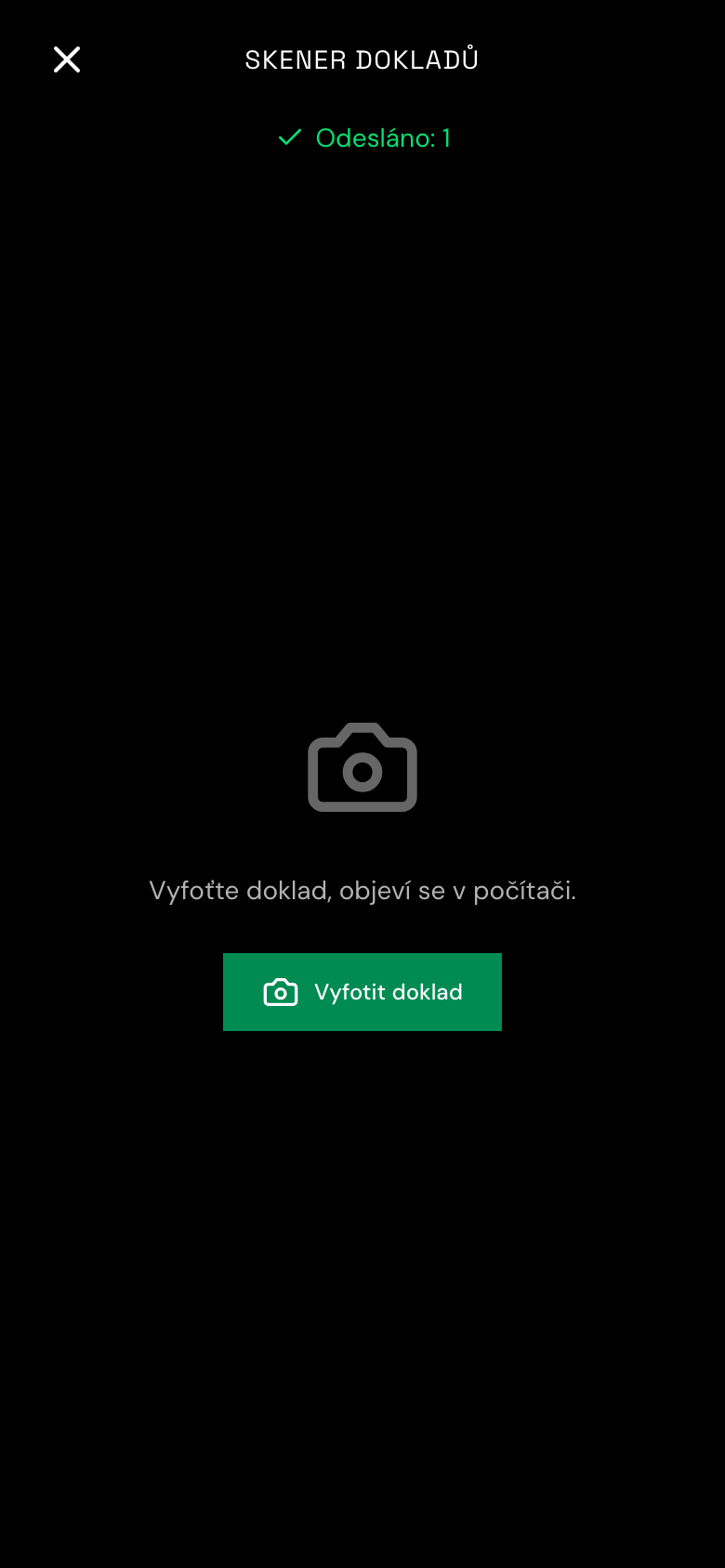
Screenshot: Skener dokladů v telefonu s tlačítkem Vyfotit doklad -
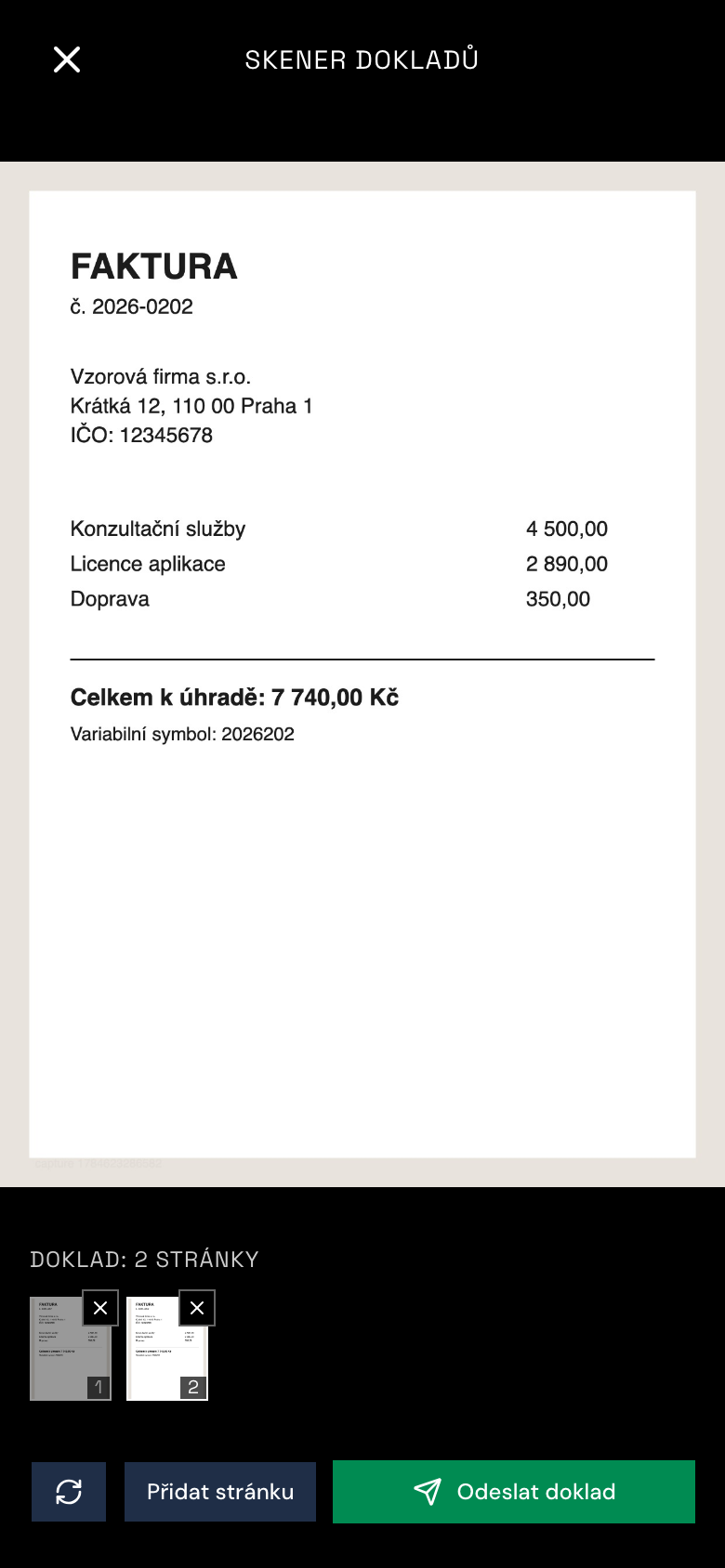
Foťte doklady. Tlačítkem Vyfotit doklad pořídíte stránku. Vícestránkový doklad doplníte přes Přidat stránku (více stránek = jeden doklad). Hotové doklady se na počítači objeví v seznamu Doklady hned.
Screenshot: Náhled vyfoceného dokladu se dvěma stránkami a tlačítky Přidat stránku a Odeslat doklad
QR odkaz vyprší po 10 minutách nečinnosti (každá fotka lhůtu prodlouží). Účetní jednotka se přebírá z počítače ve chvíli otevření QR, vyberte ji před skenováním. 1 doklad = 1 kredit. Odkaz přestane platit i dřív, když mezitím přijdete o přístup do kanceláře nebo k její účetní jednotce, na kterou skenujete. Hláška „Skenování mobilem nyní není dostupné“ znamená dočasný výpadek, zkuste to později.
Přímo v telefonu (bez QR kódu)
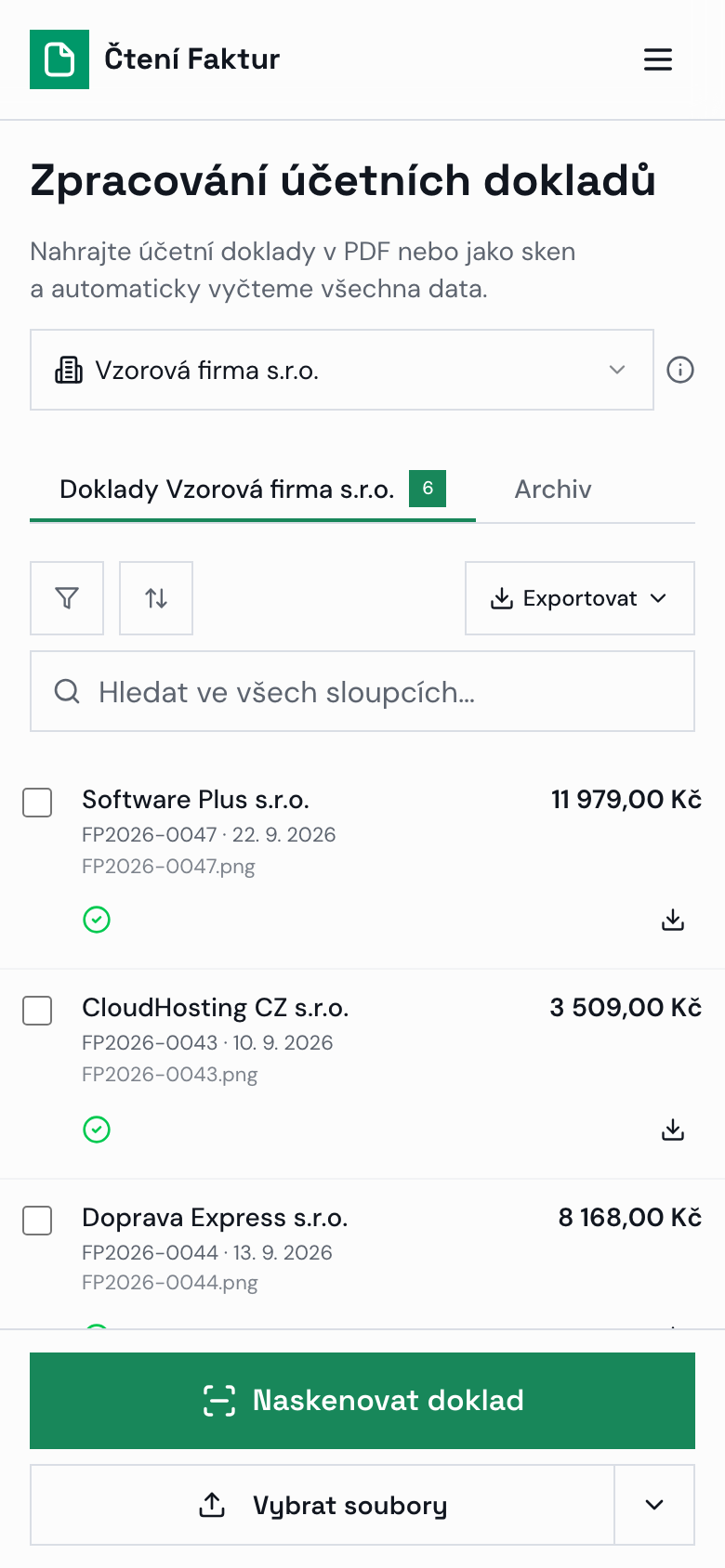
Když jste přihlášení rovnou v telefonu, QR kód nepotřebujete. Ve spodní liště klepněte na Naskenovat doklad, hned se otevře foťák. Lišta zůstává dostupná i při procházení seznamu. Soubory vyberete tlačítkem Vybrat soubory, pod šipkou Další možnosti nahrávání zůstává Google Disk, sledovaná složka a Poslat e-mailem, pokud je máte dostupné. Doklady fotíte jeden po druhém, vícestránkový doklad složíte přes Přidat stránku (více stránek = jeden doklad = jeden kredit). Přímo v hledáčku vidíte, kolik dokladů se odeslalo a co se právě nahrává.
QR kód (postup výše) je pro opačný směr: fotíte telefonem ve chvíli, kdy jste přihlášení na počítači.
Duplicitní doklady
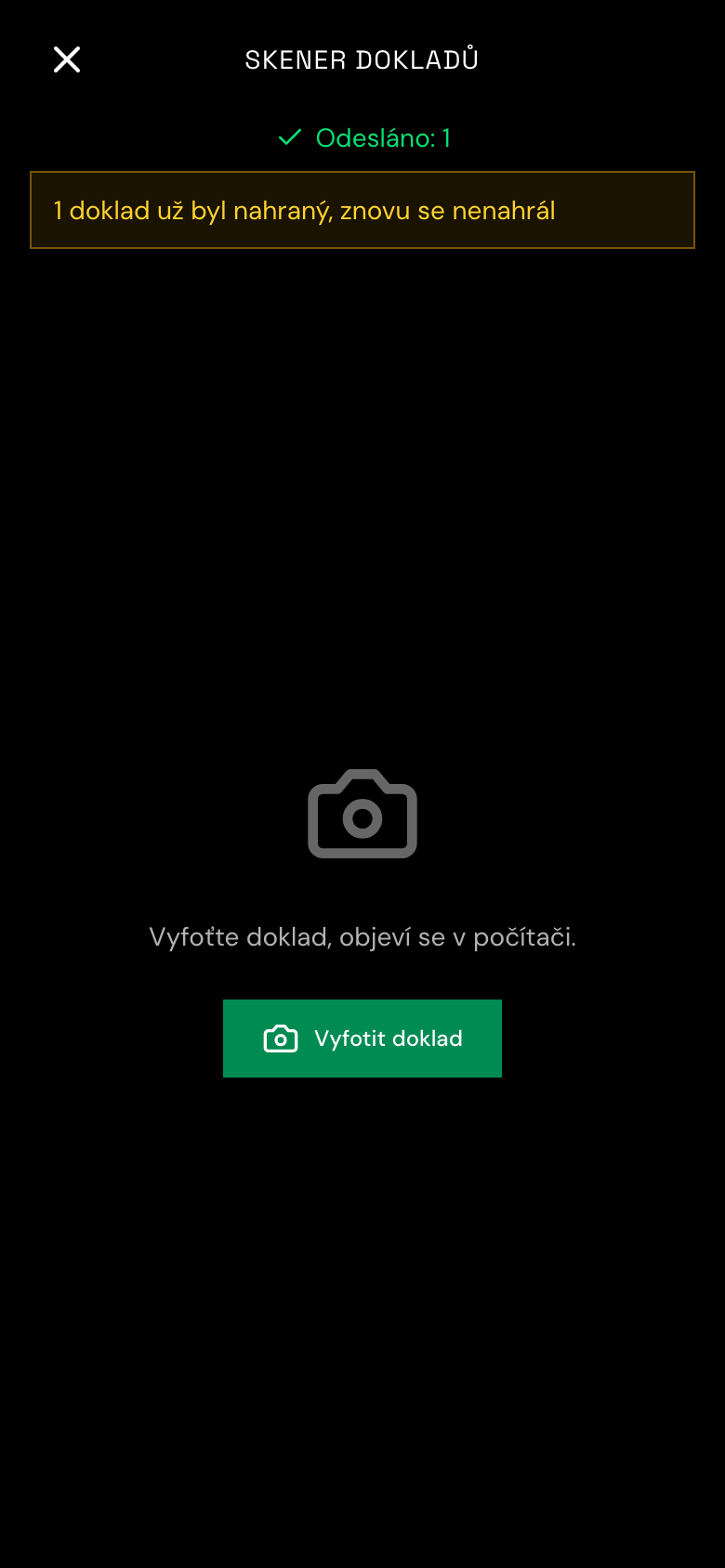
Stejný snímek odeslaný omylem dvakrát přes QR skener (dvojí klepnutí, stejná fotka znovu) se uloží jen jednou. Skener zobrazí hlášku, že se doklad odeslal dvakrát, uložil se jen jednou a nic se neúčtovalo. Když se odeslání zopakuje po výpadku sítě, skener hlášku neukáže vůbec: telefon posílá u každého dokladu jeho identifikátor, takže server pozná, že jde o tentýž doklad, a rovnou ho počítá jako odeslaný. Když ale stejný papírový doklad vyfotíte znovu, vznikne nový snímek a s ním nový doklad. Odeslání proto sledujte na zeleném čítači Odesláno přímo ve skeneru, není potřeba doklad fotit znovu.
Bankovní výpis fotíte jinde
Bankovní výpisy mají vlastní skener v sekci Bankovní výpisy, postup je v návodu Jak skenovat bankovní výpisy mobilem. Fotí se tam všechny strany do jednoho výpisu, takže sedí počáteční i konečný zůstatek.
Skener dokladů posílá všechno do sekce Doklady. Bankovní výpis se tam jako faktura vytěžit nedá, nemá číslo faktury ani IČO odběratele, takže u něj zůstanou prázdná pole. Nedoplňujte je ručně, doklad patří jinam.
Aplikace výpis sama pozná a u dokladu nabídne modré upozornění s tlačítkem Zpracovat jako bankovní výpis. To soubor přenese do sekce Bankovní výpisy a zpracuje ho správně, včetně transakcí a zůstatků. Tlačítko najdete v seznamu dokladů i po otevření dokladu v detailu.
Původní doklad se ze sekce Doklady smaže, jakmile je výpis hotový, takže po sobě nemusíte uklízet. Když zpracování výpisu selže, doklad zůstane, aby se soubor neztratil. Zpracování výpisu stojí kredity. Pokud výpisy fotíte pravidelně, nahrávejte je rovnou v sekci Bankovní výpisy.
Hotovo
Vyfotené doklady máte v seznamu na počítači a můžete je zpracovat jako každý jiný.
Související: Jak nahrávat doklady e-mailem · Jak nahrát doklady