
Papírový výpis z banky vyfotíte telefonem rovnou do sekce Bankovní výpisy, bez instalace a bez přihlášení na telefonu. Stačí načíst QR kód a fotit.
Všechny stránky jednoho výpisu patří do jednoho výpisu. Druhou a každou další stranu přidejte tlačítkem Přidat stránku a teprve hotový výpis odešlete tlačítkem Odeslat výpis. Když pošlete stránky po jedné, udělá aplikace z každé fotky samostatný výpis se špatným počátečním a konečným zůstatkem a zaplatíte za každý zvlášť.
Postup krok za krokem
Na jeden výpis vyfotíte nejvýše 20 stran. Účetní jednotka se přebírá z počítače ve chvíli otevření QR kódu, vyberte ji před skenováním.
-
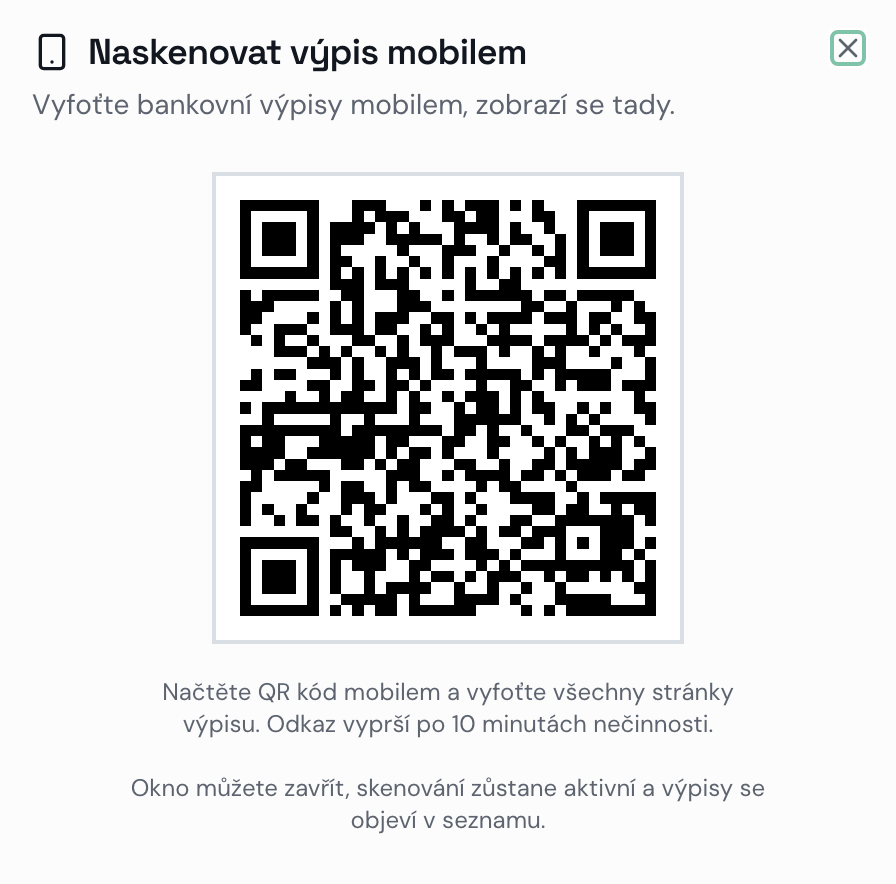
Otevřete skener. Na počítači klikněte v Bankovních výpisech na šipku vedle tlačítka Vybrat soubory a v menu Další možnosti nahrávání zvolte Naskenovat mobilem. Zobrazí se QR kód.
Screenshot: Dialog Naskenovat výpis mobilem s QR kódem -
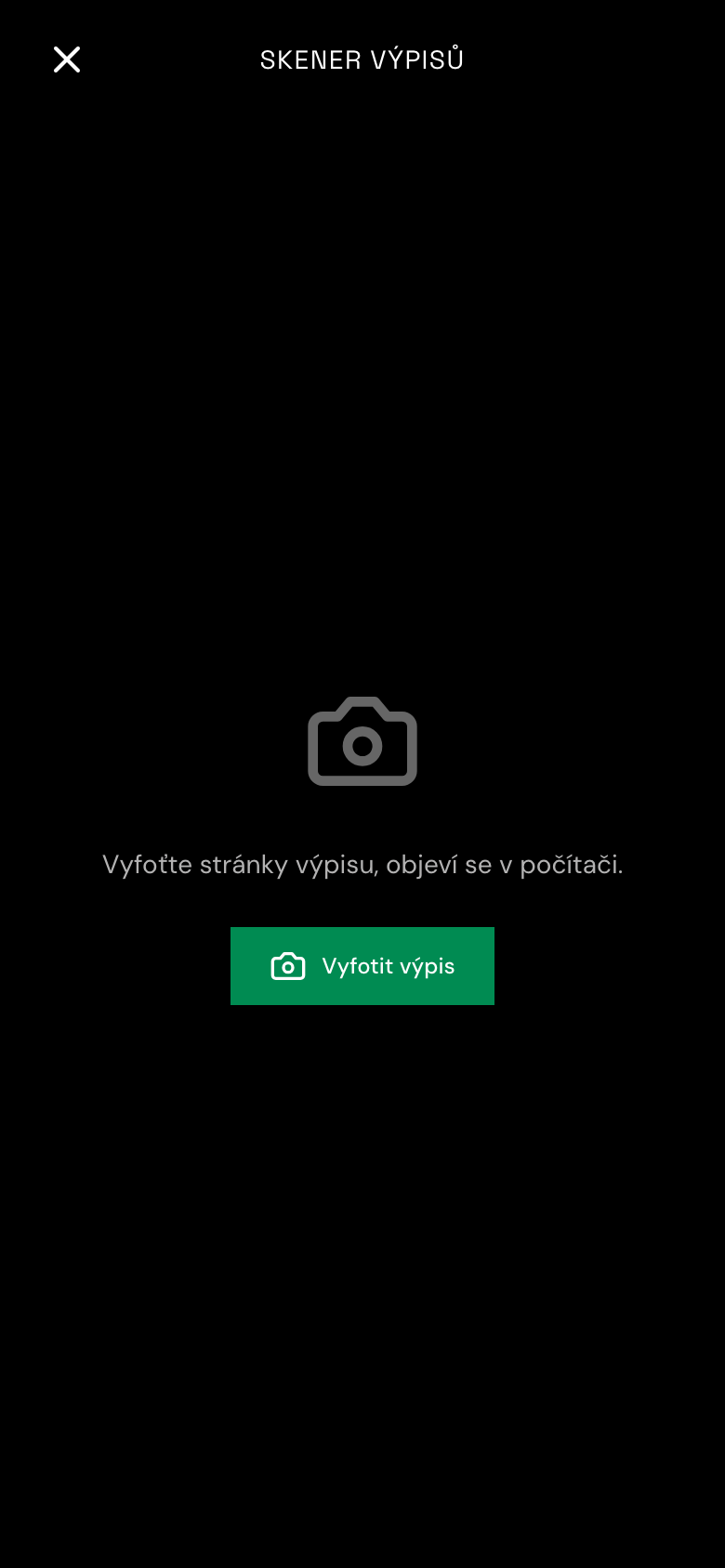
Načtěte QR kód. Namiřte na něj foťák v telefonu. Otevře se stránka Skener výpisů. Nic se neinstaluje a na telefonu se nikam nepřihlašujete.
Screenshot: Skener výpisů v telefonu s tlačítkem Vyfotit výpis -
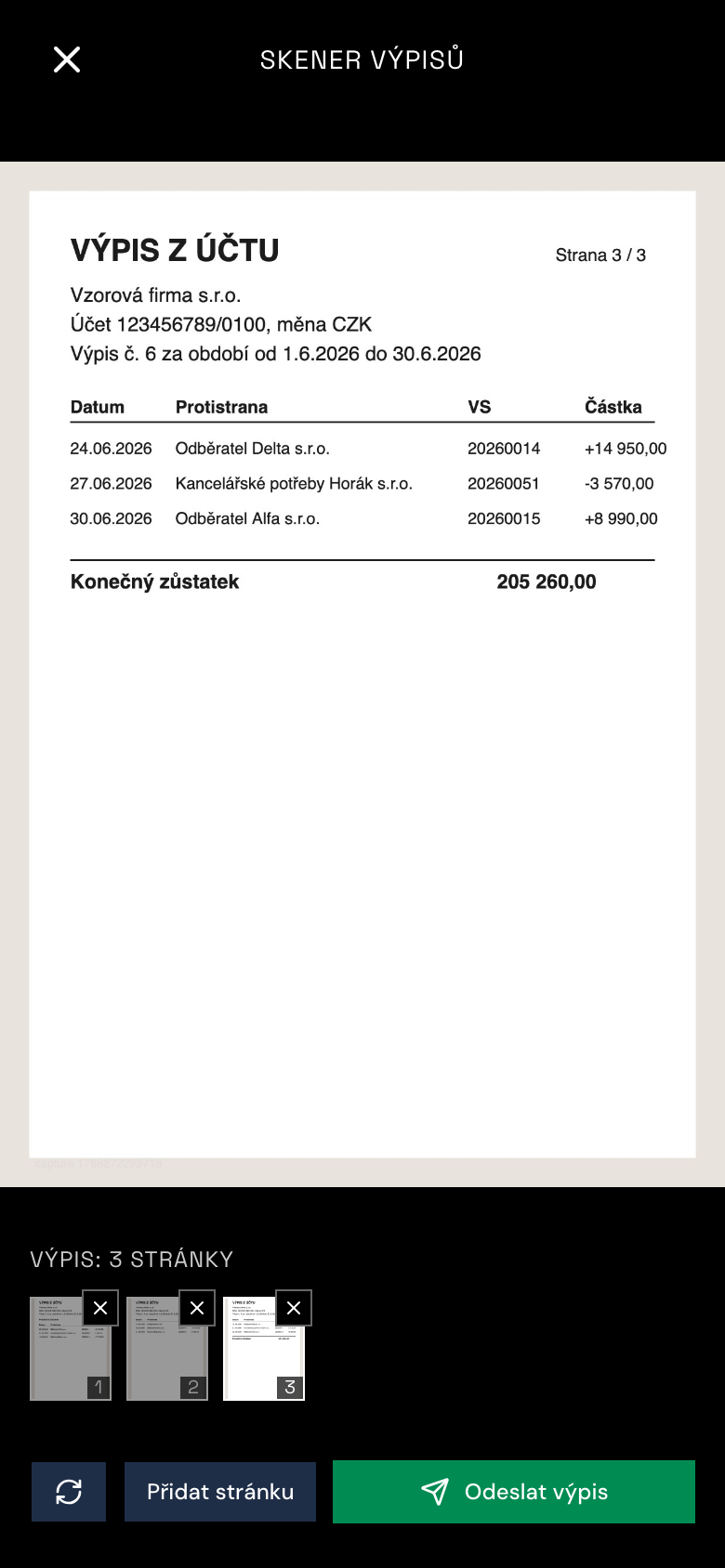
Vyfoťte celý výpis. Tlačítkem Vyfotit výpis pořídíte první stranu, další strany přidáte přes Přidat stránku. Klepnutím na miniaturu si stránku prohlédnete ve velkém, křížkem v rohu miniatury ji smažete a tlačítkem Vyfotit znovu přefotíte právě zobrazenou stranu. Kompletní výpis pošlete tlačítkem Odeslat výpis. Skener se pak vrátí na začátek, takže další výpis začíná novým klepnutím na Vyfotit výpis a foťák se sám neotevře.
Screenshot: Vyfocený výpis se třemi stránkami a tlačítky Přidat stránku a Odeslat výpis
QR odkaz vyprší po 10 minutách nečinnosti. Dokud máte skener na telefonu otevřený, platnost se sama prodlužuje, takže při focení odkaz nevyprší, ani u dvacetistránkového výpisu. Prodlužování má strop jedné hodiny od posledního odeslaného výpisu, takže skener otevřený celé odpoledne bez odeslání jednou vyprší. Skener to pozná sám a řekne, že odkaz vypršel; na počítači pak stačí otevřít nový QR kód. Přestane platit i dřív, když mezitím přijdete o přístup do kanceláře nebo k její účetní jednotce, na kterou skenujete. Hláška „Skenování mobilem nyní není dostupné“ znamená dočasný výpadek, zkuste to později.
Skenování běží dál po zavření okna
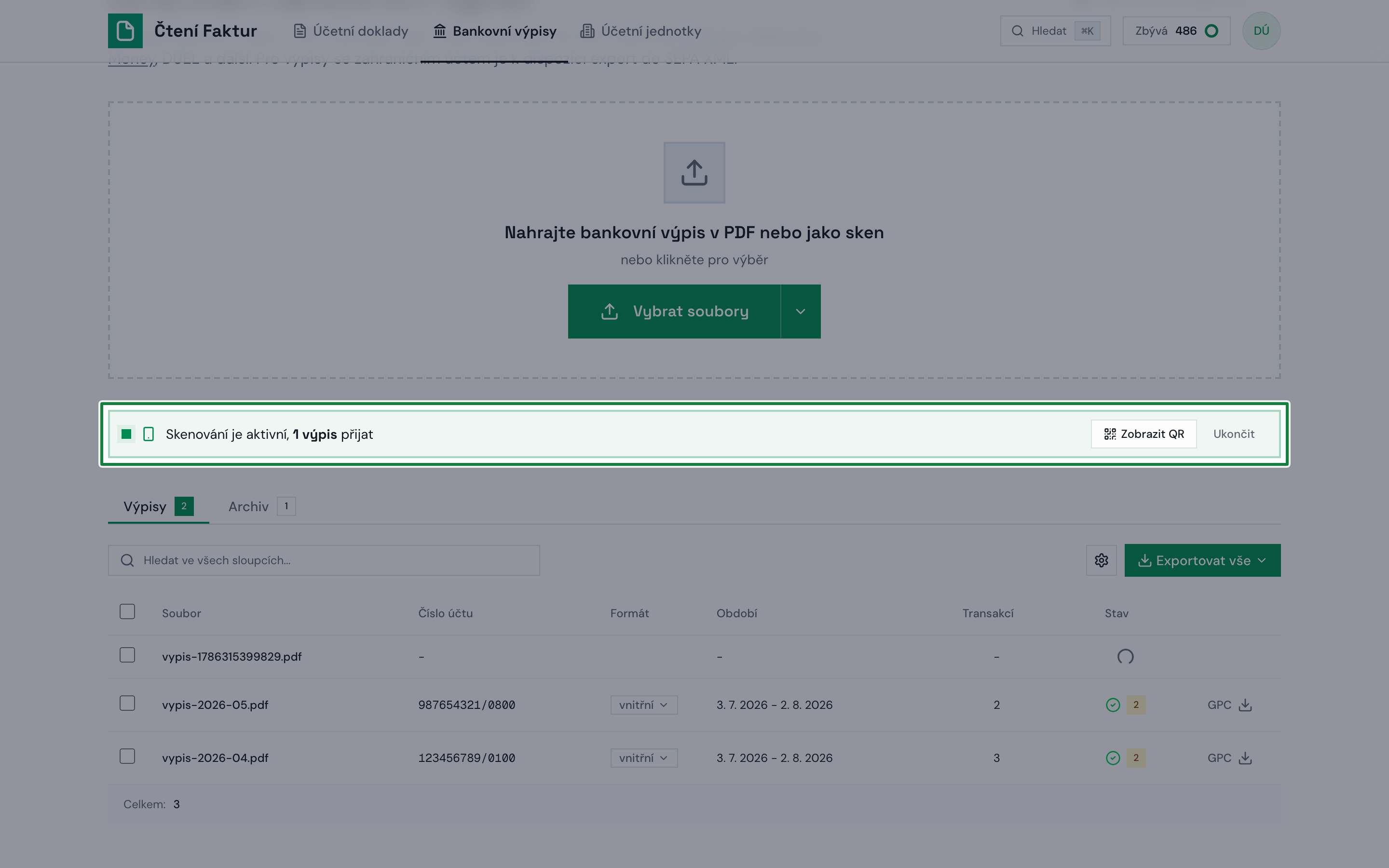
Okno s QR kódem můžete na počítači zavřít, skenování tím nekončí. Nad seznamem výpisů zůstane proužek Skenování výpisů mobilem je aktivní, který počítá přijaté výpisy. Tlačítkem Zobrazit QR okno znovu otevřete, tlačítkem Ukončit skenování vypnete.
Co se stane potom
Odeslaný výpis se zařadí do stejné fronty jako výpis nahraný z počítače. V seznamu Bankovní výpisy se objeví jako zpracovávaný a za chvíli je hotový. Zpracování běží na serveru, takže prohlížeč na počítači i telefon můžete mezitím zavřít.
Přímo v telefonu (bez QR kódu)
Když jste přihlášení rovnou v telefonu, QR kód nepotřebujete. U nahrávání klepněte na šipku vedle Vybrat soubory a v menu Další možnosti nahrávání zvolte Naskenovat výpis, hned se otevře foťák. Fotí se stejně jako přes QR kód: strany přidáváte přes Přidat stránku a odešlete je tlačítkem Odeslat výpis.
Po odeslání se skener zavře. Když výpis stojí více než jeden kredit, ukáže se ještě okno Výpis s více stránkami, které řekne počet stran a cenu. Zpracování začne až tlačítkem Zpracovat.
QR kód (postup výše) je pro opačný směr: fotíte telefonem ve chvíli, kdy jste přihlášení na počítači.
Kolik skenování stojí
Vyfocený výpis stojí stejně jako ten samý výpis nahraný jako PDF. Cena se řídí počtem stran, tři strany vyjdou na jeden kredit a nejméně se počítá jeden kredit. Výpis do tří stran tedy stojí jeden kredit, výpis na čtyři až šest stran dva kredity a tak dál.
Právě tady se pozná, proč patří všechny strany do jednoho výpisu: šest stran odeslaných jako jeden výpis stojí dva kredity, ale šest samostatně odeslaných fotek stojí šest kreditů a v seznamu ještě zůstane šest výpisů, které nesedí na zůstatky.
Stejný výpis vyfocený dvakrát
Vyfocený výpis se neporovnává s tím, co už v aplikaci máte. Když stejný papírový výpis vyfotíte a odešlete podruhé, vznikne druhý výpis a zaplatíte ho znovu, protože nová fotka nikdy nevypadá stejně jako ta předchozí. Duplicitní výpis smažte v seznamu.
Opakované odeslání téhož výpisu, například když vypadne síť, nic nestojí. Telefon posílá u každého výpisu jeho identifikátor, takže server pozná, že jde o tentýž výpis, a podruhé ho neuloží.
Co skener neumí
Skener pořizuje fotky, takže se hodí na papírový výpis z banky. Přehled transakcí z platební brány vyfotit nejde, ten se nahrává jako CSV z počítače, viz Výpisy z platebních bran.
Hotovo
Vyfocený výpis najdete v seznamu Bankovní výpisy a pracujete s ním jako s každým jiným, včetně exportu do účetnictví.
Související: Jak vyexportovat bankovní výpis do GPC · Jak skenovat doklady mobilem