
Z PDF bankovního výpisu vytvoříte GPC/ABO soubor, který naimportujete do účetnictví. Funguje s výpisy ze všech českých bank.
Postup krok za krokem
-
Otevřete Bankovní výpisy. Přepněte se do sekce Bankovní výpisy.
Screenshot: Sekce Bankovní výpisy -
Nahrajte výpis. Přetáhněte PDF nebo sken výpisu do plochy pro nahrání. Aplikace z něj vytěží transakce. Papírový výpis nemusíte skenovat, vyfoťte ho telefonem přes Další možnosti nahrávání. Sestavu z platební brány nahrajte jako CSV.
-
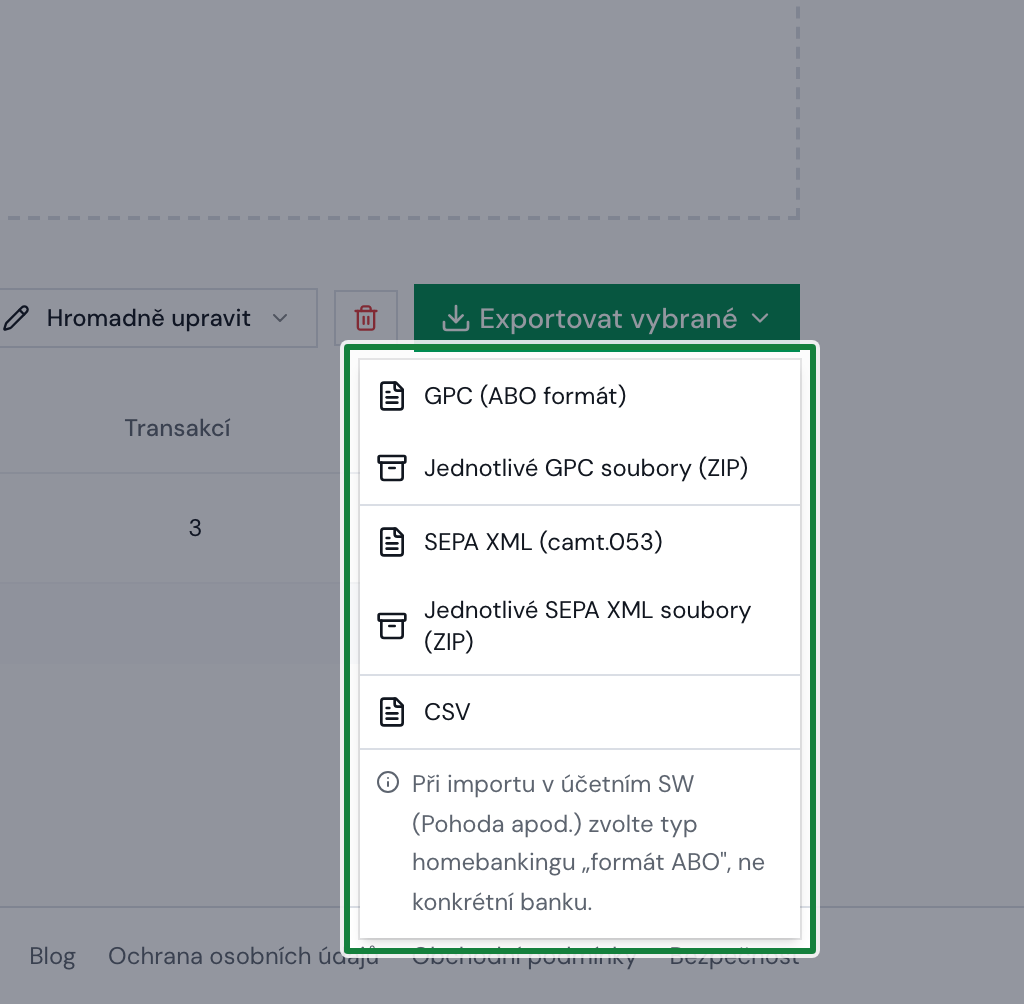
Exportujte. Zkontrolujte transakce, vyberte výpis a klikněte na Exportovat vybrané. Z nabídky zvolte GPC (ABO formát). U více výpisů můžete zvolit Jednotlivé GPC soubory (ZIP).
Screenshot: Tlačítko Exportovat u bankovních výpisů -
Ukliďte hotový výpis. Zaškrtněte odbavené výpisy v seznamu a klikněte na Archivovat, ať máte v záložce Výpisy jen to, co vás ještě čeká. Tlačítko se objeví v liště nad seznamem až s prvním zaškrtnutým výpisem. Jednotlivý výpis archivujete i přímo v jeho detailu. Nic se nemaže, v archivu jde výpis dál otevřít i exportovat a tlačítkem Obnovit ho vrátíte zpět.
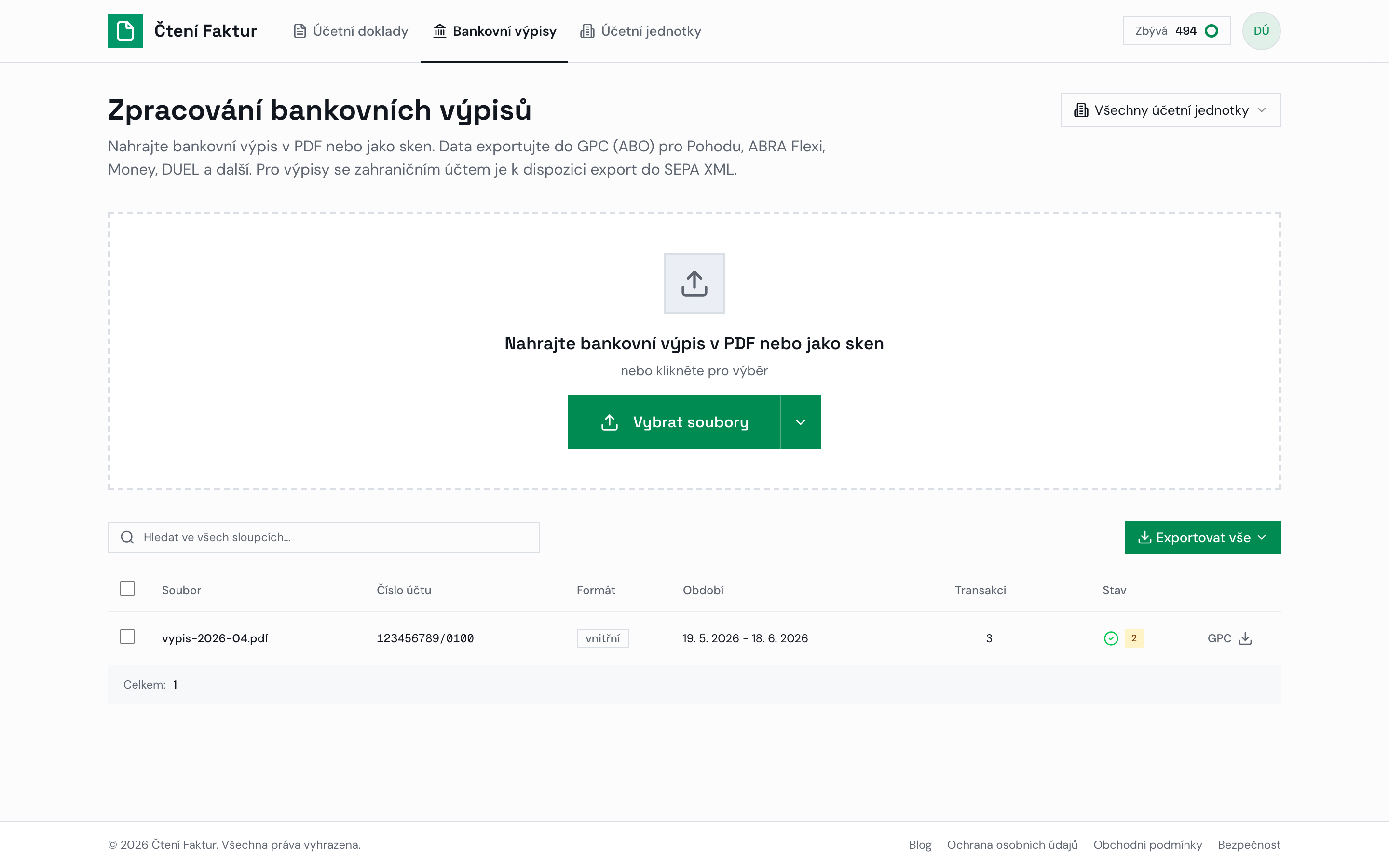
Potřebujete pro svůj účetní systém ediční formát čísla účtu, například Aconto u ČSOB? Přepnete ho kliknutím na hodnotu ve sloupci Formát přímo v přehledu výpisů, na telefonu v kartě výpisu. Výchozí je vnitřní formát, který sedí většině systémů.
Nahráli jste výpis omylem mezi doklady?
Stává se to hlavně při focení telefonem, protože skener otevřený v sekci Doklady posílá všechno mezi doklady. Výpisy proto foťte skenerem tady v Bankovních výpisech, viz Jak skenovat bankovní výpisy mobilem. Výpis mezi doklady se vytěžit jako faktura nedá, nemá číslo faktury ani IČO odběratele, takže u něj zůstanou prázdná pole.
Nic přepisovat ručně nemusíte. Aplikace výpis sama pozná a nabídne modré upozornění s tlačítkem Zpracovat jako bankovní výpis, které soubor přenese sem do Bankovních výpisů a zpracuje ho správně. Najdete ho v seznamu dokladů i po otevření dokladu v detailu.
Dvě věci k přesunu: původní doklad se ze sekce Doklady smaže, jakmile je výpis hotový, takže po sobě nemusíte uklízet, a zpracování výpisu se počítá jako nové zpracování, tedy za kredity. Když výpisy fotíte pravidelně, nahrávejte je rovnou tady v Bankovních výpisech.
Export hlásí, že transakce nemá vyplněné datum
U výpisu svítí v přehledu ikonka položek ke kontrole, u spolehlivosti parsování bývá poznámka o chybějícím datu a export skončí hláškou, že některé transakce nemají vyplněné datum. Znamená to, že se u těch řádků datum nepodařilo z výpisu přečíst. GPC má pro datum pevné pole, prázdnou hodnotu v něm vyjádřit nejde, a doplnit za vás nějaké datum by znamenalo poslat do účetnictví den, který na výpisu není. Proto export raději zastavíme.
Spravíte to dvěma způsoby:
- Nahrajte výpis znovu. Zpracujeme ho od začátku a datum se obvykle přečte celé. Počítá se jako nové zpracování, tedy za kredity.
- Doplňte datum ručně. V detailu výpisu klikněte na dotčenou transakci, v části Data zvolte Doplnit datum a opište datum z výpisu. Datum zaúčtování je den, kterým banka pohyb zaúčtovala, datum valuty den, kdy pohyb ovlivnil zůstatek. Stačí vyplnit jedno z nich. Které řádky to jsou, poznáte hned v tabulce transakcí: místo data mají oranžové Chybí datum. Vypisuje je i sekce Vyžadují pozornost nad tabulkou, u každého je odkaz Zobrazit transakci.
Částky ani samotné transakce se tím neztrácejí, chybí opravdu jen datum.
Exportujete-li více výpisů najednou, stačí jeden takový řádek a nestáhne se ani jeden soubor. Hláška vypíše, o který výpis jde, takže ho opravíte a export spustíte znovu. Chcete-li zbytek dostat ven hned, vyberte v seznamu jen výpisy bez upozornění.
Výpis hlásí, že obraty nesedí na konečný zůstatek
U výpisu svítí ikonka položek ke kontrole a v poznámce stojí, že počáteční zůstatek a obraty neodpovídají konečnému zůstatku. U vyfoceného výpisu za tím bývá jedna špatně přečtená číslice v některém ze dvou zůstatků v hlavičce, ne chyba v pohybech.
Poznámka u ikonky řekne, kde chybu hledat. Když výpis tiskne oba obraty, příjmy i výdaje, a oba sedí na součty pohybů, ukazuje rozdíl na hlavičku a poznámka rovnou dopočte, jaký počáteční zůstatek z transakcí vychází. Porovnejte oba zůstatky s výpisem: ten, který se od papíru liší, je ten špatně přečtený. Kontrola porovnává součty, ne jednotlivé řádky, takže netvrdí, že je každý pohyb přečtený správně, jen že jako celek sedí.
Opravit ho jde v detailu výpisu tlačítkem Upravit. Pole Počáteční zůstatek a Konečný zůstatek se změní na editovatelná, opište hodnotu z výpisu a dejte Uložit. Jakmile výpis vychází, upozornění zmizí. Když ho pak uložíte znovu špatně, upozornění se vrátí.
Jedna výjimka: u výpisů ze SEPA XML (camt.053) nahraných před 26. 8. 2026 může upozornění zůstat stát i po správné opravě. Tehdejší verze poznámku zapisovala tak, že ji dnešní kontrola nedokáže najít a odstranit. Pomůže nahrát výpis znovu. Původní záznam pak smažte, jinak zůstane v seznamu se starým upozorněním a týž výpis se dá omylem vyexportovat dvakrát.
Počáteční zůstatek jde i do GPC souboru, takže se vyplatí opravit ho ještě před exportem. Novým nahráním výpisu se to nespraví, z téže fotky se zůstatek přečte stejně.
Hotovo
GPC soubor je připravený k importu do účetnictví. Návod na import máme pro Pohodu, Money S3 a ABRA Flexi. Pro zahraniční účty nabízíme místo GPC formát SEPA XML.
Související: Jak skenovat bankovní výpisy mobilem · Co je GPC/ABO