
Klient vám pošle doklady přes WhatsApp, nic neinstaluje a nemusí mít u nás účet.
Jste klient a chcete doklady posílat? Řekněte si o to své účetní kanceláři, přidat vaše číslo musí ona.
Nastavení krok za krokem
-
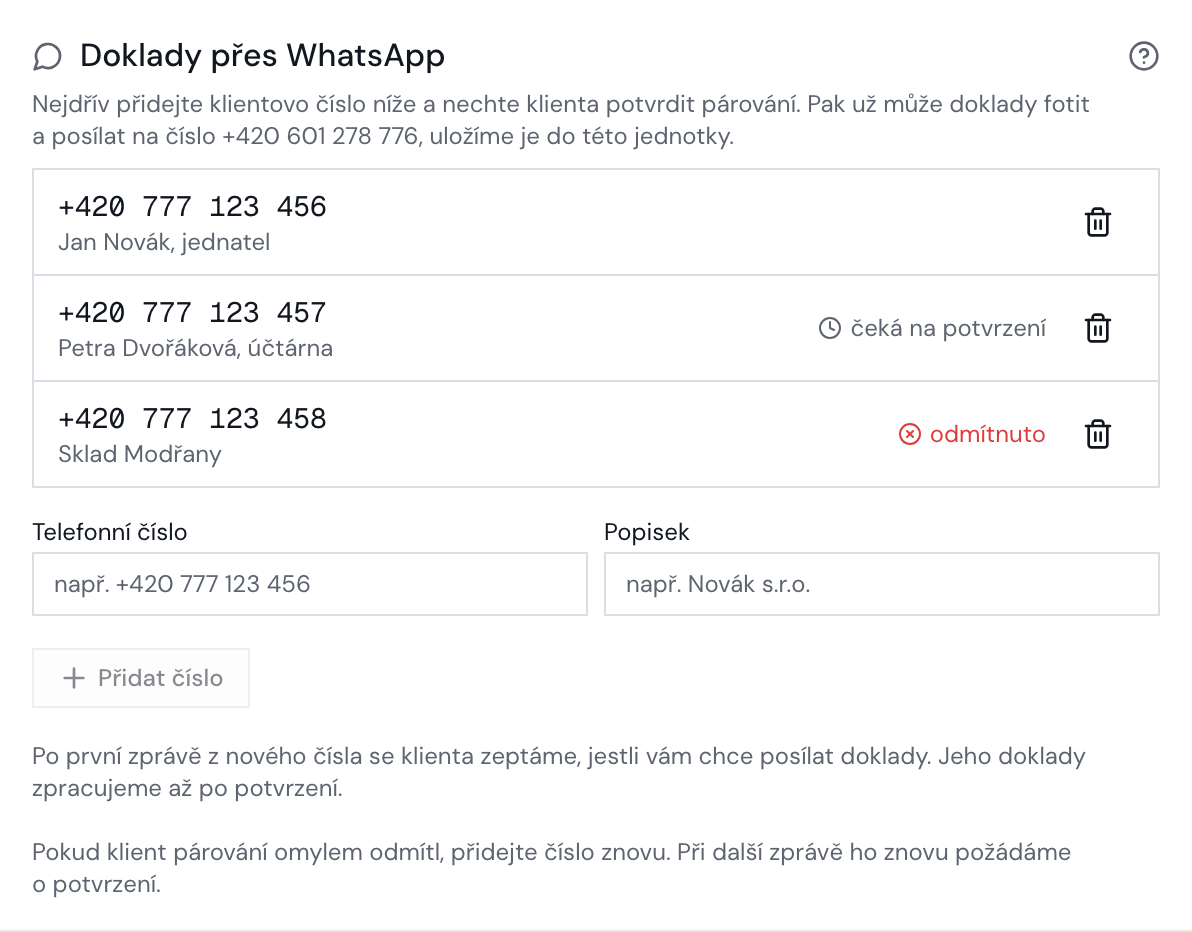
Přidejte číslo klienta. Nejdřív zkontrolujte název kanceláře v nastavení. S výchozím názvem Moje kancelář číslo přidat nepůjde. Pak otevřete detail účetní jednotky a kartu Doklady přes WhatsApp. Číslo musí přidat účetní, klientský přístup se sem nedostane.
Do pole Telefonní číslo zadejte číslo klienta v mezinárodním tvaru včetně předvolby. Popisek slouží třeba pro jméno jednatele, vidíte ho jen vy. Klikněte na Přidat číslo, objeví se značka čeká na potvrzení.
Screenshot: Karta Doklady přes WhatsApp se třemi stavy čísel, poli Telefonní číslo a Popisek a tlačítkem Přidat číslo -
Dejte klientovi naše číslo z popisu karty. Ať na něj pošle první doklad. Teprve po první zprávě dostane dotaz na párování, samotné přidání čísla zprávu neodešle. Dotaz jmenuje vaši kancelář, ne účetní jednotku.
Klient ťukne na Ano, potvrzuji. Značka u čísla zmizí. Pokud má číslo jednu účetní jednotku, zpracují se i doklady poslané před potvrzením.
Screenshot: Dotaz na párování ve WhatsAppu s tlačítky Ano, potvrzuji a Ne -
U více firem klient vybere, kam doklady patří. Má číslo přiřazené více účetním jednotkám? Po potvrzení párování dostane ještě nabídku firem. Zpracování začne až po výběru. Podrobnosti najdete níže.
Screenshot: Dotaz, ke které firmě doklady patří, s tlačítky s názvy firem
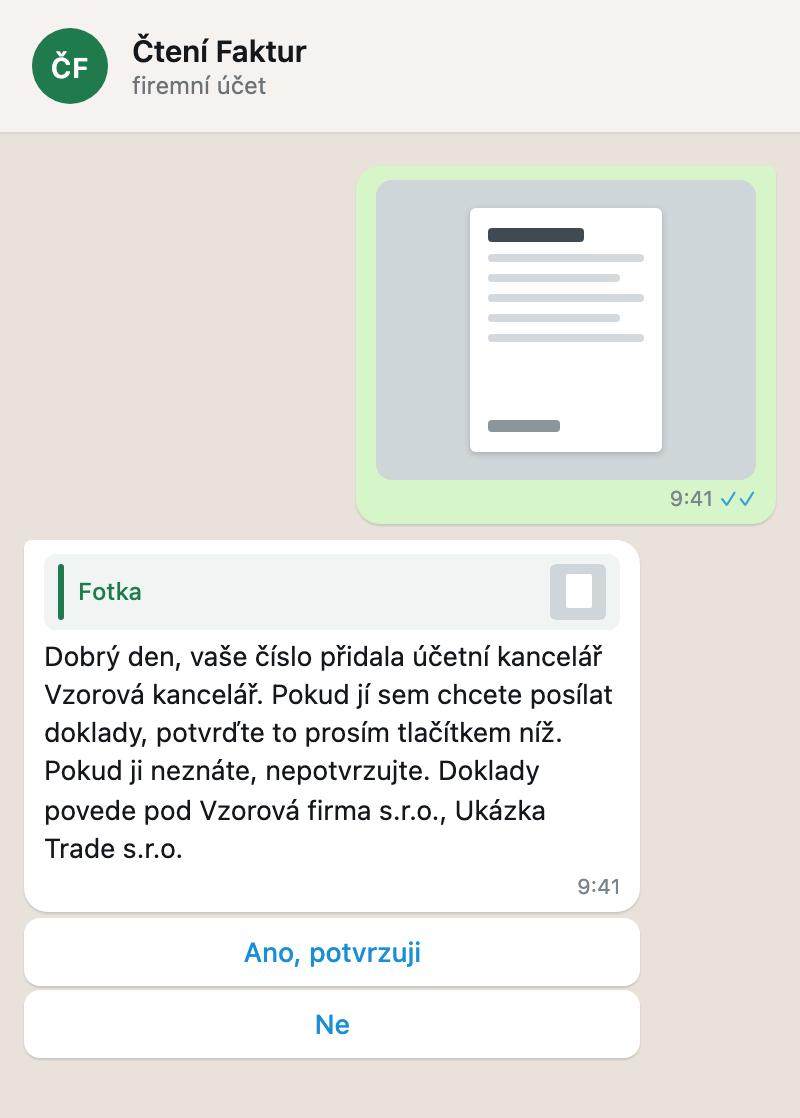
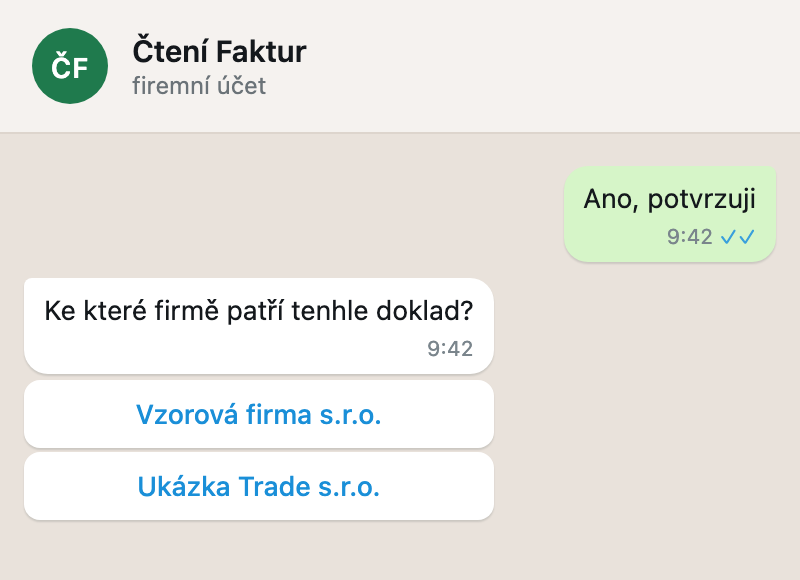
Párování jde potvrdit jen tlačítkem. Napsané „ano“ nestačí, klient dostane odpověď, ať použije tlačítko. Do potvrzení se doklady jen odloží.
| Situace | Co se stane a co udělat |
|---|---|
| Klient zvolil Ne | Číslo dostane značku odmítnuto. Další doklady nepřijmeme a už poslané smažeme. Při omylu přidejte číslo na kartě znovu, další zpráva klienta vyvolá nový dotaz. |
| Číslo používá jiná kancelář | Přidání neprojde. Jedno číslo může patřit vždy jen jedné kanceláři. |
Co uvidí klient po odeslání
Po potvrzení dostane na každou novou dávku jednu zprávu, že doklady máme. Další fotky poslané hned za sebou dostanou po zpracování jen reakci. U velké dávky se reakce nemusí vejít do limitu WhatsAppu.
| Reakce na konkrétní fotce | Význam |
|---|---|
| ✅ | Doklad je uložený v aplikaci. |
| ⚠️ | Část dokladů z fotky se neuložila nebo nepřečetla. Klient dostane i zprávu, co má udělat. |
| ❌ | Doklad se neuložil. |
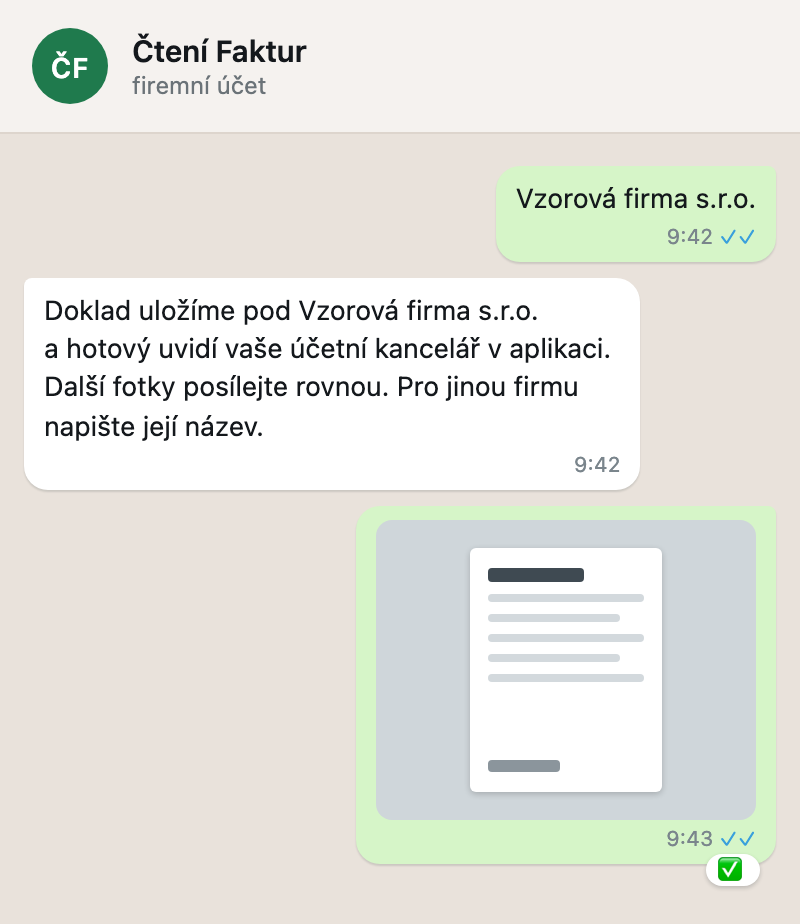
Celá konverzace od první fotky po reakci trvá pár vteřin:
Když klient účtuje více firem
U čísla přiřazeného více jednotkám se při každé nové dávce ptáme na firmu. Výjimkou je půlhodina po výběru, kdy další fotky míří rovnou do zvolené firmy.
| Situace | Jak to funguje nebo co udělat |
|---|---|
| Nová dávka | Dotaz přijde jednou, po pár vteřinách čekání na zbytek dávky. Uvede počet dokladů, kromě nabídky nad deset firem. U jediného dokladu cituje jeho fotku. |
| Klient vybral firmu | Potvrzení řekne, kolik dokladů pod ni uložíme. Započítá i fotky doručené až po dotazu. |
| Nejvýše tři firmy | Klient vybírá tlačítkem. Od čtyř firem dostane rolovací seznam. Delší názvy se zkracují, u podobných ověřte, že je rozezná. |
| Více než deset firem | Všechny se do seznamu nevejdou a dotaz neuvádí počet dokladů. Klient hledá slovem z názvu, třeba dvorak, nebo celým IČO. Stačí první tři písmena slova, diakritika ani velikost písmen nevadí. |
| Další fotky po výběru | Volba platí půl hodiny od výběru. Fotky během ní jdou do vybrané firmy bez ptaní a lhůtu neprodlužují. Potom se ptáme znovu. |
| Klient chce změnit firmu | Kdykoli napíše název jiné firmy. Doklady, které ještě firmu nedostaly, půjdou tam. |
| Napsaný název nenajdeme | Vrátíme nabídku firem a poznámku, že na dotazy tudy neodpovídáme. S ostatním se klient obrací na vás. |
| Klient ťukne na starý dotaz | Pokud k němu už žádné doklady nečekají, volba nefunguje. Přijde odpověď, ať pošle doklad znovu. |
| Klient neodpoví | Nic se nezpracuje. Doklady čekají 24 hodin, potom se smažou bez zprávy klientovi. Když něco nedorazilo, ověřte, zda odpověděl. |
Přílohy a kredity
| Co klient posílá nebo řeší | Pravidlo |
|---|---|
| Podporované přílohy | PDF, JPEG, PNG, WebP, HEIC/HEIF, TIFF. HEIC z iPhonu je v pořádku. |
| Velikost souboru | Maximálně 25 MB. |
| Fotka nebo PDF | 1 doklad = 1 kredit, stejně jako při ostatních způsobech nahrání. Jedna fotka obvykle nese jeden doklad. |
| Více účtenek na jedné fotce | Rozdělíme je na samostatné doklady, každý stojí kredit. |
| Hlasová zpráva, kontakt nebo poloha | Nezpracujeme je. Klient dostane odpověď, ať pošle fotku nebo PDF. |
| Došly kredity | Doklady počkají ve frontě 24 hodin. Po dobití je zpracujeme automaticky, jinak je klient musí poslat znovu. |
Kde doklady najdete
Doklad se zpracuje stejně jako nahraný v aplikaci a objeví se v přiřazené účetní jednotce. V detailu má Nahráno: přes WhatsApp.
Jméno u dokladu patří účetní, která číslo přidala. Kdo doklad poslal, z detailu nepoznáte. Pro rozlišení dejte každému klientovi vlastní účetní jednotku.
Odebrání čísla
Klikněte na koš u řádku. Číslo se z jednotky odebere a odložené doklady pro tuto jednotku se zahodí.
| Kde číslo zůstane | Co bude s párováním |
|---|---|
| U jiné účetní jednotky | Platí dál. |
| U žádné jednotky | Zruší se. Po dalším přidání ho klient musí potvrdit znovu. |
Hotovo
Klient fotí doklady rovnou z telefonu a vy je máte v aplikaci, aniž byste cokoli přeposílali.
Související: Jak nahrávat doklady e-mailem · Jak skenovat doklady mobilem · Doklady z WhatsAppu nedorazily