
Stažený soubor se běžně jmenuje podle data vystavení, čísla dokladu a dodavatele, třeba 2026-09-30_FV2026-0142_Stavebniny-Novak-s-r-o.isdoc. Některé účetní programy ale přiřazují ISDOC k PDF podle shodného názvu souboru. Pak se hodí, aby se export jmenoval stejně jako PDF, které jste nahráli: z faktura.pdf bude faktura.isdoc.
Postup krok za krokem
-
Otevřete Nastavení exportu. V detailu účetní jednotky přejděte na kartu Nastavení exportu.
-
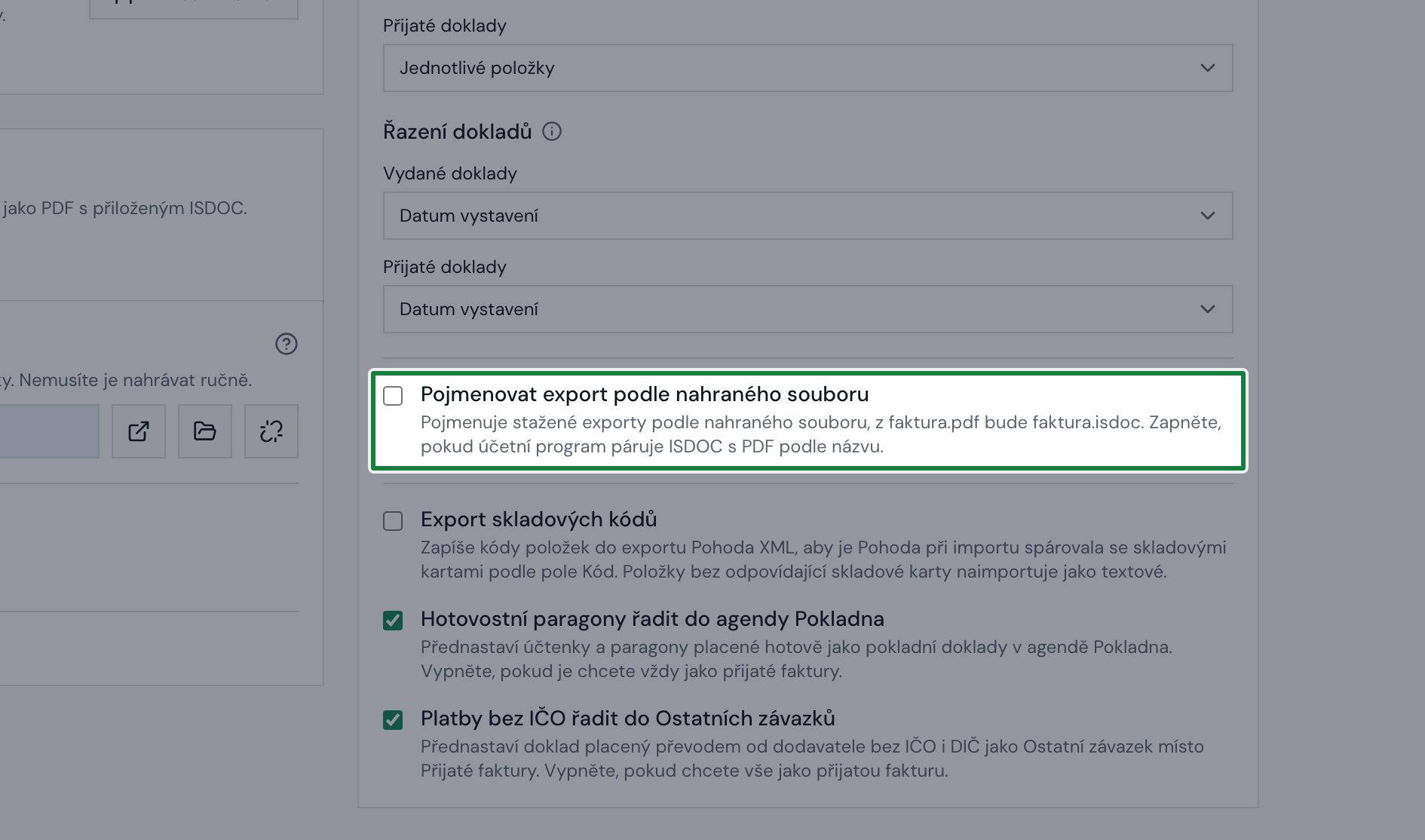
Zaškrtněte volbu. Zapněte Pojmenovat export podle nahraného souboru. Uloží se hned.
Screenshot: Karta Nastavení exportu s volbou Pojmenovat export podle nahraného souboru -
Stáhněte doklady znovu. Název se skládá až při stažení, takže doklady nemusíte nahrávat znovu.
Jak se soubory pojmenují
Základ názvu zůstane přesně jako u nahraného souboru, včetně diakritiky a mezer. Změní se jen přípona podle formátu:
faktura.isdocpro ISDOC,faktura.isdocxpro ISDOC s přílohou,faktura.isdoc.pdfpro PDF s ISDOC,- obdobně u exportů do účetních programů.
Volba platí pro stažení jednoho dokladu i pro hromadný export v ZIPu. Když mají v hromadném exportu dva doklady stejný název nahraného souboru, třeba faktura.pdf a faktura.jpg, dostanou oba výchozí název podle data, čísla a dodavatele. Podle názvu by se nedaly spárovat.
Když máte zároveň řazení dokladů jiné než podle data vystavení, dostanou soubory v hromadném ISDOC exportu na začátek názvu své pořadí, třeba 001_faktura.isdoc. Program, který páruje přesně podle názvu, je pak k PDF nepřiřadí. Pro párování nechte řazení podle data vystavení.
Volba se týká jen dokladů zařazených do této účetní jednotky. Neovlivní nahrávání na Google Disk, automatické odesílání e-mailem, názvy příloh uvnitř ZIPu pro Money S3 ani připojení přes API. Doklad naskenovaný v prohlížeči se jmenuje vždy sken-doklad, proto dostane výchozí název.
Co dál
Související: Jak nastavit řazení dokladů v exportu · Jaký formát exportu zvolit