
Transakce z výpisu spárujete se zpracovanými doklady funkcí Dohledat doklady. Předpoklad: máte nahraný výpis i doklady.
Postup krok za krokem
-
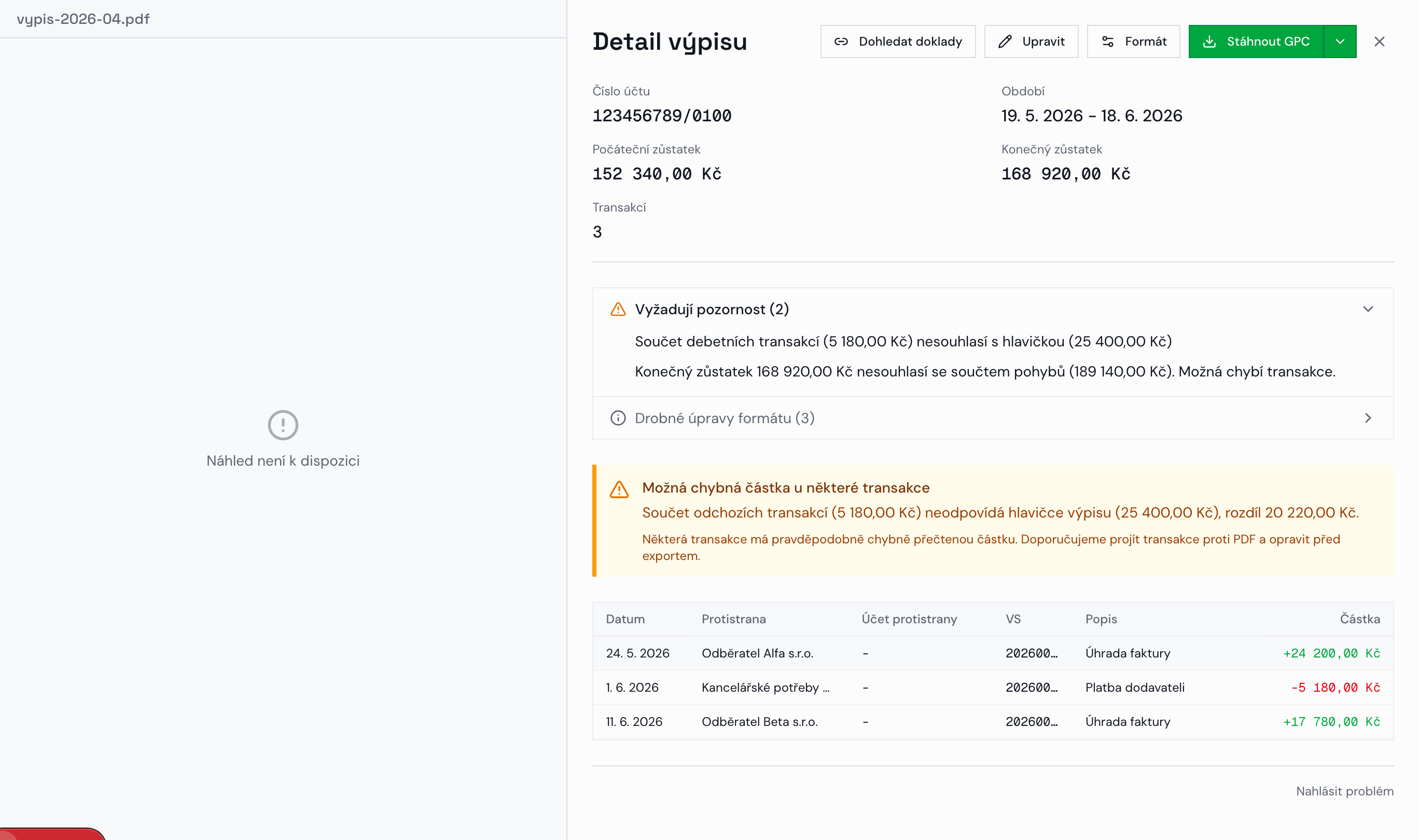
Spusťte párování. V detailu výpisu klikněte na Dohledat doklady.
Screenshot: Tlačítko Dohledat doklady v detailu výpisu -
Počkejte na automatické párování. Aplikace páruje podle variabilního symbolu a částky, čísla účtu a částky, protistrany a částky, nebo jen částky.
-
Zkontrolujte výsledky. Každá transakce dostane stav Dohledáno, K potvrzení, Chybí doklad nebo Storno. Nejisté páry potvrdíte ručně.
-
Potvrďte nebo doplňte ručně. U stavu K potvrzení vyberte správný doklad. U transakce bez dokladu můžete označit Nevyžaduje doklad, nebo doklad dohledat ručně. Všechny volby se ukládají automaticky, takže je uvidíte i po zavření okna nebo obnovení stránky.
Poznámky k řádkům
Ke každé transakci můžete přidat poznámku. V okně párování najeďte na řádek, klikněte na ikonu poznámky a napište text. Poznámka se uloží automaticky a přidá se i do CSV exportu párování.
Změna účetní jednotky
Doklady patří ke konkrétní účetní jednotce. Když v okně párování přepnete jednotku, tlačítka pro přiřazení dokladu se dočasně skryjí, dokud nekliknete na Dohledat znovu. Po dohledání proti jiné jednotce se dosud přiřazené doklady zruší, protože patřily k původní jednotce. Poznámky zůstanou zachované.
Hotovo
Platby z výpisu jsou spárované se zpracovanými doklady.
Související: Jak vyexportovat GPC · Co je variabilní symbol