
Doklad do ABRA Flexi dostanete dvěma cestami. ISDOC je univerzální a přenese základní údaje dokladu. ABRA Flexi XML přenese navíc zkratku typu dokladu a členění DPH a nese stabilní externí ID, takže opakovaný import doklad aktualizuje místo duplikace. Předpoklad: máte nahraný a zkontrolovaný doklad.
ABRA Flexi má desktopovou i webovou aplikaci a import souboru najdete v obou. Ve webovém rozhraní otevřete Přijaté faktury, dole klikněte na Další funkce (•••) a zvolte Import ISDOC nebo Import z XML. Desktopová aplikace má import v Nástroje → Import. Postup níže popisuje webovou cestu, v desktopu je princip stejný.
Postup přes ISDOC
ISDOC se hodí na jednorázový doklad. Export ISDOC nevyžaduje vybranou účetní jednotku.
-
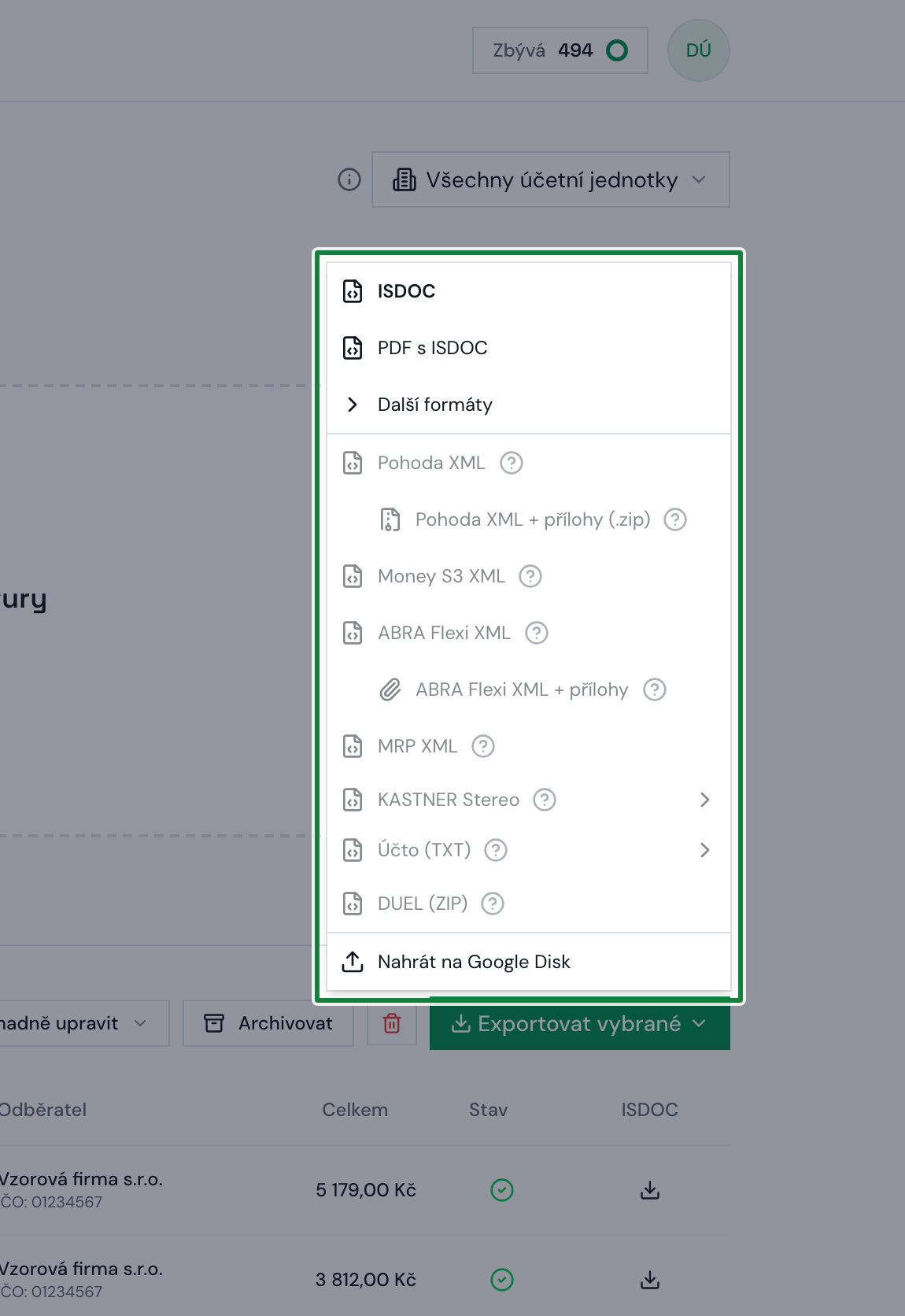
Vyexportujte ISDOC. V tabulce Doklady zaškrtněte fakturu, klikněte na Exportovat a zvolte ISDOC. Stáhne se ZIP, ten před importem rozbalte.
Screenshot: Nabídka Exportovat s formáty -
Spusťte import v ABRA Flexi. Ve webovém rozhraní otevřete Přijaté faktury, dole klikněte na Další funkce (•••) a zvolte Import ISDOC, pak vyberte stažený soubor. V desktopové aplikaci jděte do Nástroje → Import → Import e-faktury ISDOC (nebo tlačítko importu v přehledu přijatých faktur).
-
Vyplňte Typ dokladu (webové rozhraní). Je povinný. Bez něj Flexi import nespustí a hlásí „Hodnota 'Typ dokladu' musí být vyplněná.“ Do pole napište část zkratky, třeba
FAKTURA, a vyberte ji z nabídky. Předpis zaúčtování je nepovinný, účetní období si Flexi předvyplní. -
Zkontrolujte volby a spusťte import (webové rozhraní). V desktopové aplikaci vypadá průvodce jinak: vyberete Typ dokladu a Typ účetní operace a pokračujete tlačítkem Další. Ve webovém rozhraní panel nabízí Založit novou firmu do adresáře (dodavatele, kterého ještě nemáte, si Flexi podle IČO založí) a Kontrolovat, zda již byl doklad importován (pojistka proti dvojímu načtení). Obojí je ve výchozím stavu zapnuté. Pak klikněte na Importovat.
-
Zkontrolujte doklad. Faktura se objeví v přehledu přijatých faktur. Ověřte dodavatele, částky, sazby DPH, datumy splatnosti a variabilní symbol.
Import krok za krokem se snímky obrazovky ukazuje oficiální návod ABRA Flexi.
Postup přes ABRA Flexi XML
ABRA Flexi XML (tzv. winstrom XML) je vlastní formát Flexi. Oproti ISDOC přenese navíc zkratku typu dokladu a členění DPH. Díky stabilnímu externímu ID opakovaný import téhož souboru doklad aktualizuje místo duplikace, takže po opravě dat stačí stáhnout nový XML a naimportovat znovu.
Vlastní XML export vyžaduje založenou a vybranou účetní jednotku. Dokud žádnou nevyberete vpravo nahoře, nabídka Exportovat položku ABRA Flexi XML vůbec neukáže. Místo formátů rovnou napoví, co chybí: jestli účetní jednotku teprve založit, nebo ji jen vybrat v přepínači vpravo nahoře. Chcete-li vložit originál dokladu přímo do XML, zvolte ABRA Flexi XML + přílohy.
-
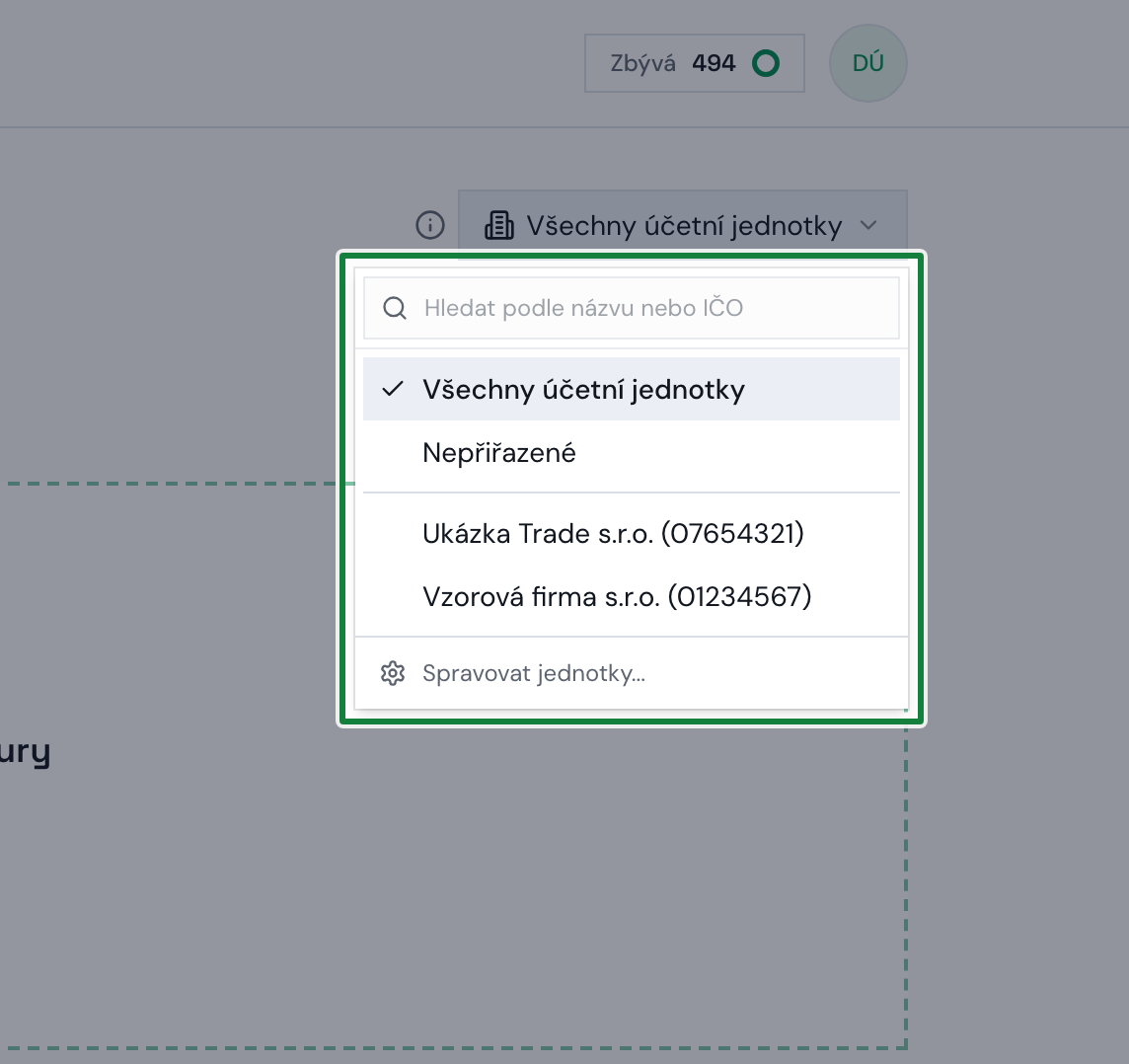
Vyberte účetní jednotku. Vpravo nahoře zvolte jednotku, pod kterou doklad patří.
Screenshot: Přepínač účetní jednotky v aplikaci -
Vyexportujte ABRA Flexi XML. Zaškrtněte doklad, klikněte na Exportovat a zvolte ABRA Flexi XML.
-
Spusťte import v ABRA Flexi. Ve webovém rozhraní otevřete Přijaté faktury, dole klikněte na Další funkce (•••) a zvolte Import z XML, pak vyberte soubor. V desktopové aplikaci jděte do Nástroje → Import → Import z XML. ABRA zkontroluje strukturu proti svému schématu.
-
Potvrďte rekapitulaci. ABRA ukáže výsledek importu (kolik souborů se naimportovalo). Doklady najdete v přehledu Přijaté, resp. Vydané faktury.
ABRA nepřijme doklad bez platné zkratky typu dokladu. Ve výchozím stavu posíláme kód FAKTURA, který má každá instance, takže import projde i bez nastavení. Vlastní zkratky typu dokladu (FA-CZ, DOBROPIS-2026) zadejte u jednotky v nastavení ABRA Flexi, ať se přiřadí automaticky.
Doklad se zaokrouhlením (haléřovým vyrovnáním) dostane v exportu vlastní položku Zaokrouhlení se sazbou 0 %, aby haléře skončily v částce k úhradě, a ne v dani. Doklady vyexportované před 20. 8. 2026 měly zaokrouhlení přičtené k poslední položce, takže je ABRA zaúčtovala jako DPH a odvedená daň vyšla o pár haléřů vyšší. Samy se neopraví, stáhněte export znovu a doklad naimportujte s opravou.
Výjimka je pořízení zboží z EU se samovyměřením. Tam položku Zaokrouhlení neposíláme, protože ABRA samovyměřuje daň ze všech řádků dokladu a odvedla by ji i ze zaokrouhlení. Export na takovém dokladu upozorní a řekne, o kolik se částka k úhradě liší, po importu si ji srovnejte ručně.
Chcete faktury v ABRA vést bez položek (jen hlavička a tabulka DPH)? V nastavení jednotky v sekci Nastavení exportu zapněte Bezpoložkový doklad. Faktury se pak vyexportují bez řádků, jen s popisem, a ABRA položky dogeneruje sama z tabulky DPH. Týká se jen faktur (přijatých i vydaných), ne ostatních závazků ani pokladních výdejů. Položka bez ceny zablokuje export i tady: tabulku DPH v hlavičce skládáme z položek, takže by doklad mohl odejít o její hodnotu nižší. Doplňte cenu v detailu dokladu, nebo u jednotky zapněte souhrnný export.
Pokladní výdej potřebuje vyplněnou pokladnu
Doklad s druhem Pokladní výdej jde do agendy Pokladna, a ta se v ABŘE pozná podle zkratky pokladny. Vyplňte ji u jednotky v nastavení ABRA Flexi, sekce Pokladna, pole Zkratka pokladny. Sekce se ukládá celá, takže s ní vyplňte i Typ dokladu pro hotovostní úhradu. Bez zkratky pokladny export takový doklad odmítne a napíše, co doplnit. Tovární hodnotu za vás nedosadíme schválně: ABRA pokladnu, kterou nemá v číselníku, odmítne a shodí celý doklad.
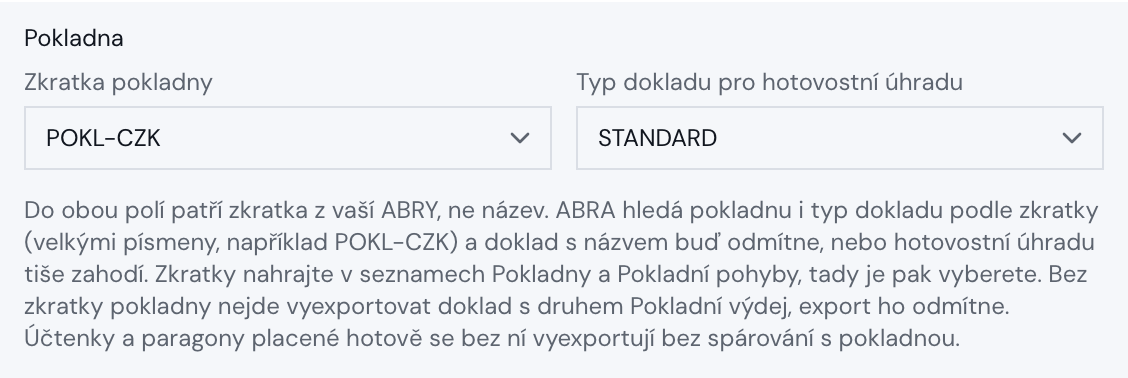
Nespleťte si dvě podobná pole. Typ pokladního pohybu (záložka Pokladní pohyby) se přiřazuje dokladu a má výchozí hodnotu STANDARD. Zkratka pokladny říká, do které pokladny výdej patří, a výchozí hodnotu nemá.
Doklad, ze kterého se nevytěžily položky (typicky potvrzení o platbě z banky), dostane v exportu jednu položku dopočtenou z celkové částky, případně jednu položku na každou sazbu z rekapitulace DPH. Bez ní by ABRA doklad odmítla, protože si částku přepočítává z řádků. Platí pro pokladní výdej, ostatní závazek i fakturu, kromě faktury v bezpoložkovém režimu. Doklad na nulu bez rekapitulace DPH zůstane bez položky, nulovou hlavičku ABRA vezme.
Pokladní výdej a ostatní závazek jsou jen pro přijaté doklady
Obě agendy zná ABRA jen u přijatých dokladů. Když druh Pokladní výdej nebo Ostatní závazek nastavíte vydanému dokladu, vyexportuje se jako vydaná faktura a typ dokladu z té agendy si s sebou nevezme, protože v číselníku faktur není a ABRA by celý doklad odmítla. Doklad odejde s továrním typem FAKTURA a export vás na to upozorní. Vlastní zkratku faktury (FA-CZ, DOBROPIS-2026) z číselníku jednotky si doklad nechá.
Zahraniční dodavatel a číselník firem
Doklad se v ABRA Flexi neváže na adresu jako text, ale na záznam v číselníku firem. Dodavatele, který má IČO, Flexi dohledá podle něj. Když IČO nemá, což je případ většiny zahraničních firem, Flexi ho podle DIČ nedohledá, proto mu zakládáme firmu pod vlastním externím ID odvozeným z jeho DIČ. Při importu prvního dokladu firma vznikne, další doklady téhož dodavatele se na ni navážou samy.
Dvě věci k tomu patří:
- Dodavatele, kterého už v číselníku máte z dřívějška, Flexi podle našeho externího ID nenajde a založí ho podruhé. Od té chvíle už je vazba stabilní, takže duplicita vznikne nejvýš jedna, ne jedna na každý import. Další doklady chodí na ten nový záznam, starý si v číselníku firem srovnejte podle svých zvyklostí.
- U dokladu s navázanou firmou nese adresu ta firma, ne doklad. V dokladu proto adresní pole nenajdete, jsou na kartě firmy.
Objednávky
Potvrzení objednávky není daňový doklad, tak ho nasměrujte do evidence Objednávky. V detailu dokladu (nebo hromadnou úpravou) zvolte Druh dokladu → Objednávka. Směr určí strana dokladu, a je opačný než u faktury: z dokladu, ze kterého by byla přijatá faktura, je objednávka vydaná, tedy ta, kterou jste odeslali dodavateli.
Objednávku naimportujte stejnou cestou jako fakturu. ABRA ji sama zařadí do evidence Objednávky vydané, resp. přijaté, a součty si dopočítá z položek.
Typ dokladu si objednávka bere z vlastního číselníku (Typy vydaných, resp. přijatých objednávek), ne z fakturního. Posíláme proto tovární kód OBV pro vydanou a OBP pro přijatou objednávku a fakturní zkratku u objednávky nepoužíváme. Objednávka také nemá předkontaci, členění DPH, splatnost ani bankovní účet, takže je neposíláme, aby z ní nešlo omylem zaplatit.
Objednávku nese jen ABRA Flexi XML, ne ISDOC (přes ISDOC vždy faktura). Viz Jak poslat objednávku do agendy Objednávky.
Hotovo
Doklad je v ABRA Flexi.
Související: Podrobný návod na ABRA Flexi XML · Nahrání faktur z Pohoda XML · Jaký formát exportu zvolit · Co je ISDOC