
Doklad do Money S3 dostanete dvěma cestami. ISDOC naimportujete přes prohlížeč ISDOCReader a přenese základní údaje dokladu. Money S3 XML přenese navíc předkontaci, typ dokladu, číselnou řadu, středisko, členění DPH a formu úhrady, takže po importu máte méně ruční práce. Předpoklad: máte nahraný a zkontrolovaný doklad.
Postup přes ISDOC
ISDOC se hodí na jednorázový doklad. Export ISDOC nevyžaduje vybranou účetní jednotku.
-
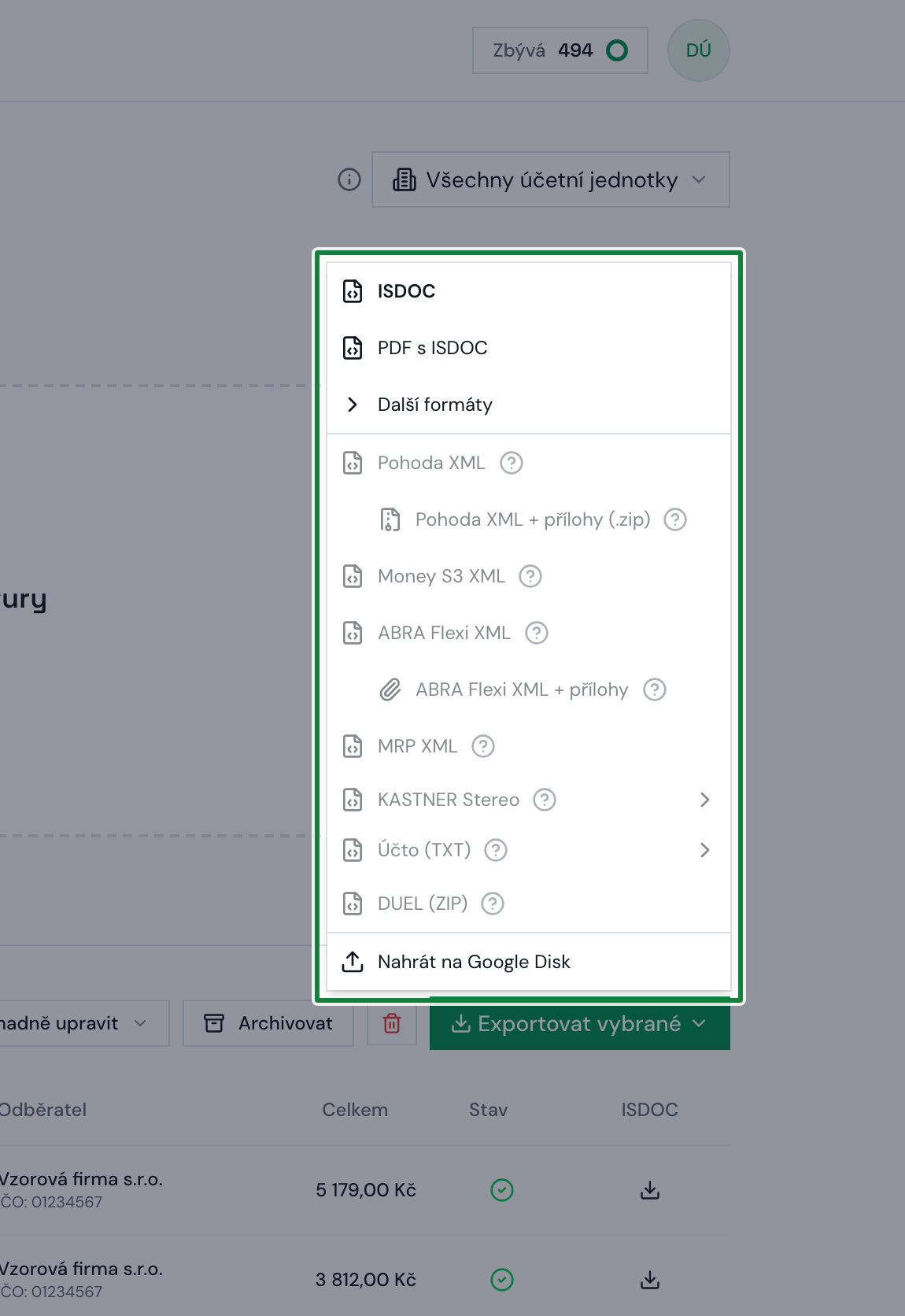
Vyexportujte ISDOC. V tabulce Doklady zaškrtněte fakturu, klikněte na Exportovat a zvolte ISDOC. Stáhne se ZIP, ten před importem rozbalte.
Screenshot: Nabídka Exportovat s formáty -
Spusťte ISDOC import v Money S3. Otevřete seznam Faktur přijatých a v pásu karet vpravo ve skupině Data klikněte na ISDOC import. Vyberte stažený soubor.
-
Zkontrolujte doklad v ISDOCReaderu. Na záložce Doklad vidíte čitelný náhled, na XML data strukturovaná data. Nahoře je vidět Druh dokladu pro import do Money S3, u přijaté faktury tam patří Faktura přijatá. Dole svítí pruh Podpis nelze ověřit, což je u ISDOC z jiného nástroje běžné, import to nezastaví. Klikněte na Importovat do Money.
-
Zavřete otevřené karty, pokud si o to Money řekne. Když máte v Money rozpracovaný doklad, import se nespustí a Money hlásí „Zavřete všechny otevřené karty a znovu opakujte import dokladu.“
-
V prvním kroku průvodce vyřešte skladové položky. Výchozí volba přidat jako novou zásobu vyžaduje vyplněný sklad, jinak průvodce skončí chybou „Uveďte sklad, který se použije pro vyhledání zásob.“ Nechcete-li faktury zavádět do skladu, zvolte všechny skladové položky převést na neskladové a pole skladu zůstane prázdné.
-
Ve druhém kroku zkontrolujte předkontaci a typ faktury. Money je předvyplní podle typu dokladu, například ZBOŽÍ, PF006 a účty 131000 / 321000. Tyhle konkrétní hodnoty jsou z demo agendy (Money S3 26.402, START, SPORT a.s.). Ve vaší agendě budou jiné podle toho, jak máte založené předkontace a číselné řady, a nemusí se předvyplnit vůbec. U faktury v korunách zkontrolujte, že předvyplněný typ není vedený v cizí měně, viz upozornění u importu Money S3 XML níž.
-
Potvrďte kartu dokladu. Money otevře načtenou fakturu k uložení. Zkontrolujte dodavatele, Money si do karty doplní adresu ze svého adresáře, a když vaše IČO v adresáři nemá, může nabídnout cizí. Tlačítkem OK doklad uložíte, tlačítkem Zpět import zrušíte.
-
Přečtěte si výstupní zprávu. Třetí krok průvodce hlásí „Import dat byl dokončen.“ i tehdy, když se doklad neuložil, jen k tomu připíše „BĚHEM IMPORTU DOŠLO K CHYBĚ!“ Tlačítko zobrazit výstupní zprávu ukáže důvod, u zahozené karty třeba „Uživatel odmítl importovaný záznam.“
Import ISDOC do Money S3 přes ISDOCReader ukazuje oficiální videonávod Seyfor.
Postup přes Money S3 XML
Money S3 XML je vlastní formát Money. Oproti ISDOC přenese navíc předkontaci, typ dokladu, číselnou řadu, středisko, členění DPH a formu úhrady, takže když předkontace v Money existuje, doklad se po importu rovnou zaúčtuje. XML import funguje i v základní verzi, placený modul XML DE potřebujete jen pro pokročilé mapování. Chcete k dokladu přiložit i původní PDF? Zvolte variantu Money S3 XML + přílohy (.zip) a postupujte stejně, jen ZIP nejdřív rozbalte do jedné složky (PDF vedle XML). Money PDF připojí k dokladu na záložku Připojené dokumenty. Viz Jak připojit PDF přílohu.
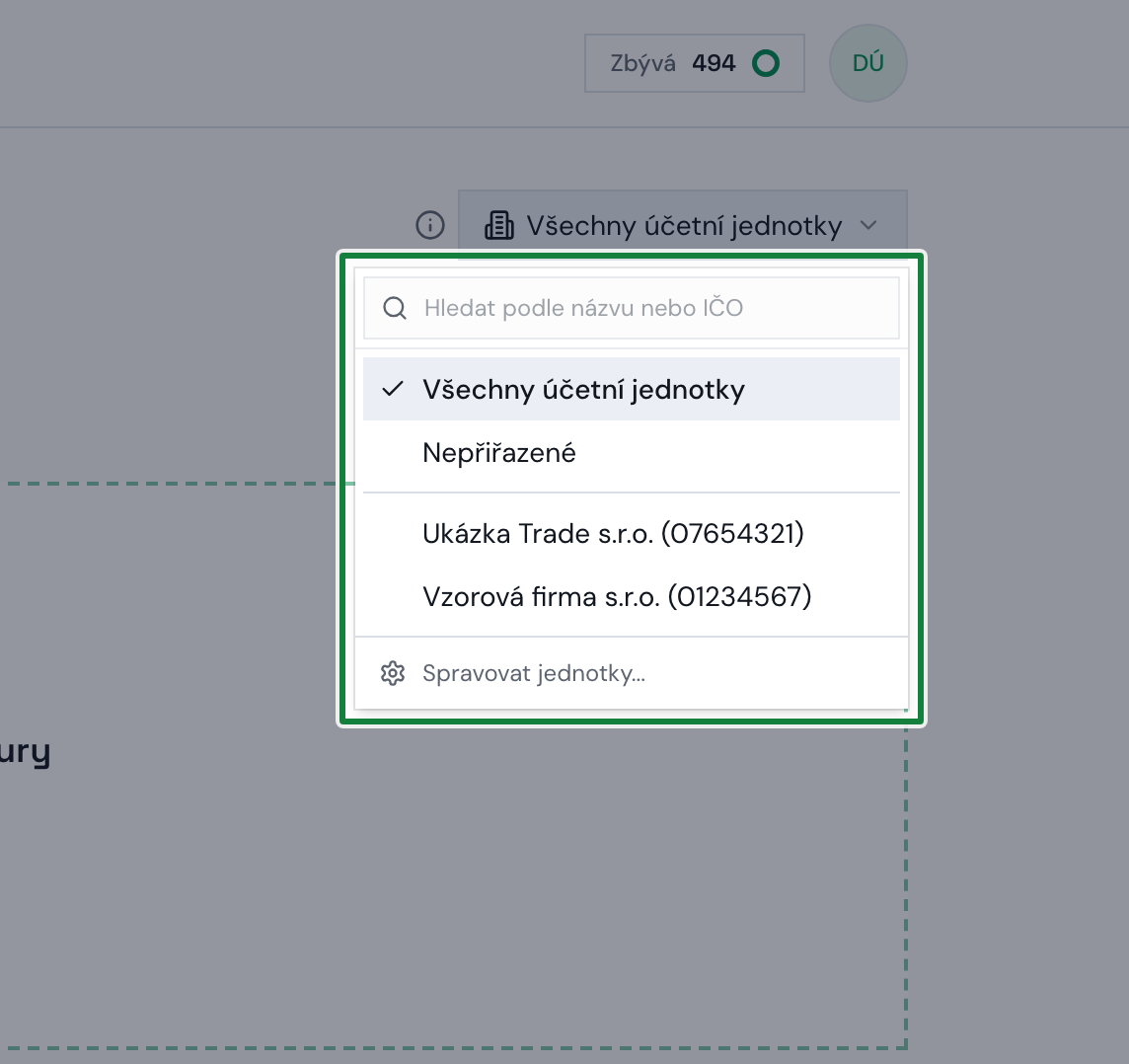
Vlastní XML export vyžaduje založenou a vybranou účetní jednotku s nastaveným systémem Money S3. Dokud jednotku nevyberete vpravo nahoře, nabídka Exportovat položku Money S3 XML vůbec neukáže. Místo formátů rovnou napoví, co chybí: jestli účetní jednotku teprve založit, nebo ji jen vybrat v přepínači vpravo nahoře.
Předkontace musí v Money S3 existovat, jinak import celého dokladu selže. Money ohlásí „Uvedli jste neplatnou zkratku předkontace. Vyberte jinou ze seznamu.“ a doklad vůbec nezaloží. Vyplňujte proto zkratku z číselníku Money (Účetnictví → Předkontace), typicky něco jako PF006, ne vlastní popis typu „zboží“. Když předkontaci necháte prázdnou, Money si doplní svoji výchozí a import projde.
Číselná řada je nepovinná: pokud ji v nastavení účetní jednotky (karta Číselné řady) vyplníte, musí stejná řada existovat i ve vašem Money S3, jinak import skončí hláškou „Požadovaná číselná řada nebyla nalezena v seznamu číselných řad“. Když ji necháte prázdnou, doklad se naimportuje pod svým číslem z aplikace. Pokud je vaše číslo dokladu delší než 10 znaků, vyplňte raději číselnou řadu, jinak Money S3 číslo v poli Doklad zkrátí (celé číslo zůstává v poli PrijatDokl).
-
Vyberte účetní jednotku. Vpravo nahoře zvolte jednotku s nastaveným Money S3.
Screenshot: Přepínač účetní jednotky v aplikaci -
Vyexportujte Money S3 XML. Zaškrtněte doklad, klikněte na Exportovat a zvolte Money S3 XML.
-
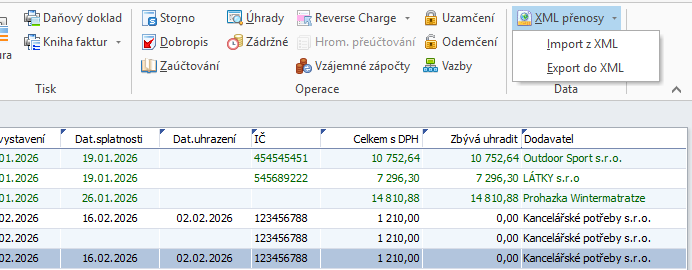
Spusťte import v Money S3. Otevřete seznam Faktur přijatých (nebo vydaných) a v pásu karet vpravo ve skupině Data klikněte na XML přenosy → Import z XML.
Screenshot: Pás karet Money S3 se skupinou Data a otevřeným menu XML přenosy s volbou Import z XML -
V prvním kroku průvodce vyberte definici přenosu. Money bez ní import nespustí a skončí hláškou „Zvolte nejprve platnou definici přenosu“. V poli výběr nastavení zvolte definici pro přijaté faktury. Pokud v seznamu žádná není, založte si ji tlačítkem vedle pole (stačí jednou, příště ji jen vyberete). V edici START bez modulu XML Data Exchange je zakládání vlastní definice zašedlé; tam vyberte přednastavenou _FP+FV.
-
Dokončete import. V dalším kroku nechte zaškrtnuté dávkové zpracování, tlačítkem ... vyberte exportovaný XML soubor a dejte Dokončit. Na konci Money ukáže výstupní zprávu (protokol). Doklady najdete v seznamu Faktur přijatých, resp. vydaných.
Money hlásí „Zpracování přenosu bylo dokončeno“ i tehdy, když doklad ve skutečnosti nevložilo (typicky kvůli chybějící číselné řadě nebo když hlavička dokladu neodpovídá agendě). Po importu proto vždy otevřete výstupní zprávu a ověřte, že doklad opravdu přibyl v seznamu. Samotná hláška o dokončení nestačí.
Stejně to dopadne se špatně zvolenou definicí přenosu: výstupní zpráva pak hlásí „Nebyl proveden import žádného záznamu. Vstupní soubor je buď prázdný nebo obsahuje entity, které nejsou zaškrtnuty na kartě definice importu ve filtru.“ Vyberte definici, která přijaté faktury opravdu obsahuje, z přednastavených je to _FP+FV.
Korunovou fakturu neimportujte pod typem faktury vedeným v cizí měně. Když typ, který v průvodci zvolíte, má na kartě Cizí měny zapnuté „doklad je v cizí měně“ a nastavenou cizí měnu, Money doklad odmítne hláškou „Položka dokladu neobsahuje částku v cizí měně. Doklad nemůže být naimportován.“ Týká se to faktur od zahraničních dodavatelů vystavených v korunách, kde typ svádí vybrat podle dodavatele, ne podle měny. Typ při importu raději nezadávejte, vedle pole je na to tlačítko Bez typu. U Money S3 XML je to pole Typ faktury ve skupině Konfigurace dat, tedy ve druhém kroku průvodce (2/3); druhá možnost je tam vybrat typ, který příznak cizí měny nemá, ten korunovou fakturu naimportuje. Když doklad nenese předkontaci z aplikace a nemá ji ani ten typ, Money ho přidá, jen nezaúčtovaný. Import ISDOC má stejnou volbu pod názvem Typ normální faktury, tam jsme ale import neměřili, takže tam typ raději nechte nevyplněný.
Předkontace se přenáší jen do hlavičky dokladu, ne na jednotlivé položky. Když po importu zjistíte, že sedí jiná (třeba kvůli analytickému protiúčtu), opravíte ji v Money jednou v hlavičce dokladu a přeúčtujete. Přepisovat ji po řádcích nemusíte.
Doklady naimportované dřív mají předkontaci i na řádcích, u nich tedy oprava v hlavičce nestačí. Buď u nich předkontaci přepište po řádcích, nebo doklad v Money smažte a naimportujte znovu z nového exportu.
Popis dokladu a datum uplatnění DPH
Popis dokladu vyplní export sám: u přijaté faktury vytěženým popisem výdaje, a když žádný není (u vydaných faktur takové pole na dokladu neexistuje nikdy), názvem první položky. V seznamu faktur v Money tak hned vidíte, o co šlo. Money má pole omezené na 50 znaků, delší název zkrátíme; celý text zůstává na položce dokladu.
Datum uplatnění DPH nastaví export u přijatých faktur z data doručení dokladu. Podle něj Money zařazuje doklad do období přiznání k DPH a kontrolního hlášení, takže ho po importu nemusíte doplňovat hromadnou změnou. Když datum přijetí na dokladu není, použije se datum zdanitelného plnění (nikdy dřív než datum vystavení). Vlastní datum přijetí doplníte v detailu dokladu do pole Datum přijetí, nebo hromadně přes Hromadně upravit → Upravit datumy.
U vydaných faktur pole „Uplatnění DPH“ na kartě v Money S3 vůbec není, výstupní daň se řídí datem zdanitelného plnění. Není tam tedy co nastavovat.
Zahraniční dodavatel a adresář
U dokladu ze zahraničí se Money při importu ptá „Adresa dodavatele není vybrána z adresáře. Chcete ji přidat do adresáře?“. Odpovězte Ano. Money založí adresu a vyplní jí Kód partnera hodnotou DIČ dodavatele, kterou posíláme v exportu. Další doklady téhož dodavatele se pak na tuto adresu navážou samy, bez dalšího dotazu.
Money S3 totiž páruje adresu z dokladu na adresář podle IČ, kódu partnera, bankovního účtu s kódem banky nebo GUID (viz příručka Money, kapitola XML přenosy). Název firmy ani DIČ mezi spojovací klíče nepatří. Do pole IČ přitom patří jen české nebo slovenské IČO, takže zahraniční dodavatel ho má většinou prázdné. GUID je vnitřní identifikátor záznamu v Money, ten v exportu nemáme odkud vzít, a bankovní účet páruje jen ve dvojici s kódem banky, který u platby na zahraniční IBAN nevzniká. Bez kódu partnera tak doklad ze zahraničí nenese žádný klíč, na který by se dalo navázat. Proto u dodavatele bez IČ posíláme jeho DIČ navíc jako kód partnera. Ověřili jsme to reálným importem do Money S3 26.402.
Na co si dát pozor:
- Dodavatele, kterého už v adresáři máte z dřívějška, Money podle kódu partnera nenajde, protože ten kód na staré adrese není. Odpovězte jednou Ano. Vznikne druhá adresa, tentokrát už s kódem partnera, takže od dalšího dokladu se párování chytne. Obě adresy pak spojíte přes Adresář → Vyhledání duplicitních adres a Sloučení adres.
- Se zaškrtnutým dávkovým zpracováním se Money neptá vůbec a žádnou adresu nezakládá, jen to poznamená do výstupní zprávy. Pro první doklad od nového zahraničního dodavatele proto dávkové zpracování vypněte.
- Když na otázku odpovíte Ne, doklad se naimportuje se správnou adresou, jen bez vazby na kartu v adresáři.
Zaokrouhlení dokladu
Když je na dokladu zaokrouhlení (haléřové vyrovnání), doklad dostane v exportu poslední položku Zaokrouhlení se sazbou DPH 0 %, přesně tak, jak ji tiskne originál faktury. Stejná částka jde i do rozpisu DPH do nulové sazby. Money S3 si totiž částku dokladu při importu dopočítá z rozpisu DPH a z položek, pole „Celkem“ ze souboru nebere. Díky tomu pohledávka po importu sedí na částku, kterou odběratel skutečně platí, takže sedne i párování s bankou.
Samostatná položka vzniká jen na dokladu, který položky má. Ostatní závazek, Ostatní pohledávka a pokladní doklad jsou hlavičkové a zaokrouhlení nesou přímo v rozpisu DPH, stejně tak faktura, ze které se žádné položky nevytěžily. Částka dokladu i tak sedí, Money si ji z rozpisu dopočítá.
Výjimka je pořízení zboží z EU se samovyměřením vystavené v cizí měně. Korunová hlavička tam stojí na přepočtu vytištěném na dokladu, ne na rozpisu DPH, takže zaokrouhlení tudy neprojde. Export na to upozorní a řekne, o kolik se doklad liší, po importu si částku srovnejte ručně.
Doklady, které jste vyexportovali před 20. 8. 2026, mají zaokrouhlení chybějící a samy se neopraví. Když vám u nich nesedí částka k úhradě, stáhněte export znovu a doklad naimportujte i s opravou, nebo částku v Money dorovnejte ručně.
Ostatní závazky a pohledávky
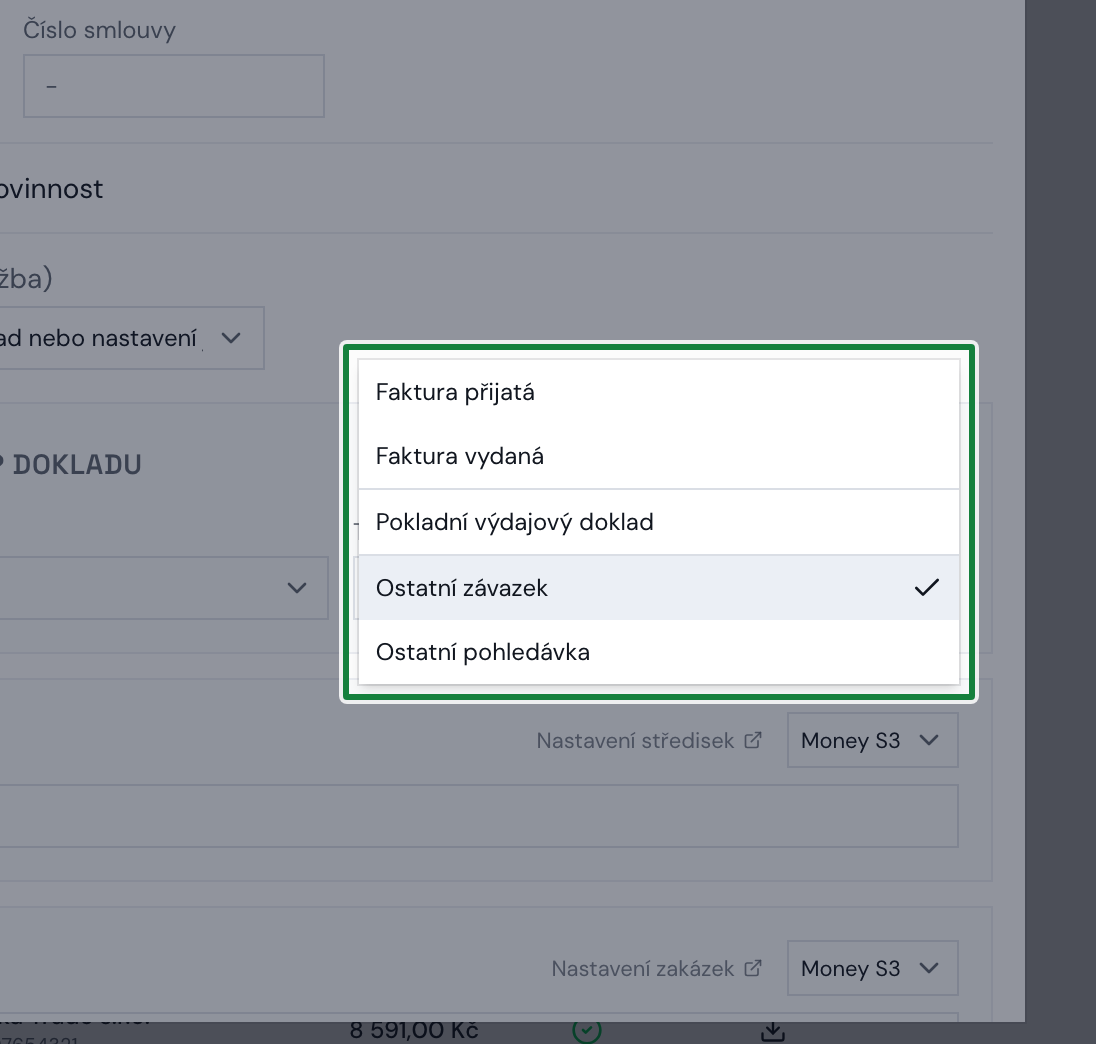
Doklad, který nemá být faktura, nasměrujete do agendy Ostatní závazky, resp. Ostatní pohledávky. V detailu dokladu (nebo hromadnou úpravou) zvolte Typ dokladu (Money S3) → Ostatní závazek (přijatá strana), nebo Ostatní pohledávka (vydaná strana). Doklad se pak v Money S3 XML vyexportuje jako hlavičkový, bez položek, jen s rozpisem DPH, do seznamu Závazků, resp. Pohledávek.
Ostatní závazky a pohledávky se importují z vlastní agendy, ne z Faktur přijatých. Money S3 při importu z XML načte jen doklady té agendy, ze které import spustíte. Přes Faktury přijaté se ostatní závazek ani pohledávka nenaimportuje (Money ohlásí „nebyl proveden import žádného záznamu“).
-
V Money S3 otevřete agendu Ostatní závazky (pás karet Účetnictví → Závazky), pro pohledávky Ostatní pohledávky (Účetnictví → Pohledávky).
-
V pásu karet ve skupině Data klikněte na XML přenosy → Import z XML.
-
V průvodci vyberte přednastavenou definici přenosu _PH+ZV (pohledávky a závazky), zaškrtněte dávkové zpracování, vyberte exportovaný XML soubor a spusťte import.
Jeden XML soubor může nést faktury i ostatní závazky a pohledávky zároveň. Pak ho naimportujte z každé agendy zvlášť: faktury z Faktur přijatých (resp. vydaných), ostatní závazky z Ostatních závazků a ostatní pohledávky z Ostatních pohledávek. Money vždy vezme jen doklady dané agendy.
Vlastní číselné řady pro ostatní závazky a pohledávky (max 5 znaků) nastavíte v detailu jednotky na kartě Číselné řady v polích Ostatní závazek a Ostatní pohledávka. Money podle nich při importu přidělí číslo dokladu, jinak se doklad zařadí do výchozí řady.
Máte-li k ostatnímu závazku nebo pohledávce původní PDF: Money ho z importu nenaváže automaticky (na rozdíl od faktur). Vyexportujte variantu Money S3 XML + přílohy (.zip), PDF ze ZIPu pak k dokladu připojíte v Money ručně přes Připojené dokumenty → Přidat soubor.
Typ dokladu nese jen Money S3 XML, ne ISDOC (přes ISDOC vždy Faktura přijatá).
Pokladní doklady (příjem i výdej hotovosti)
Účtenku, paragon nebo prodejku placenou hotově nasměrujete rovnou do agendy Pokladna. V detailu dokladu (nebo hromadnou úpravou) zvolte Typ dokladu (Money S3) a podle směru hotovosti jednu ze dvou pokladních voleb:
- Pokladní příjmový doklad pro hotovost, která do pokladny přišla, typicky prodejka za hotové.
- Pokladní výdajový doklad pro hotovost, která z pokladny odešla, typicky účtenka od dodavatele.
U obou se objeví pole Zkratka pokladny s výchozí hodnotou POK (zkratka výchozí pokladny v čisté instalaci Money S3). Pokud máte pokladnu pojmenovanou jinak, zkratku přepište podle své pokladny (v Money Nástroje → Seznam bankovních účtů a pokladen).
Doklad se pak v Money S3 XML vyexportuje jako pokladní doklad, hlavičkový (bez položek, jen s rozpisem DPH), do seznamu Pokladních dokladů. Money ho podle zvolené volby založí jako Příjmový, nebo Výdajový pokladní doklad. Ověřeno importem do Money S3 26.402.
Partner dokladu se bere podle směru: u příjmového pokladního dokladu odběratel, u výdajového dodavatel. Když je jedno z nich prázdné, export na to upozorní.
Zkratka pokladny je povinná. Money S3 doklad bez ní při importu odmítne (výstupní zpráva hlásí „Před uložením musíte uvést zkratku pokladny“) a s neplatnou zkratkou odmítne celý doklad taky. Ověřte proto, že zkratka odpovídá vaší pokladně v Money.
-
V Money S3 otevřete agendu Pokladní doklady (pás karet Účetnictví → Pokladna → Pokladní doklady).
-
V pásu karet ve skupině Data klikněte na XML přenosy → Import z XML.
-
V průvodci vyberte přednastavenou definici přenosu _PD (pokladní doklady), zaškrtněte dávkové zpracování, vyberte exportovaný XML soubor a spusťte import.
Pokladní doklady se stejně jako ostatní závazky a pohledávky importují z vlastní agendy (Pokladna), ne z Faktur přijatých. Jeden XML soubor může nést faktury, ostatní závazky a pohledávky i pokladní doklady zároveň, každou agendu naimportujte zvlášť.
Vlastní číselnou řadu pro pokladní doklady (max 5 znaků) nastavíte v detailu jednotky na kartě Číselné řady v poli Pokladní doklad. Bez ní Money doklad očísluje podle čísla dokladu.
Máte-li k pokladnímu dokladu původní PDF, přiloží se stejně jako u faktur: vyexportujte variantu Money S3 XML + přílohy (.zip), ZIP rozbalte do jedné složky (PDF musí zůstat vedle XML) a naimportujte. Money si PDF k dokladu připojí samo, v seznamu Pokladních dokladů je u něj pak vidět sponka. Platí pro příjmové i výdajové doklady (ověřeno importem do Money S3 26.402), na rozdíl od ostatních závazků a pohledávek, kde se příloha musí připojit ručně.
Pokladní doklad nese jen Money S3 XML, ne ISDOC (přes ISDOC vždy Faktura přijatá).
Objednávky
Potvrzení objednávky není daňový doklad, proto ho nasměrujte do agendy Objednávky. V detailu dokladu (nebo hromadnou úpravou) zvolte Typ dokladu (Money S3) → Objednávka vystavená (tu jste odeslali dodavateli), nebo Objednávka přijatá (tu u vás podal zákazník). Směr je opačný než u faktury: z dokladu, ze kterého by byla přijatá faktura, je objednávka vystavená.
Objednávka odchází s položkami, ale bez předkontace, členění DPH, splatnosti a bankovního účtu. Money je v objednávkové agendě nevede a poslat je by z objednávky udělalo podklad k platbě.
Money si u objednávky bere částky jen z položek dokladu, ne z hlavičkové rekapitulace jako u faktury. Objednávka bez vytěžených položek se proto naimportuje s nulovou částkou. Export na to upozorní, stejně jako na položku, u které se nepodařilo vytěžit cenu.
Originál dokladu k objednávce nepřipojujeme, PDF v ZIPu proto není. Když ho v Money chcete mít, stáhněte PDF z detailu dokladu a připojte ho přes Připojené dokumenty → Přidat soubor.
Objednávky se importují z vlastní agendy a s vlastní definicí přenosu. Přes Faktury přijaté se objednávka nenaimportuje.
-
V Money S3 otevřete agendu Objednávky vystavené (pás karet Obchod → Nákup → Objednávky vystavené), pro přijaté objednávky Objednávky přijaté (Obchod → Prodej → Objednávky přijaté).
-
V pásu karet ve skupině Data klikněte na XML přenosy → Import z XML.
-
V průvodci vyberte přednastavenou definici přenosu _O+P+N (objednávky, poptávky, nabídky z vlastní provozovny), zaškrtněte dávkové zpracování, vyberte exportovaný XML soubor a spusťte import.
Jeden XML soubor může nést faktury, ostatní závazky, pokladní doklady i objednávky zároveň. Objednávky vystavené a přijaté jsou přitom dvě různé agendy, takže i je naimportujte zvlášť, každou z její agendy.
Číslo objednávky Money převezme do pole Doklad. Vlastní číselnou řadu pro objednávky zatím nenastavujeme, doklad se očísluje podle svého čísla z aplikace. Delší číslo než 10 znaků se v poli Doklad zkrátí na konec, export na to upozorní.
Objednávku nese jen Money S3 XML, ne ISDOC (přes ISDOC vždy Faktura přijatá). Viz Jak poslat objednávku do agendy Objednávky.
Hotovo
Doklad je v Money S3.
Související: Podrobný návod na Money S3 XML · Jaký formát exportu zvolit · Co je ISDOC