
Zkontrolovaný doklad vyexportujte jako Účto (TXT) do agendy Závazky a pohledávky. Přenese dodavatele, datumy, částku, rozpis DPH, variabilní symbol a Druh, bez jednotlivých položek.
Export Účto (TXT) vyžaduje založenou a vybranou účetní jednotku. Dokud žádnou nevyberete vpravo nahoře, nabídka Exportovat položku Účto vůbec neukáže. Aby se u jednotky objevila karta s číselníkem druhů, nastavte jí účetní systém Účto (Tichý & spol.).
Než začnete: opište si číselník druhů
Druh je klíč do číselníku druhů ve vašem Účtu a řídí zaúčtování dokladu. Zkratky si opíšete na kartě Účto (Tichý & spol.) v detailu účetní jednotky, u dokladu pak Druh vyberete ze seznamu. Celý postup je v návodu Jak nastavit Druh a typ dokladu pro Účto.
Postup exportu ze Čtení Faktur
-
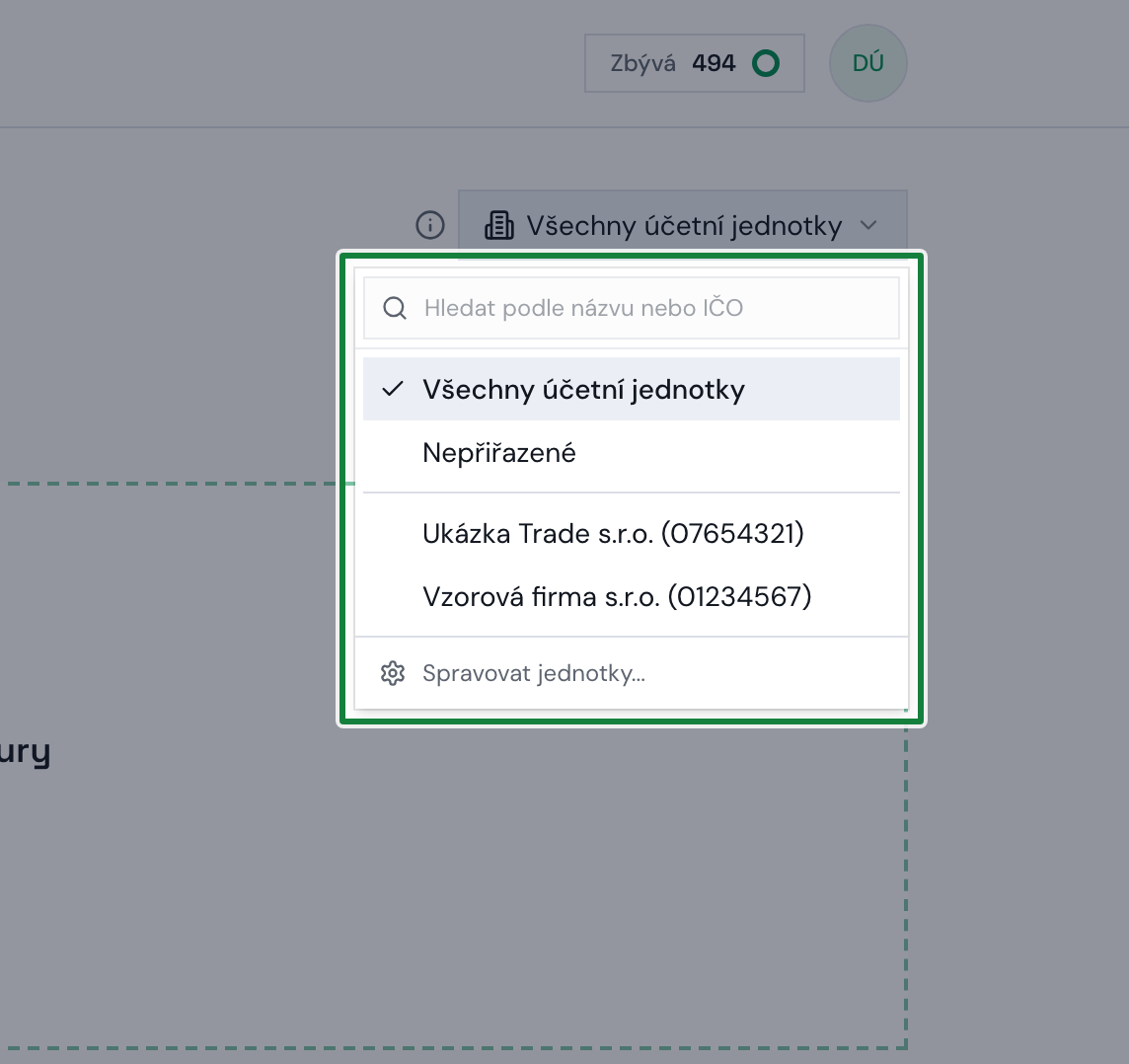
Vyberte účetní jednotku. Vpravo nahoře zvolte jednotku, pod kterou doklad patří.
Screenshot: Přepínač účetní jednotky v aplikaci -
Vyexportujte Účto (TXT). V tabulce Doklady zaškrtněte doklady, klikněte na Exportovat (N), kde N je počet zaškrtnutých dokladů, najeďte na Účto (TXT) a vyberte směr: Přijaté faktury / závazky (TXT) nebo Vydané faktury / pohledávky (TXT). Totéž najdete i v detailu dokladu. Když má jednotka nastavený jiný účetní systém, rozbalte nejdřív Další účetní systémy.
Screenshot: Nabídka Exportovat s podnabídkou Účto (TXT) -
Uložte soubor na lokální disk. Stáhne se soubor
ctenifaktur_<IČO>_<datum>.ucto-zavazky.txt, resp..ucto-pohledavky.txt, v kódování CP852.
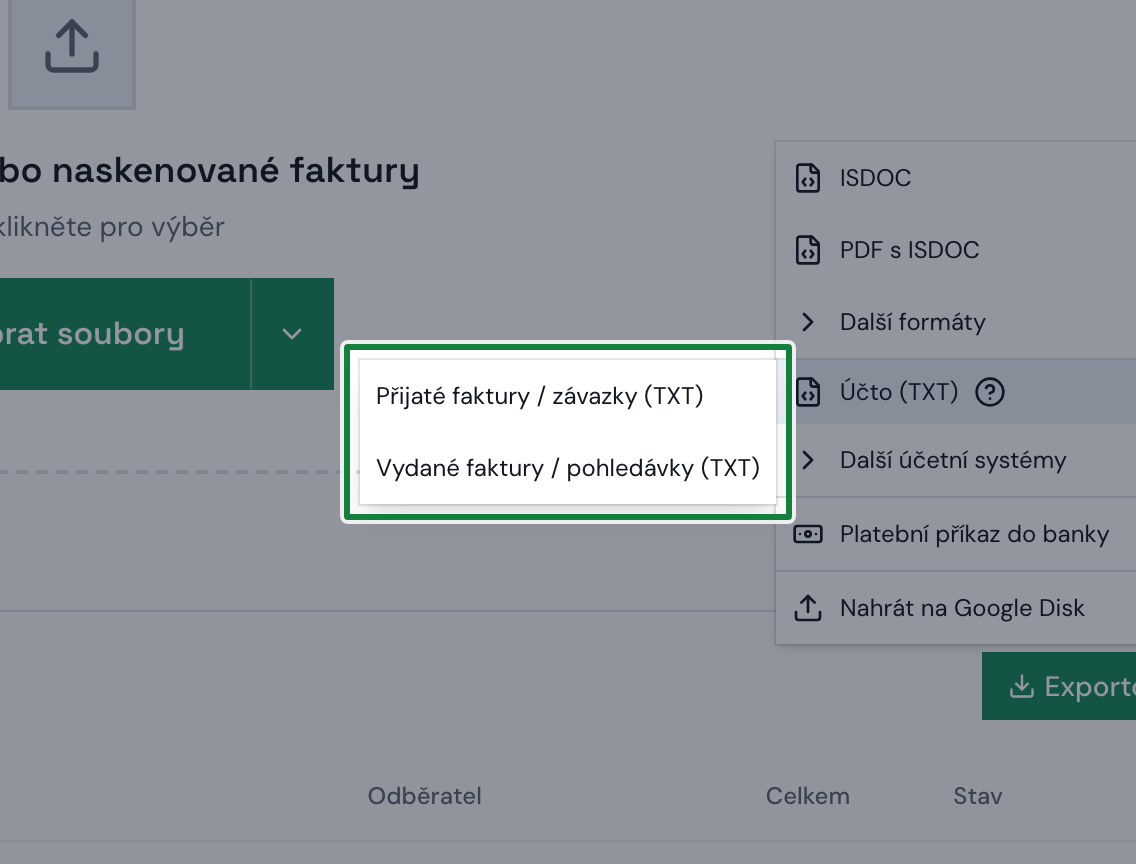
Směr se řídí položkou v nabídce, ne výběrem v tabulce. Každá položka stáhne jen doklady svého směru, přijaté a vydané tedy stáhnete zvlášť. Když ve výběru žádný doklad tohoto směru není, aplikace to rovnou řekne místo prázdného souboru.
Postup importu do Účta
-
Přesuňte soubor na lokální disk počítače, kde Účto běží, například do
C:\UCTO2026\. V testované instalaci Účto na síťovou ani sdílenou složku nedosáhlo. -
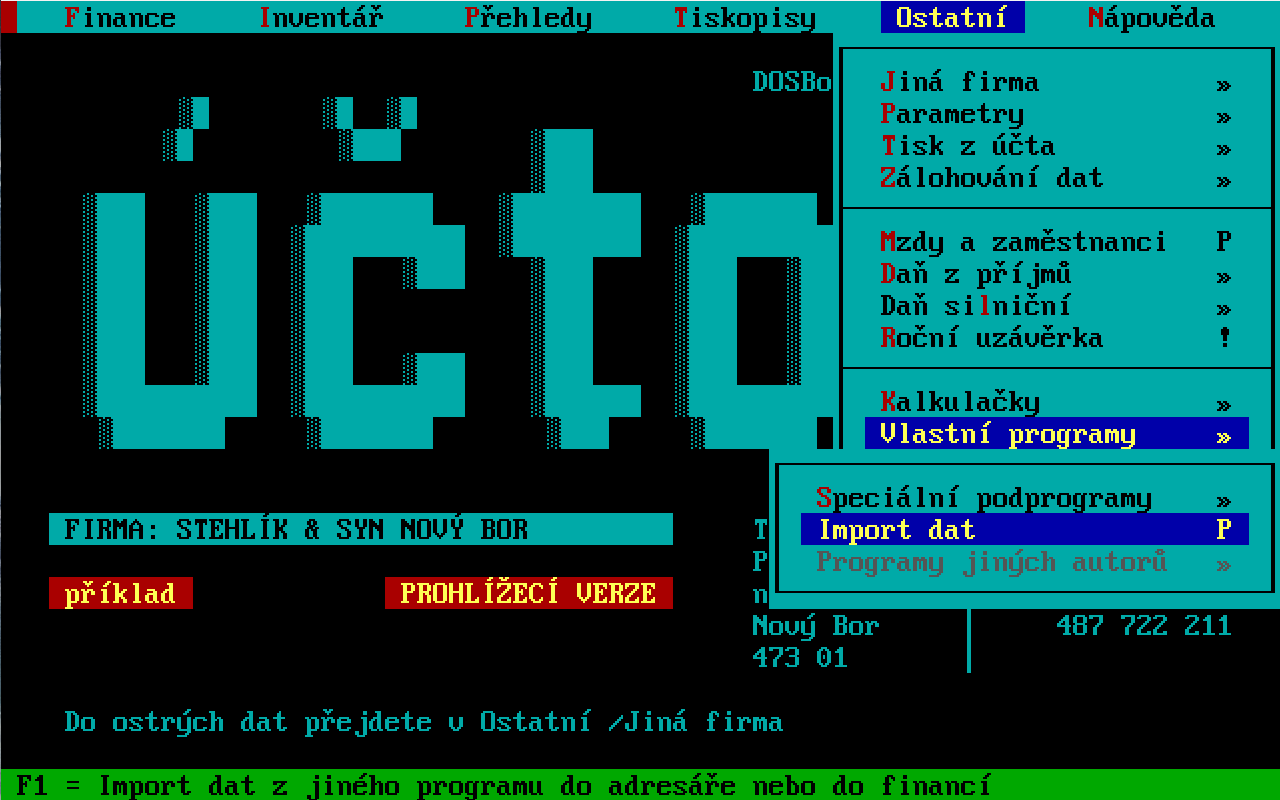
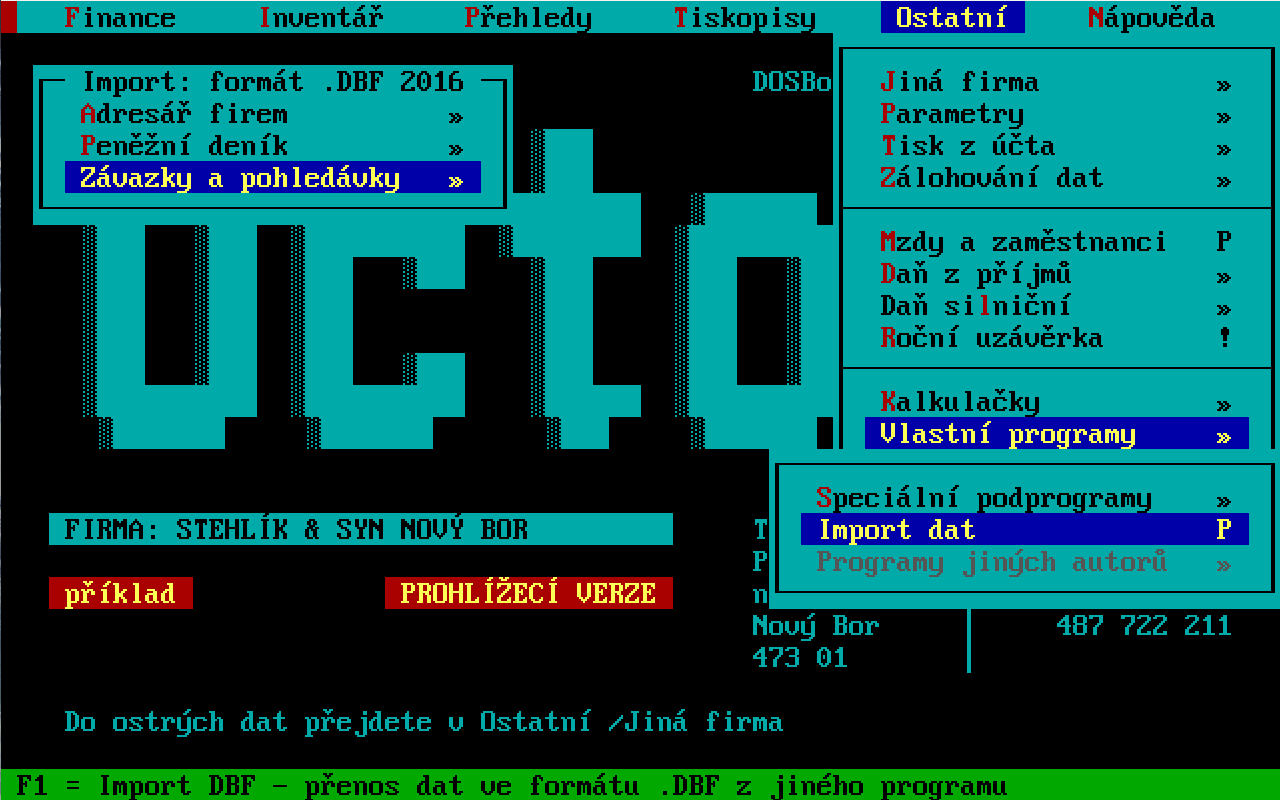
Otevřete Ostatní → Vlastní programy → Import dat.
Screenshot: Nabídka Ostatní s položkou Vlastní programy a Import dat -
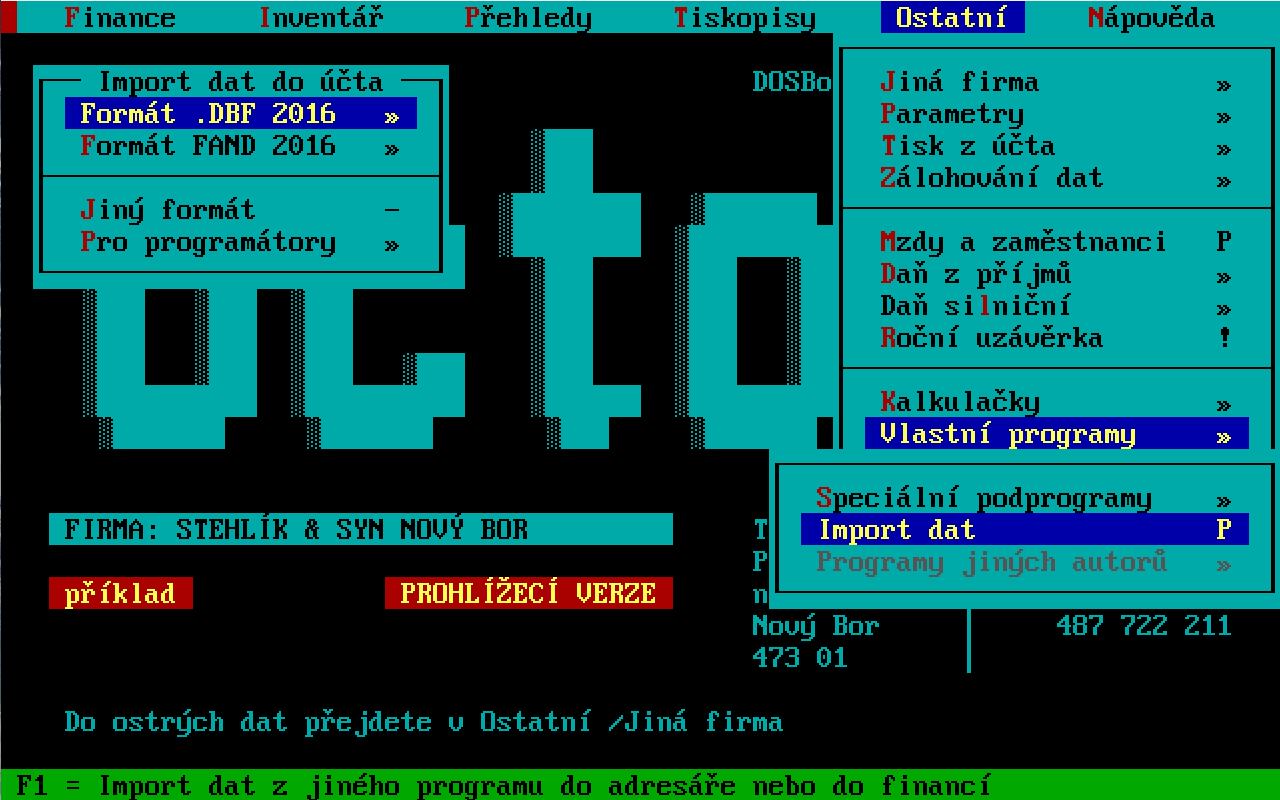
Zvolte Formát .DBF. Přes něj se načítá i textový soubor, položka pro .TXT je až uvnitř.
Screenshot: Nabídka Import dat do účta s volbou Formát .DBF 2016 -
Vyberte agendu Závazky a pohledávky.
Screenshot: Volba agendy Závazky a pohledávky v importu -
Spusťte Načíst z .TXT a do pole Závazky a pohledávky v textovém formátu zadejte cestu ke staženému souboru. Účto vypíše jeho obsah; klávesou Esc výpis zavřete.
-
Potvrďte otázku „Načíst vstupní soubor pro import z textu (.TXT → .DBF)?“ odpovědí Ano. Účto řádky převede do importní tabulky. Na následující otázku „Smazat text …?“ odpovězte Ne, ať vám stažený soubor zůstane.
-
Zkontrolujte věty. Načtené řádky si projděte volbou Seznam nebo Formulář. Sestava Chybné věty vypíše řádky, se kterými si Účto neporadilo, například
Druh není v číselníku druhů. -
Spusťte Import do účta a potvrďte. Teprve tímto krokem se doklady zapíšou do agendy Závazky a pohledávky. Účto na závěr oznámí, kolik vět agenda nově má.
Screenshot: Nabídka importu se zvýrazněnou volbou Import do účta
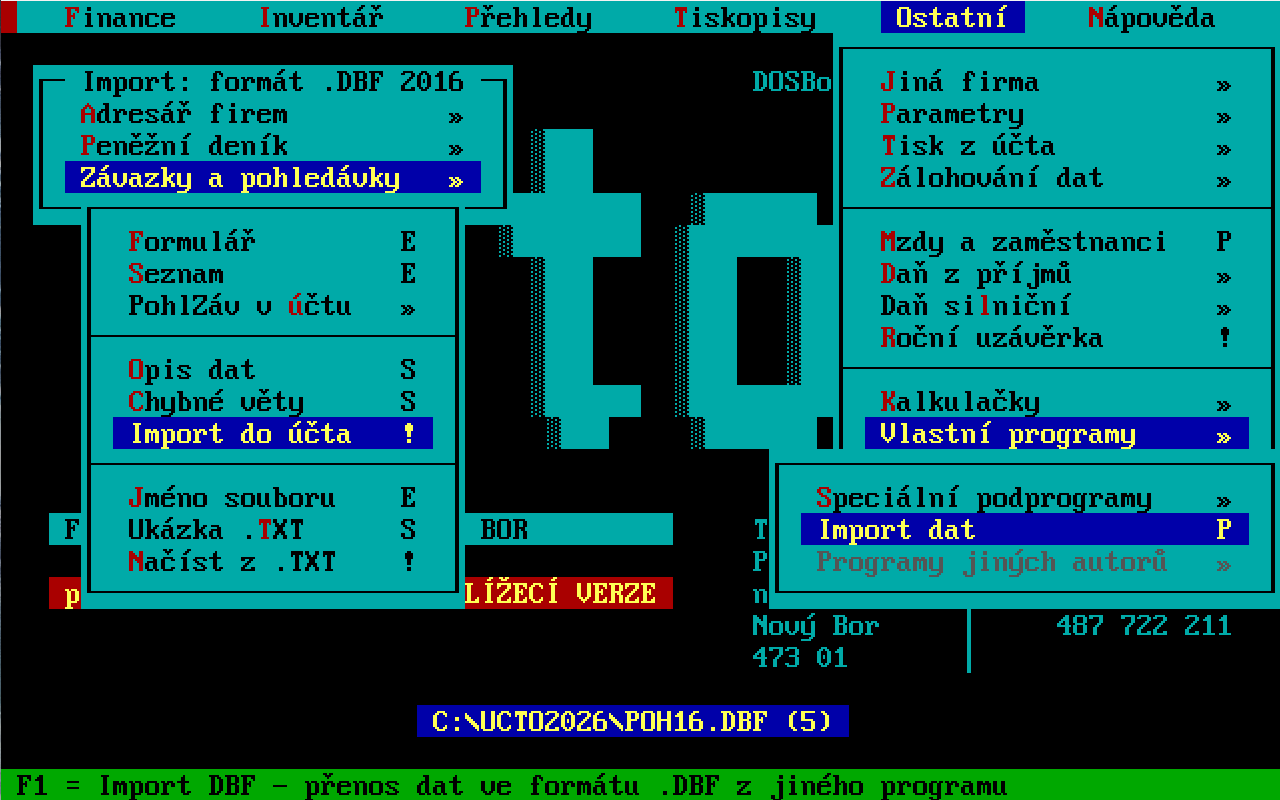
Do pole Jméno souboru cestu ke staženému .txt nezadávejte. Pole určuje cílový .DBF, do kterého Účto text převádí, takže v našem testu textový soubor přepsalo. Nechte ho na výchozím POH16.DBF a cestu k .txt zadejte až v kroku Načíst z .TXT.
Co soubor přenese
- Datum vystavení, datum splatnosti a datum DPH.
- Doklad ve tvaru
číslo faktury,v/variabilní symbol. Zápisv/…je způsob, jakým Účto vede variabilní symbol, takže ho máte u dokladu po ruce při párování plateb z bankovního výpisu. - Celkovou částku v Kč a rozpis DPH po sazbách (základní, snížená, druhá snížená, osvobozeno). Účto si daň nedopočítává, posíláme základ i daň zvlášť.
- Zahraniční DPH na přijaté faktuře u plátce i jednotky bez vyplněného plátcovství zůstane v celkové částce, pokud dodavatel nemá na dokladu české DIČ. Datum DPH a rozpis sazeb jsou v takovém případě prázdné.
- Protistranu: IČO, název a DIČ. Firmu Účto dohledá ve svém adresáři podle IČO.
- Druh z číselníku a typ dokladu (TypD), u dobropisu
DO, u opravného daňového dokladuODD. - Způsob úhrady: hotovost jako
H, jinakB(banka). - Zálohu (odpočet zálohy) a poznámku.
Nepřenáší se: jednotlivé položky, výkon (středisko) ani příloha. Sken připojte v Účtu ručně.
Na co si dát pozor
- Druh musí existovat v číselníku vašeho Účta. Zkratka má nejvýše tři velká písmena. Když ji Účto nezná, řádek skončí v sestavě Chybné věty s hláškou
Druh není v číselníku druhů. - Protistranu Účto dohledá podle IČO ve svém adresáři firem a doklad na ni naváže. Pro dodavatele, kterého v adresáři nemáte, posíláme název a DIČ; po importu si takovou firmu zkontrolujte.
- Soubor neupravujte a neukládejte znovu. Je v kódování CP852 (Latin 2), takže uložení v jiném kódování poškodí diakritiku.
- Cizí měna. Účto vede částky v Kč, cizí měnu nese jen jako doplňkový údaj. Doklad v cizí měně proto přepočítáme, přednostně podle tištěných korunových částek, jinak kurzem. Bez kurzu i bez korunových údajů zůstanou částky v původní měně a export na to upozorní.
- Objednávky tenhle export nepřenese, míří do agendy Závazky a pohledávky. Viz Jak poslat objednávku do agendy Objednávky.
- Účto ISDOC neimportuje. Volba Tiskopisy → Faktura → Parametry → Faktura ISDOC řídí pouze vytvoření ISDOCu. Import v Ostatní → Vlastní programy → Import dat nabízí
Formát .DBF,Formát FANDa uvnitř načtení.TXT.
Hotovo
Doklady jsou v Účtu v agendě Závazky a pohledávky, včetně rozpisu DPH a variabilního symbolu pro párování plateb.
Související: Jak nastavit Druh a typ dokladu pro Účto · Jak naimportovat výpis do Účta · Podrobný návod na blogu