
Bankovní výpis dostanete do Účta (Tichý & spol.) přes HomeBanking. Z Čtení Faktur stáhnete výpis jako GPC (ABO) soubor, uložíte ho do adresáře s výpisy z banky a v agendě Závazky a pohledávky ho načtete. HomeBanking stačí nastavit jednou.
Předpoklad: Účto běží na počítači, kam soubor uložíte, a výpis leží na jeho místním disku. V testované instalaci Účto na síťovou ani sdílenou složku nedosáhlo.
Postup nastavení HomeBankingu (jednorázově)
-
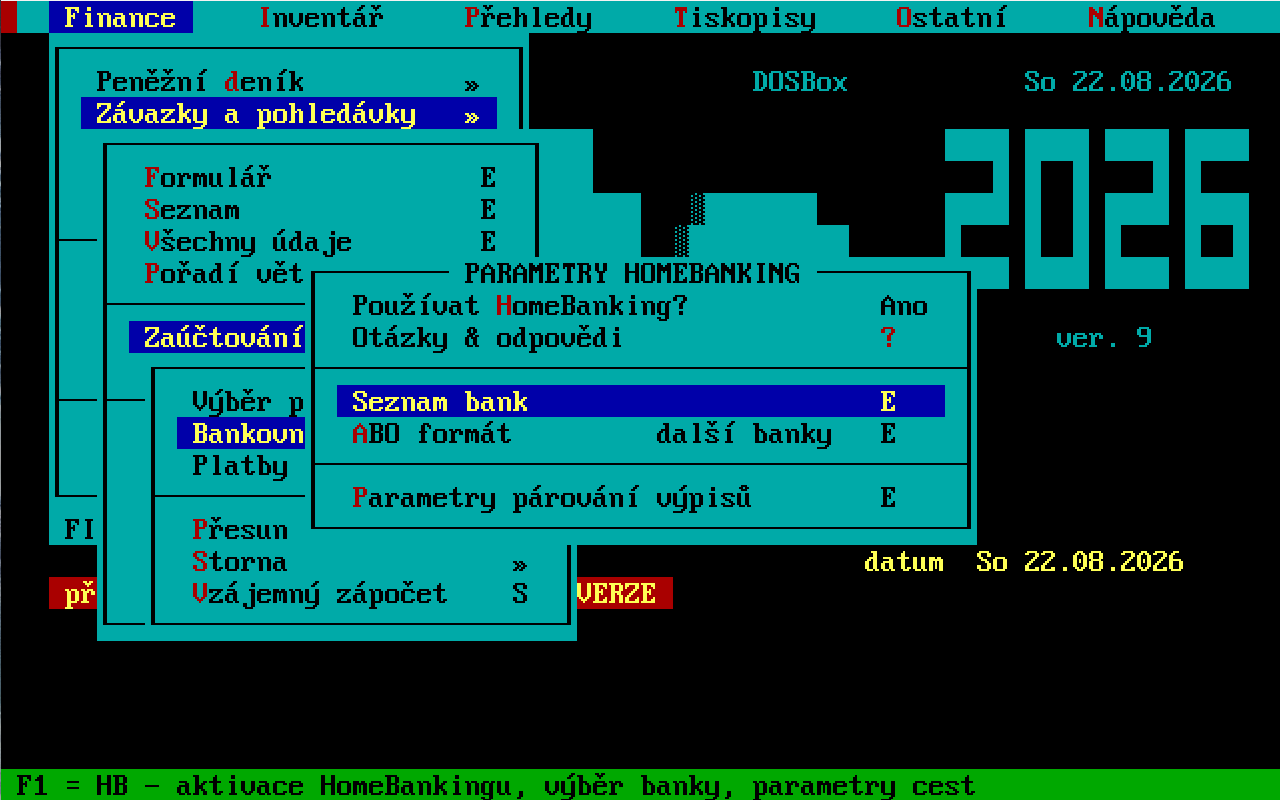
Otevřete nastavení. Finance → Závazky a pohledávky → Zaúčtování plateb → Bankovní výpis → Parametry.
-
Zapněte HomeBanking. Položku Používat HomeBanking? přepněte na Ano. Teprve pak se v nabídce objeví další volby.
-
Vyberte formát v Seznamu bank. Ve sloupci Zap přepněte na A buď svoji banku, nebo obecný řádek ABO formát (další banky). Pro soubor z Čtení Faktur zvolte obecný ABO formát, u konkrétní banky se nastavení může lišit.
Screenshot: Parametry HomeBanking se zapnutou volbou ABO formát -
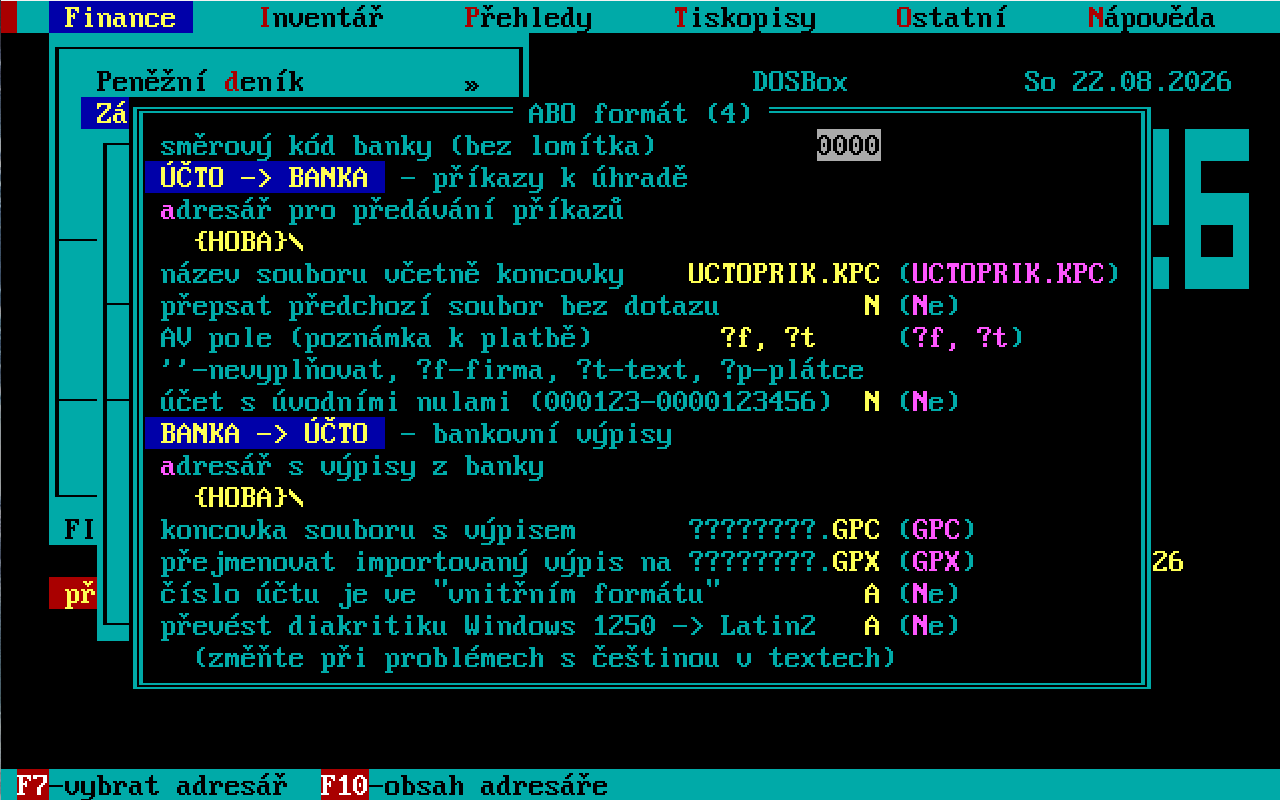
Doplňte parametry formátu. Zapnutý formát se přidá do nabídky jako vlastní položka. V její dolní části (BANKA → ÚČTO, bankovní výpisy) zkontrolujte:
- adresář s výpisy z banky, výchozí
{HOBA}\je podsložka instalace Účta. Sem výpisy ukládejte. - koncovka souboru s výpisem
????????.GPC, tomu náš soubor odpovídá. - přejmenovat importovaný výpis na
????????.GPX. Po načtení má Účto soubor přejmenovat, takže ho podruhé nenačtete omylem. - číslo účtu je ve „vnitřním formátu“, nastavte podle staženého souboru. Náš export to má v názvu:
..._vnitrni.gpcznamená Ano,..._edicni.gpcznamená Ne. - převést diakritiku Windows 1250 → Latin2 nastavte na Ano. GPC z Čtení Faktur je v kódování Windows-1250, kdežto Účto pracuje v Latin 2.
- směrový kód banky (bez lomítka) vyplňte kódem své banky. U obecného ABO formátu je předvyplněná nula, takže by Účto ukázalo účet ve tvaru
1234567890/0000.
Screenshot: Parametry ABO formátu s nastaveným vnitřním formátem a převodem diakritiky - adresář s výpisy z banky, výchozí
Postup načtení výpisu
-
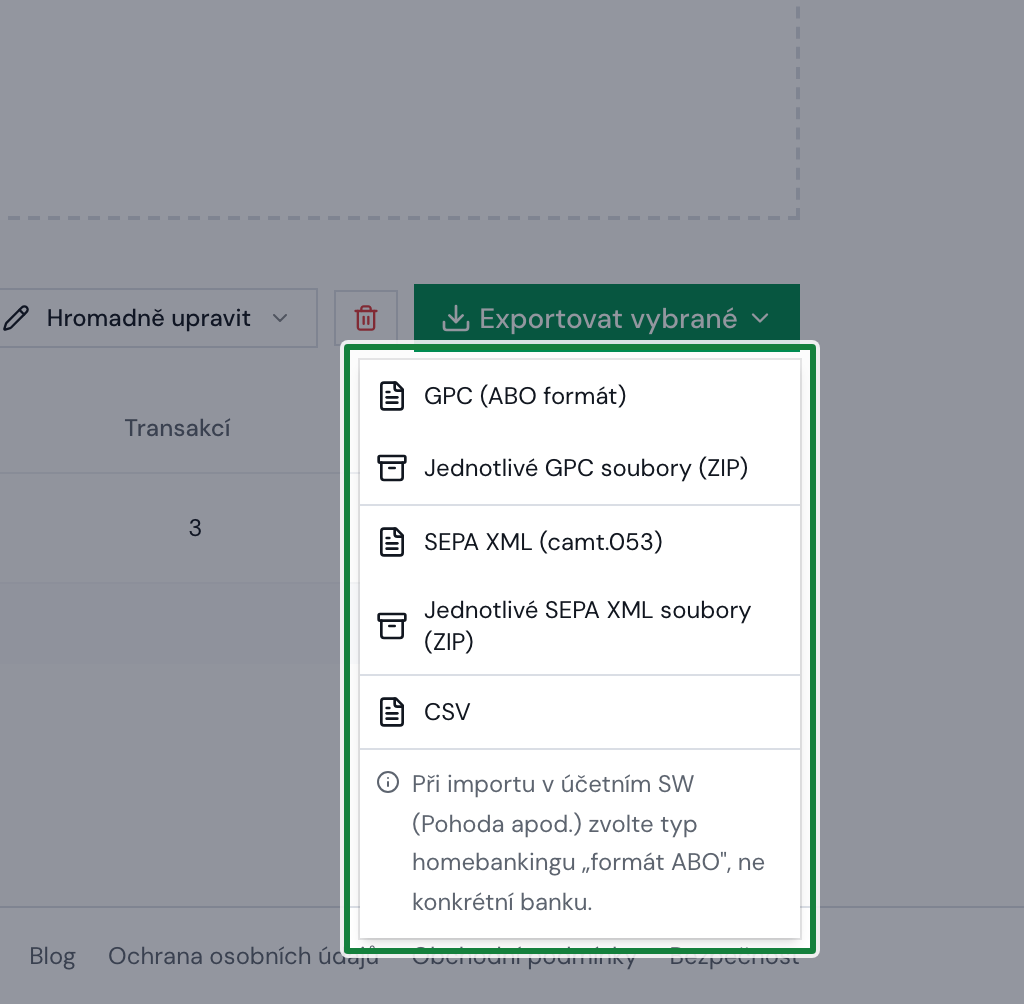
Stáhněte výpis jako GPC. V sekci Bankovní výpisy vyberte výpis, klikněte na Exportovat vybrané a zvolte GPC (ABO formát).
Screenshot: Export GPC u bankovních výpisů -
Uložte soubor do adresáře s výpisy z banky, který jste nastavili v HomeBankingu (výchozí
{HOBA}v adresáři Účta). -
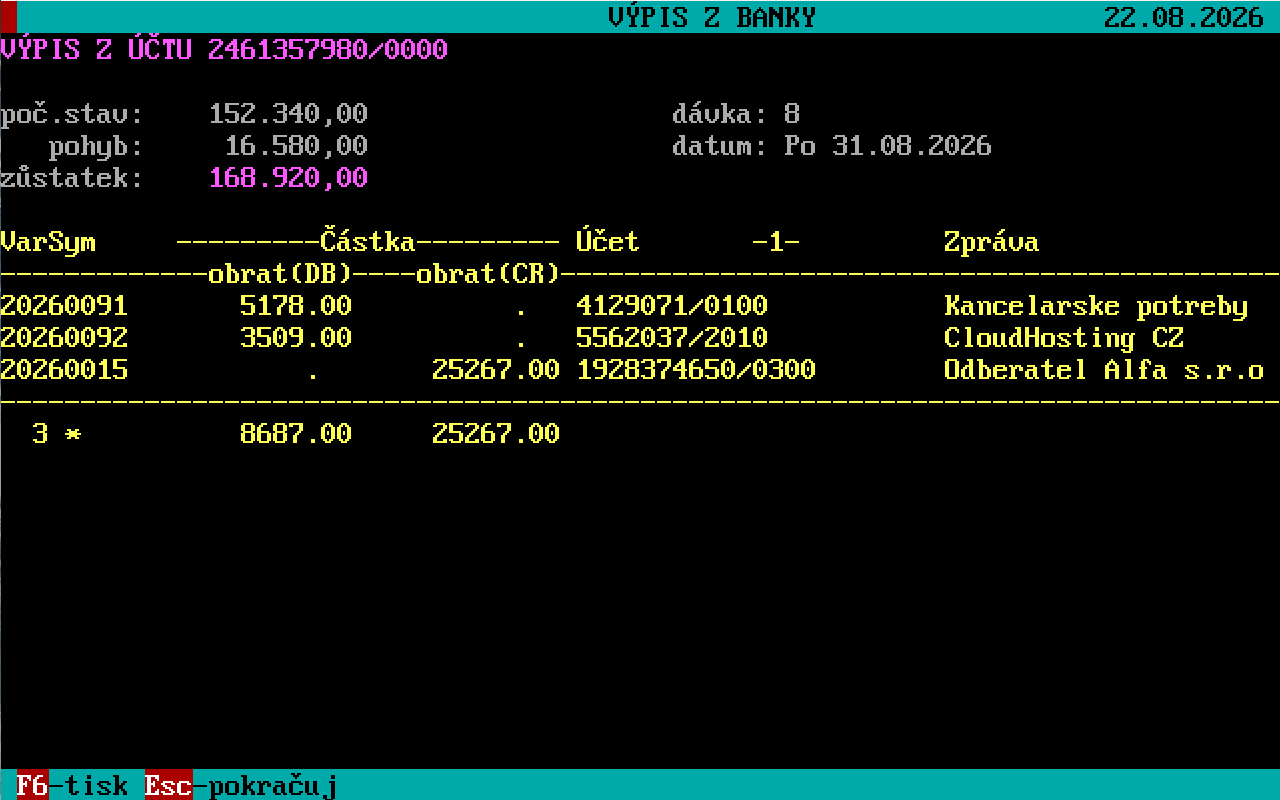
Načtěte výpis. V Účtu otevřete Závazky a pohledávky → Zaúčtování plateb → Bankovní výpis a zvolte Načíst z HomeBankingu. Účto ukáže výpisy, které ve složce našlo, včetně data, čísla dávky a konečného zůstatku.
-
Potvrďte načtení. Po výběru výpisu se zobrazí jeho obsah a dotaz Načíst výpis z HomeBankingu? Odpovězte Ano. Účto oznámí, kolik vět načetlo.
Screenshot: Načtený bankovní výpis v Účtu s položkami, variabilními symboly a zůstatkem -
Povolte párování naimportovaných dokladů. Otevřete Parametry → Parametry párování výpisů a otázku Párovat jen proplacené závazky? přepněte na Ne. Bez toho Účto nespáruje nic, viz upozornění pod postupem.
Screenshot: Parametry párování výpisů s volbou Párovat jen proplacené závazky nastavenou na Ne -
Připravte platby k zaúčtování. Volbou Připravit k zaúčtování a odpovědí Ano Účto promítne výpis do závazků a pohledávek. Páruje podle shodného variabilního symbolu a částky. Spárované platby z výpisu zmizí, protože už jsou u dokladu; kolik jich bylo, ukazuje počítadlo spárované / nespárované vpravo dole. Zbytek přiřadíte ručně přes sestavu Nespárované položky.
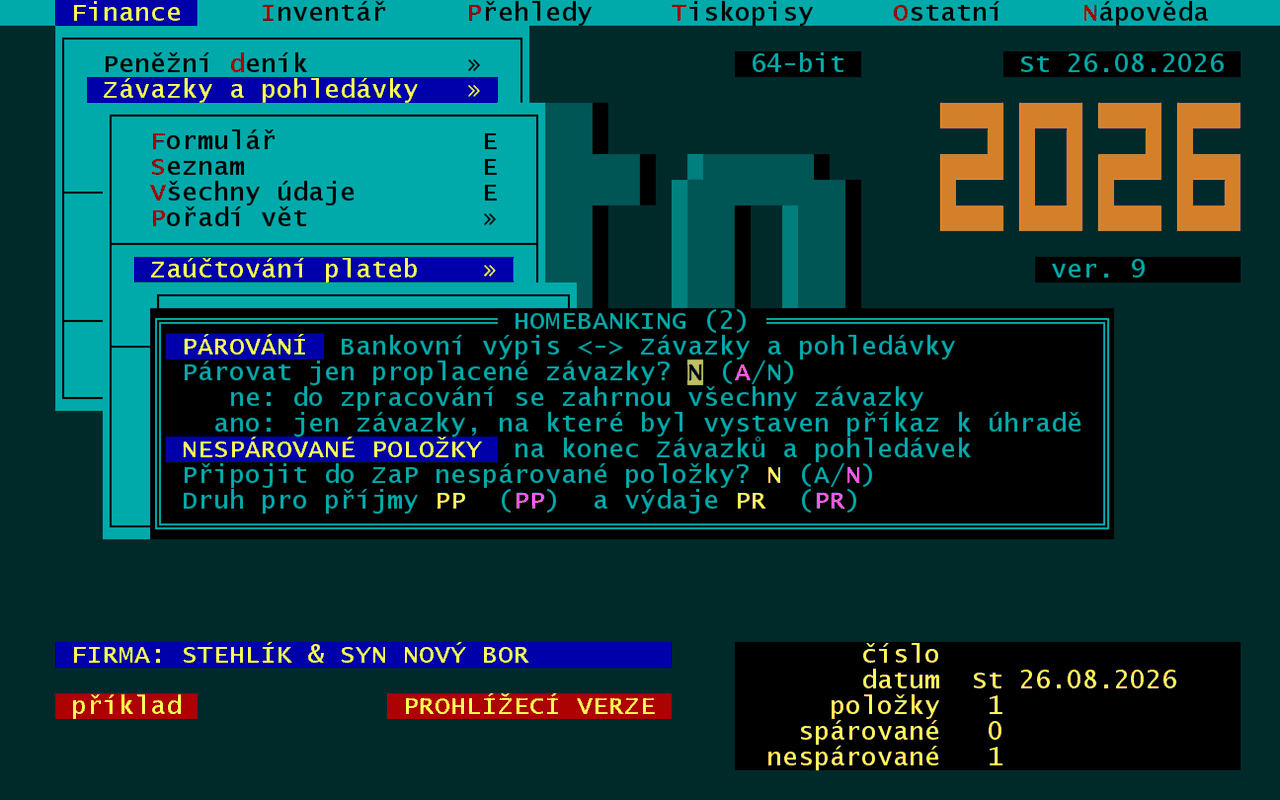
Nespárovalo se nic? Zkontrolujte Parametry → Parametry párování výpisů. Volba Párovat jen proplacené závazky? je z výroby na Ano, což podle vlastního popisu Účta znamená „jen závazky, na které byl vystaven příkaz k úhradě“. Doklady naimportované ze Čtení Faktur žádný příkaz k úhradě nemají, takže je Účto do párování vůbec nepustí a výsledek je spárované 0, i když variabilní symbol i částka sedí. Po přepnutí na Ne se počítadlo spárovaných přepočítá hned po návratu z parametrů, do závazků a pohledávek ale platby promítne až volba Připravit k zaúčtování.
Na co si dát pozor
- Hlásí Účto „Nebyl nalezen žádný výpis“? Ukončete ho a spusťte znovu. V testu si seznam souborů načetlo při spuštění, takže výpis nakopírovaný až za běhu neviděl.
- Soubor neupravujte a neukládejte znovu. GPC je textový soubor s pevnou šířkou vět; přeuložení v Poznámkovém bloku nebo v tabulkovém editoru může rozhodit pozice polí.
- Hlásí Účto jiné číslo účtu? Přepněte formát, buď volbou číslo účtu je ve „vnitřním formátu“ v Účtu, nebo u výpisu v Čtení Faktur. Postup je v návodu Import GPC hlásí jiné číslo účtu.
- Cizoměnový výpis. GPC nese CZK, EUR, USD a GBP. Pro jinou měnu nebo IBAN účet použijte SEPA XML.
Hotovo
Výpis je v Účtu, položky najdete v agendě Závazky a pohledávky a spárované platby sedí u svých dokladů.
Související: Jak vyexportovat GPC · Jak naimportovat fakturu do Účta · Co je GPC/ABO