
Doklad do KASTNER Stereo NX dostanete přes XML (faktury a objednávky), CSV (pokladna, ostatní závazky a položky přijatých faktur) nebo přes univerzální ISDOC. Každá agenda Sterea má vlastní import, proto je v nabídce položka Vše v jednom ZIP: stáhne balík, ve kterém je od každé agendy jeden soubor. Předpoklad: máte nahraný a zkontrolovaný doklad.
Export KASTNER Stereo vyžaduje založenou a vybranou účetní jednotku. Dokud žádnou nevyberete vpravo nahoře, nabídka Exportovat tuto položku vůbec neukáže. Aby se u jednotky objevila karta s řadami a číselníkem Druhů, nastavte jí účetní systém KASTNER Stereo NX.
Než začnete: řady a druhy ve Stereu
Stereo si účetní klíče bere ze svých číselníků, ne ze souboru. Připravte si dvě věci:
- Dokladovou řadu pro každou agendu, do které budete importovat, typicky
vfpro vydané apfnebodfpro přijaté faktury. Řadu musíte mít ve stromu vlevo aktivní ještě před spuštěním importu, jinak Stereo odpoví „Nový záznam nelze pořídit bez výběru dokladové řady". - Druh použitý pro import. Vybíráte ho v importním dialogu Sterea. Zkratky si můžete opsat i do aplikace, ať je máte u dokladu po ruce; kde se nastavují, popisuje Jak nastavit Druh agendy pro KASTNER Stereo.
Do které agendy doklad zamíří, řídí právě Druh agendy u dokladu. Podle něj se doklad dostane do správného souboru v ZIPu.
Postup exportu ze Čtení Faktur
-
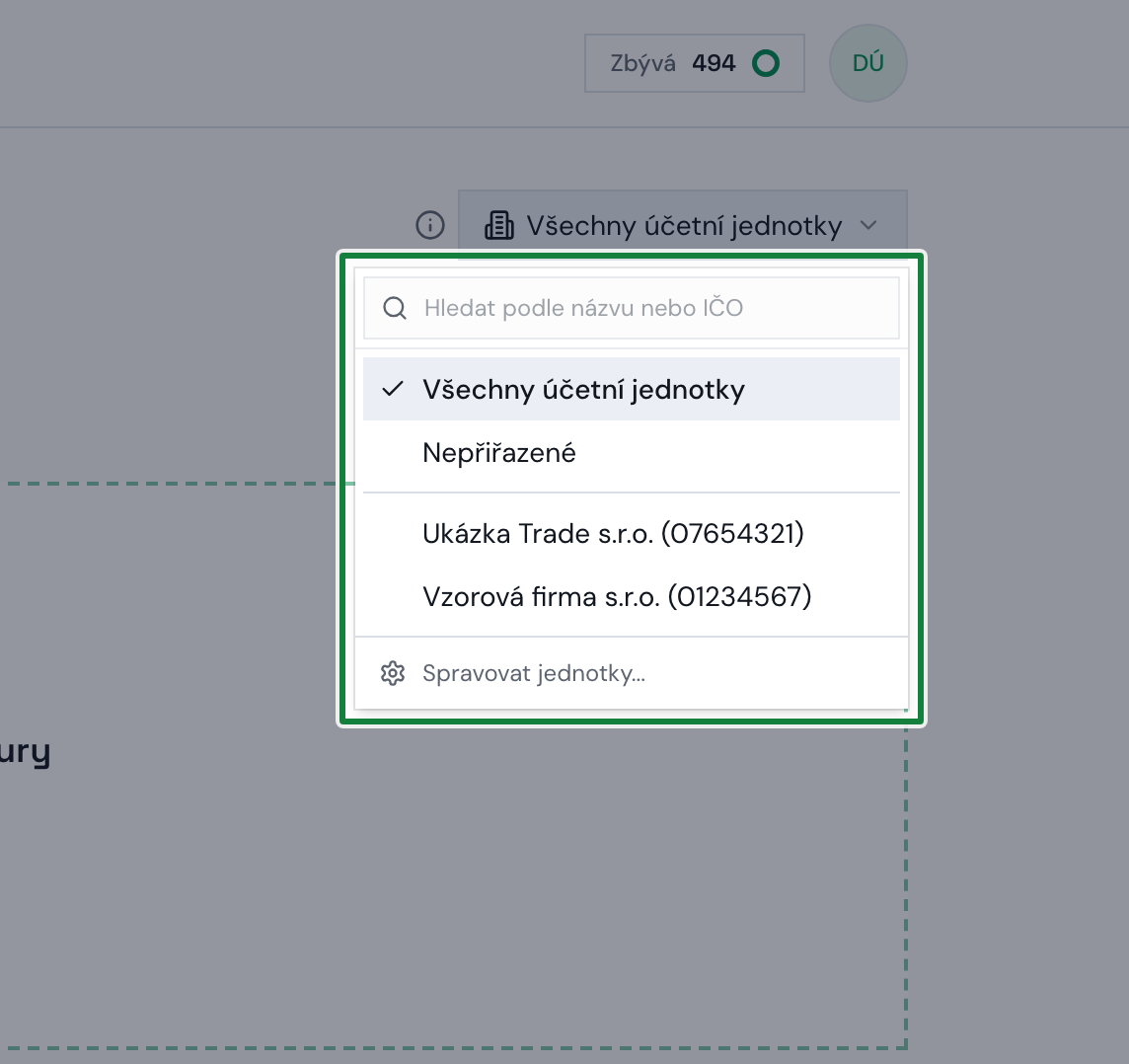
Vyberte účetní jednotku. Vpravo nahoře zvolte jednotku, pod kterou doklady patří.
Screenshot: Přepínač účetní jednotky v aplikaci -
Vyexportujte Vše v jednom ZIP. V tabulce Doklady zaškrtněte doklady, klikněte na Exportovat (N), kde N je počet zaškrtnutých dokladů, najeďte na KASTNER Stereo a zvolte Vše v jednom ZIP. Totéž najdete i v detailu dokladu. Když má jednotka nastavený jiný účetní systém, rozbalte nejdřív Další účetní systémy.
Screenshot: Nabídka Exportovat s formáty -
Rozbalte ZIP na disk počítače, kde Stereo běží. Import ze síťové ani z mapované WebDAV složky (
Z:\) nám ve Stereu neprošel, dejte soubory na lokální disk.
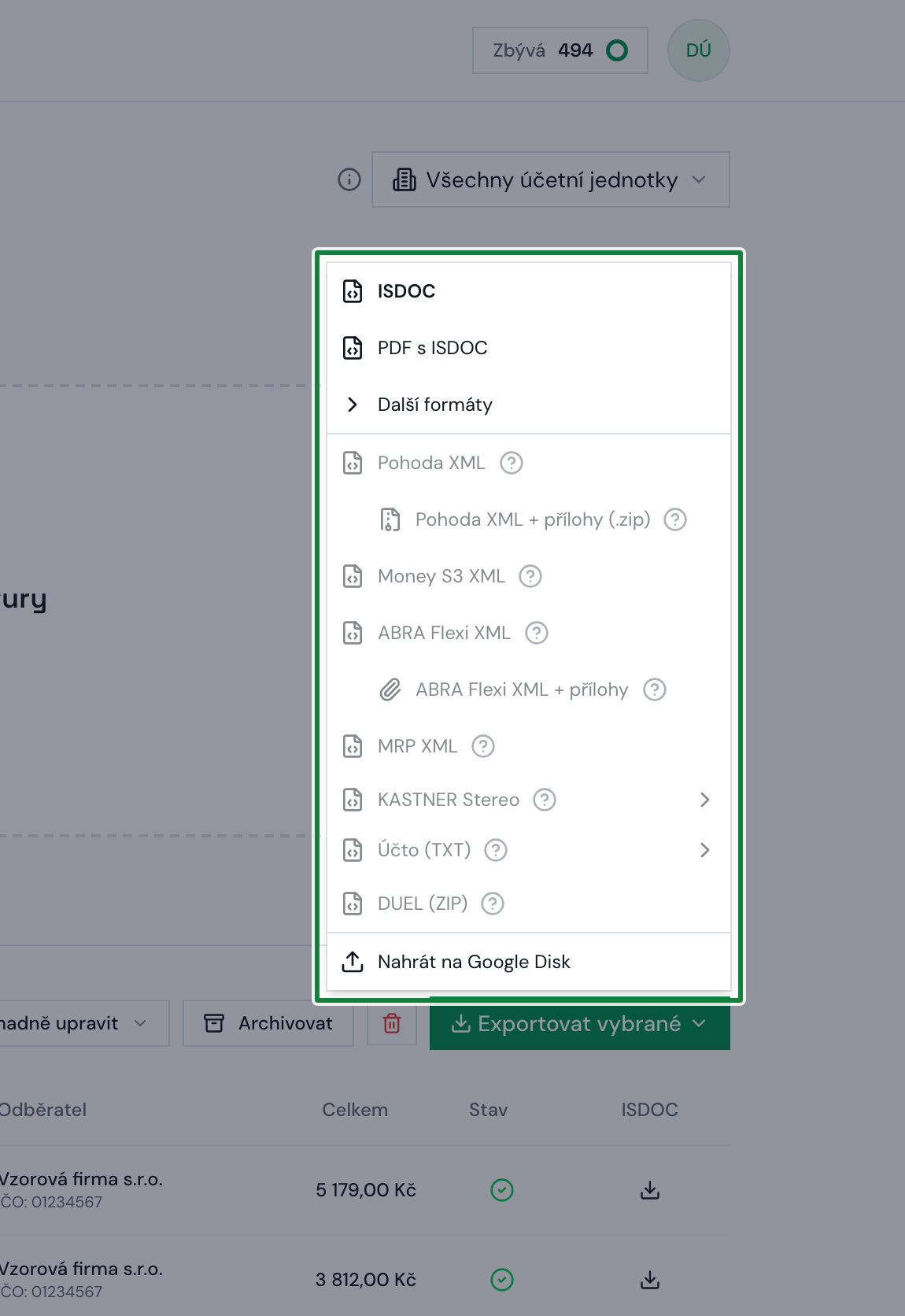
Pod položkou Vše v jednom ZIP je v nabídce ještě každý soubor zvlášť, od Vydaných faktur (XML) po Ostatní závazky (CSV). Hodí se, když doplňujete jednu agendu a zbytek balíku nepotřebujete.
Co je v ZIPu
V balíku je jen to, co ve vaší dávce opravdu je. Máte-li samé vydané faktury, ostatní soubory v něm nebudou. Přehled obsahu najdete i v přiloženém README.txt.
| Soubor | Co obsahuje | Agenda ve Stereu |
|---|---|---|
vf-hlavicky.xml | vydané faktury včetně položek | Vystavené faktury |
df-hlavicky.xml | přijaté faktury, hlavičky | Přijaté faktury |
df-polozky.csv | přijaté faktury, položky | Přijaté faktury, záložka Položky |
pokladna-prijem.csv, pokladna-vydej.csv | paragony a hotovostní úhrady | Pokladna |
ostatni-zavazky.csv | závazky bez dopadu na DPH | Pohledávky a závazky, řada zm |
objednavky-vydane.xml, objednavky-prijate.xml | objednávky | Objednávky |
Postup importu do Stereo NX
Vydané faktury (XML)
-
Otevřete Nákup a prodej → Vystavené faktury (
Ctrl+K) a ve stromu vlevo aktivujte svoji řadu. -
Klikněte na Funkce (F10) → Import faktury (XML) a vyberte
vf-hlavicky.xml. -
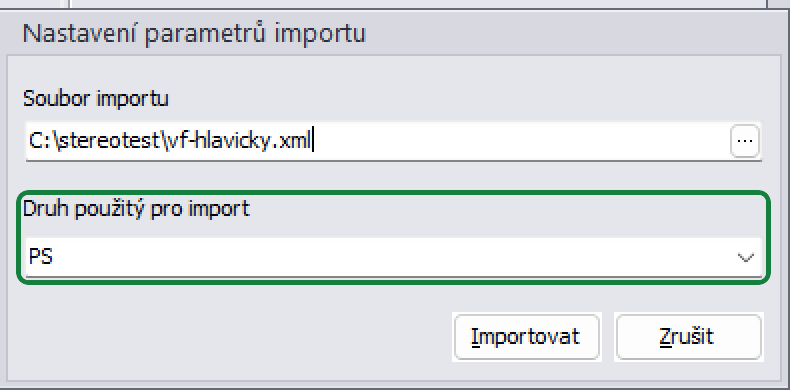
Zvolte Druh použitý pro import, tedy prodejní druh, například Prodej služeb, a stiskněte Importovat.
Screenshot: Dialog Nastavení parametrů importu ve Stereu s cestou k souboru a polem Druh použitý pro import -
Zaškrtněte faktury, které chcete přijmout, a klikněte Vybrat. Když doklad s tím číslem už ve Stereu je, nabídne další volné číslo, potvrďte Ano.
-
Hláška „Import faktur proběhl bez chyb." znamená hotovo.
Položky vydané faktury nese vf-hlavicky.xml rovnou s hlavičkou, importovat je zvlášť nemusíte. Stereo si z nich u vydané faktury počítá celkovou částku i rozpis DPH.
Přijaté faktury (XML)
-
Otevřete Nákup a prodej → Přijaté faktury (
Ctrl+Q) a aktivujte svoji řadu. -
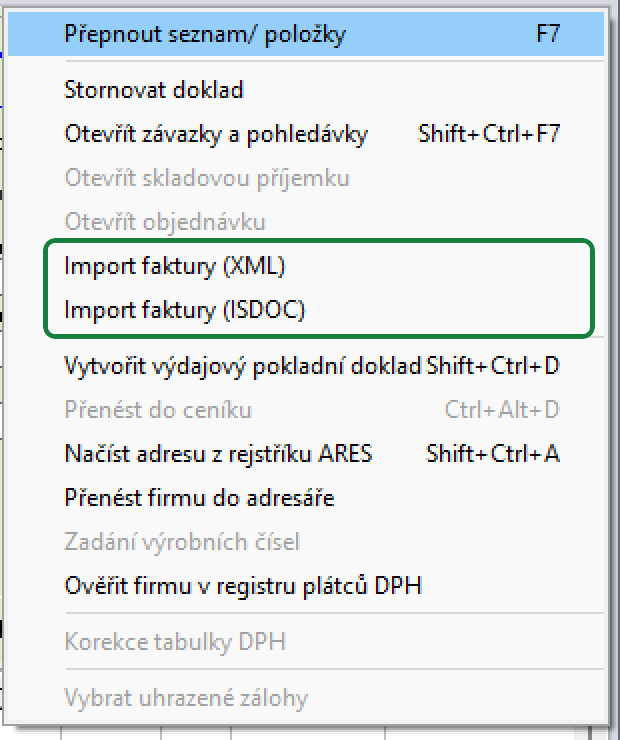
Klikněte na Funkce (F10) → Import faktury (XML) a vyberte
df-hlavicky.xml.Screenshot: Nabídka Funkce v agendě Přijaté faktury ve Stereu s položkami Import faktury (XML) a Import faktury (ISDOC) -
Do pole Druh použitý pro import zvolte nákupní druh, třeba Nákup materiálu nebo Nákup služeb, a stiskněte Importovat.
-
Zaškrtněte doklady a klikněte Vybrat. Případné Nesrovnalosti, typicky kontrola čísla účtu na modulo 11, jsou upozornění a jdou Ignorovat.
Číslo faktury od dodavatele skončí v polích Var.sym a Evid. č., číslo dokladu přidělí řada. Částku si Stereo u přijaté faktury bere z hlavičky, položky proto XML nenese; kdo je potřebuje, doimportuje df-polozky.csv.
Druh musí být nákupní. Úhradový druh, například Úhrada faktury přijaté, shodí celou dávku hláškou „Chyby v importu faktur" bez vysvětlení, i když je jinak všechno v pořádku.
Položky přijatých faktur (CSV)
-
V agendě Přijaté faktury vyberte v seznamu doklad, ke kterému položky patří, a dole přepněte na záložku Položky.
-
Pravým tlačítkem v seznamu → Import a vyberte
df-polozky.csv. -
V mapování potvrďte OK.
-
Odpovězte Ano na otázku „Řada dokladu a Číslo dokladu jsou vazební klíče, hodnoty se vezmou z aktuálně vybraného dokladu. Pokračovat?" a pak i na „Pořadové číslo bude doplněno automaticky."
Položky se přiloží k dokladu, který je v seznamu vybraný. Když importujete položky pro víc faktur najednou, přepněte v nastavení dialogu na mód Všechny položky.
Pokladna (CSV)
-
Otevřete Účetnictví → Pokladna (
Ctrl+H). -
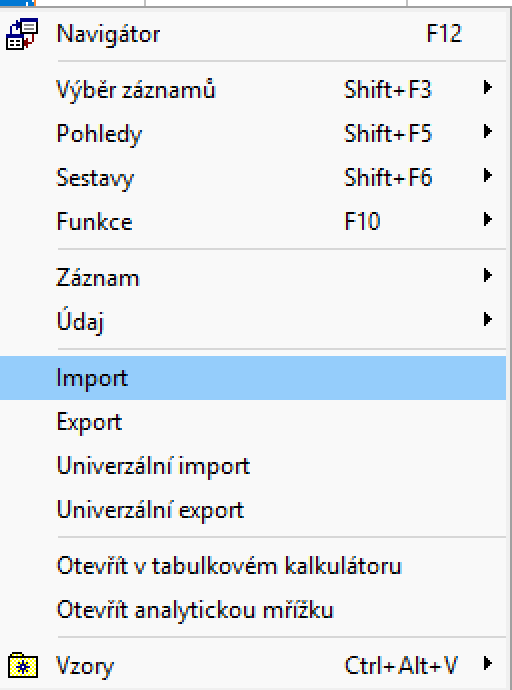
Pravým tlačítkem v seznamu → Import a vyberte
pokladna-prijem.csvnebopokladna-vydej.csv. Stereo rovnou otevře dialog Otevřít CSV soubor, další podnabídku nehledejte.Screenshot: Místní nabídka nad seznamem ve Stereu se zvýrazněnou položkou Import -
Mapování potvrďte OK. Stereo ohlásí „Import dat byl proveden."
Příjem a výdej rozliší Stereo podle sloupce Směr platby (P příjem, V výdej), oba soubory tedy jdou do téže agendy. Pokladní CSV nese i číslo dokladu, partnera, středisko a rozpis DPH po sazbách.
Ostatní závazky (CSV)
-
Otevřete Účetnictví → Pohledávky a závazky a v levém panelu klikněte na řadu
zmZávazky. -
Pravým tlačítkem v seznamu → Import a vyberte
ostatni-zavazky.csv. -
Potvrďte OK a hlášku o automaticky doplněném čísle dokladu odklepněte Ano.
Objednávky (XML)
Objednávky mají vlastní agendu Nákup a prodej → Objednávky a vlastní import Funkce (F10) → Import objednávky (XML). Dokladovou řadu si vyberete ve stromu agendy. Podrobnosti má Jak poslat objednávku do agendy Objednávky.
Import přes ISDOC
Když chcete přijatou fakturu rovnou i s položkami a nechcete řešit dva soubory, zvolte ISDOC. Export ISDOC nevyžaduje vybranou účetní jednotku, stahuje se jako ZIP, který před importem rozbalte.
-
Otevřete Nákup a prodej → Přijaté faktury.
-
Klikněte na Funkce (F10) → Import faktury (ISDOC), je to tatáž nabídka jako u XML importu výš, a vyberte soubor s příponou
.isdoc. -
V poli Druh použitý pro import nastavte nákupní druh, třeba Nákup zboží nebo Nákup služeb. Zůstane-li tam bankovní nebo úhradový druh, import se nedokončí a Stereo napíše jen „Chyba při importu ISDOC dokumentu:", za dvojtečkou nic.
-
Hláška „Doklad byl importován z formátu ISDOC" znamená hotovo.
Co soubory přenesou
- Hlavičku dokladu: číslo, datum vystavení, datum uskutečnění, splatnost, variabilní a konstantní symbol.
- Rozpis DPH po sazbách a celkovou částku. U vydané faktury si obojí Stereo počítá z položek, u přijaté z hlavičky.
- Položky faktury u vydaných faktur, objednávek a ISDOCu. U přijatých faktur je nese samostatné
df-polozky.csv. - Protistranu: název, IČO, DIČ a adresu.
- Bankovní spojení dodavatele, pokud je na dokladu.
Co soubory nepřenesou: zaúčtování. Účty si Stereo doplní podle Druhu, který zvolíte v importním dialogu. Nepřenáší se ani příloha, sken si k dokladu ve Stereu připojte ručně.
Na co si dát pozor
- Druh musí existovat v číselníku vaší firmy a musí sedět na agendu. U přijatých faktur nákupní, u vydaných prodejní. Úhradový druh import shodí celý.
- Soubory neupravujte a neukládejte znovu. XML je v UTF-8, CSV ve Windows-1250, obojí bez BOM; přeuložení v Excelu nebo v Poznámkovém bloku poškodí diakritiku nebo oddělovače.
- Odpočet zálohy si Stereo u řádkového dokladu nepřečte a doklad naimportuje v částce před odpočtem. Export na to upozorní.
- Celkem může vyjít o haléř vedle rekapitulace DPH. Stereo si u řádkového dokladu částku sčítá po řádcích, není to chyba exportu.
- Objednávka bez vytěžených položek se naimportuje s nulou. Stereo u objednávky čte jen řádky, hlavičkovou rekapitulaci ignoruje.
- Přes veřejné API dostanete XML, ne ZIP. Jedno volání nese jen jednu agendu, přijaté a vydané faktury stáhněte zvlášť. Postup je v návodu Připojení přes API.
- KASTNER Stereo není totéž co STEREO od Ježka. Jsou to dva nezávislé programy se společnou historií a jménem, ne se společným formátem. Tento export je určený pro Stereo NX od KASTNER software.
- Chybí-li v nabídce Import nebo Import faktury (XML), máte starší verzi Sterea. Aktualizujte program.
Hotovo
Doklady jsou ve Stereu v příslušných agendách, včetně rozpisu DPH a variabilního symbolu pro párování plateb.
Související: Jak nastavit Druh agendy pro KASTNER Stereo · Jaký formát exportu zvolit · Podrobný návod na blogu