
Doklad do Varia (Seyfor, dřív Altus) dostanete dvěma cestami. Vario XML je vlastní formát Varia, který nese hlavičku, položky i údaje pro zaúčtování, tedy předkontaci, středisko a zakázku, a funguje pro přijaté i vydané doklady. ISDOC je univerzální cesta, kterou ale Vario umí načíst jen u přijatých dokladů a po jednom souboru. Předpoklad: máte nahraný a zkontrolovaný doklad.
Export Vario XML vyžaduje založenou a vybranou účetní jednotku. Dokud žádnou nevyberete vpravo nahoře, nabídka Exportovat položku Vario XML vůbec neukáže. Místo formátů rovnou napoví, co chybí: jestli účetní jednotku teprve založit, nebo ji jen vybrat v přepínači vpravo nahoře. Aby se přenesly i předkontace, nastavte u jednotky účetní systém Vario (Seyfor). Bez toho se karta Vario u jednotky nezobrazí.
Než začnete: nastavení účetní jednotky
Karta Vario u účetní jednotky je krátká schválně. Cílovou knihu vybíráte přímo v průvodci importem ve Variu a členění DPH si Vario u běžného dokladu doplní samo podle sazby řádku a místa plnění, takže ani jedno nenastavujete. Zbývá:
- Předkontace, seznam názvů z číselníku Varia. Ve Variu je předkontace název, ne dvojice zkratka a název, takže vyplňujete jen první sloupec a druhý si doplníme sami. Viz Nahrát a nastavit předkontace.
- Členění DPH pro přenesenou daňovou povinnost, zvlášť pro přijaté a vydané faktury. Tady si Vario neporadí: ze sazby by mu vyšlo běžné zdanitelné plnění a doklad by spadl do špatného řádku přiznání. Prázdné pole znamená, že použijeme název z čisté instalace Varia (
RCH tuzemskoaPřenesená DPH), takže pokud jste si členění nepojmenovali po svém, nevyplňujete nic. - Členění DPH pro pořízení z EU, jen u identifikované osoby. Viz Neplátce DPH a identifikovaná osoba.
- Volitelně střediska a zakázky, viz Nastavit střediska a Nastavit zakázky.
Konkrétní předkontaci pak u dokladu vyberete v detailu v sekci Předkontace a typ dokladu.
Ve Variu je předkontace název, ne zkratka (například Nákup zboží), a je vázaná na knihu. Vypište je přesně tak, jak je vidíte v agendě Účetnictví. Zakázka není číselník, ale doklad v agendě Zakázky, takže jejím kódem je číslo dokladu (například ZAK-2026-00001).
Export ze Čtení Faktur
-
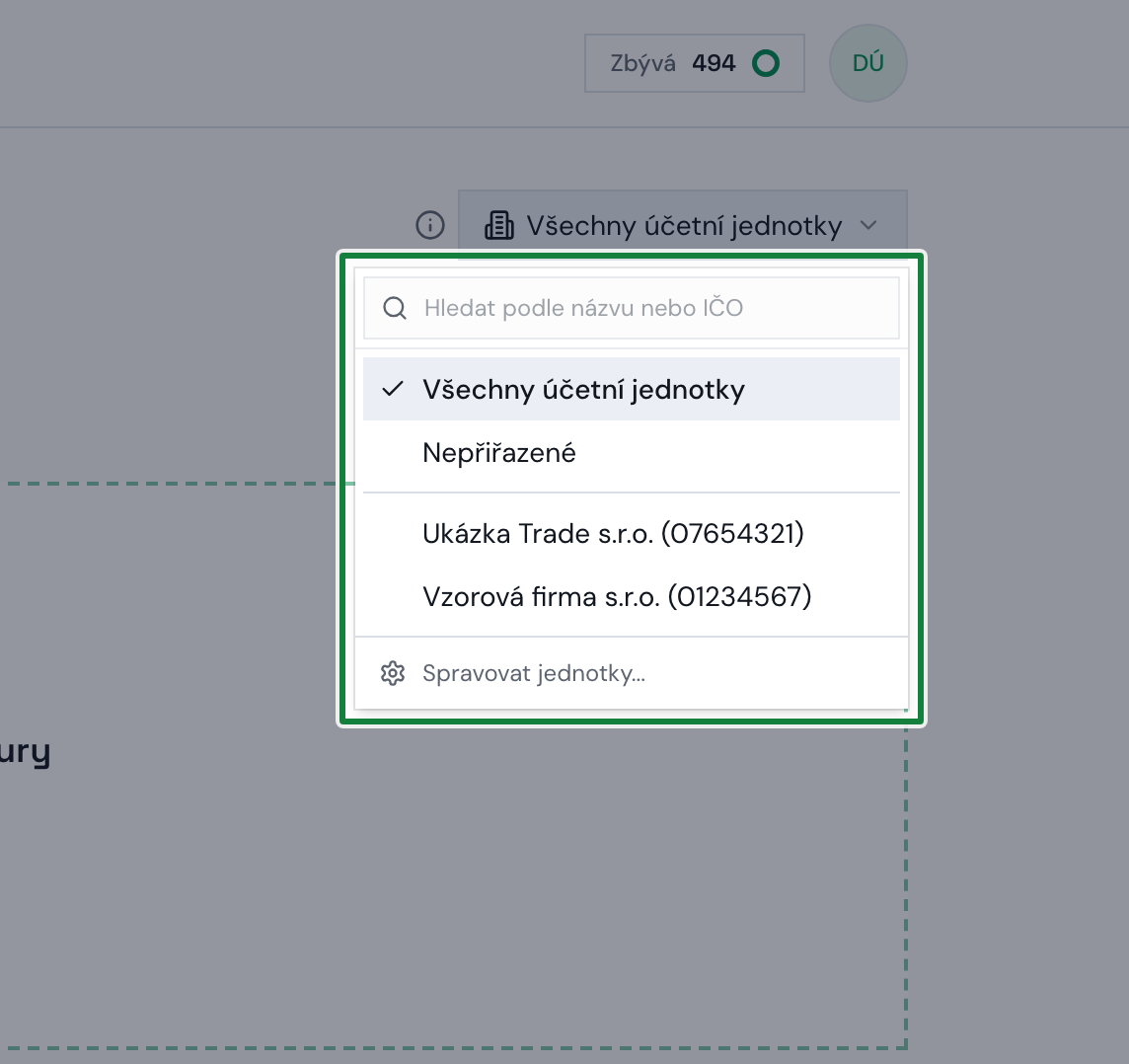
Vyberte účetní jednotku. Vpravo nahoře zvolte jednotku s nastaveným Variem.
Screenshot: Přepínač účetní jednotky v aplikaci -
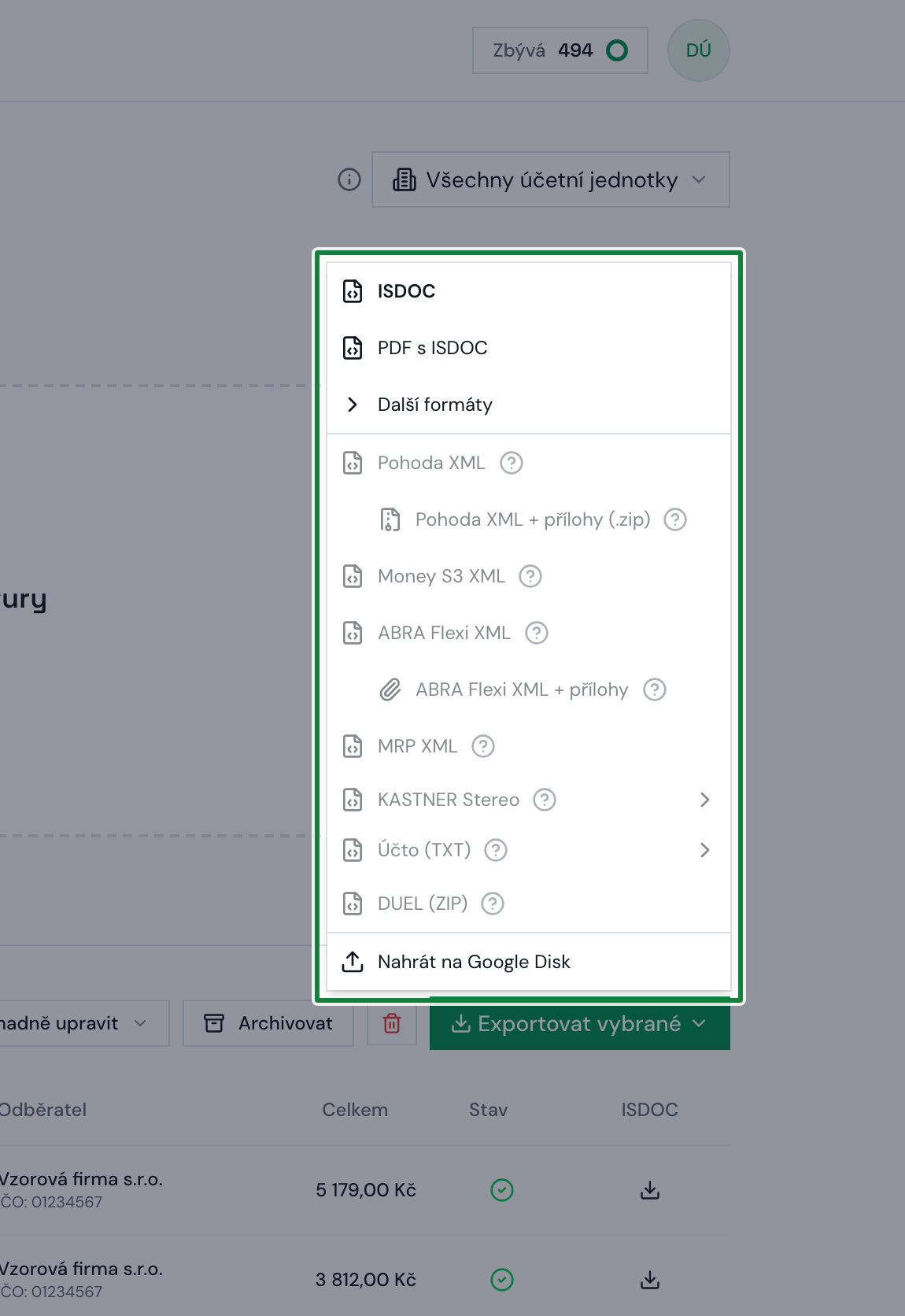
Vyexportujte Vario XML. V tabulce Doklady zaškrtněte doklady, klikněte na Exportovat a zvolte Vario XML. Totéž najdete i v detailu dokladu.
Screenshot: Nabídka Exportovat s formáty -
Zkontrolujte, co se stáhlo. Když jsou v dávce jen přijaté nebo jen vydané doklady, stáhne se jedno XML. Když jsou obojí, stáhne se ZIP se dvěma soubory,
*.vario-prijate.xmla*.vario-vydane.xml. Průvodce importem ve Variu totiž pracuje vždy jen s jednou agendou.
Import do Varia
-
Otevřete agendu Přijaté doklady, nebo Vydané doklady, podle toho, který soubor importujete.
-
Přejděte na kartu Externí data v horním pásu karet a klikněte na Import dat.
-
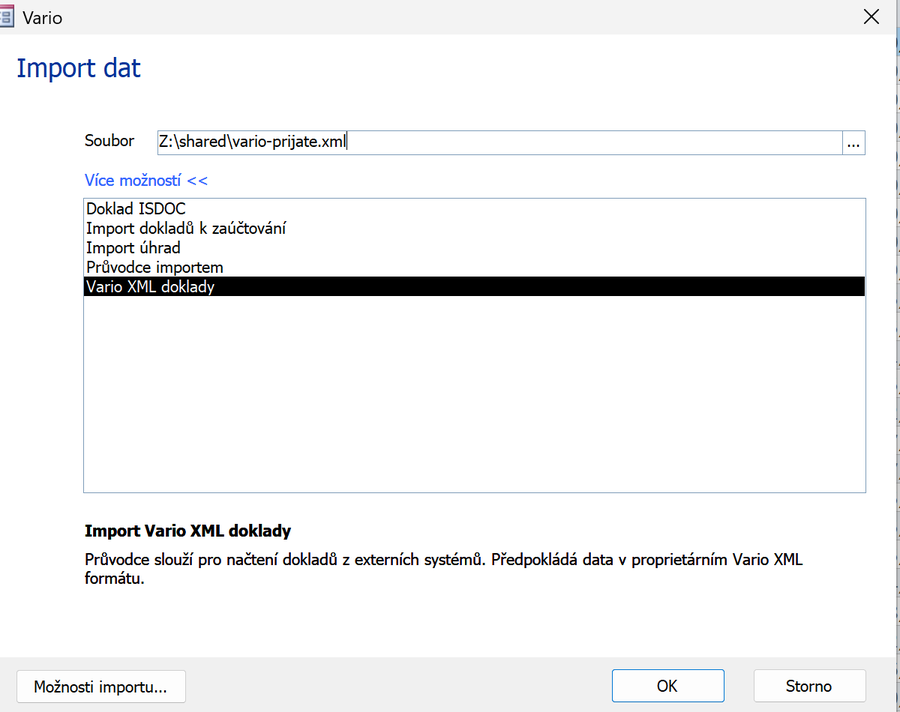
Vyberte formát. Rozbalte Více možností a zvolte „Vario XML doklady“. Do pole Soubor zadejte cestu ke staženému XML a potvrďte OK.
Screenshot: Dialog Import dat ve Variu s vybraným formátem Vario XML doklady -
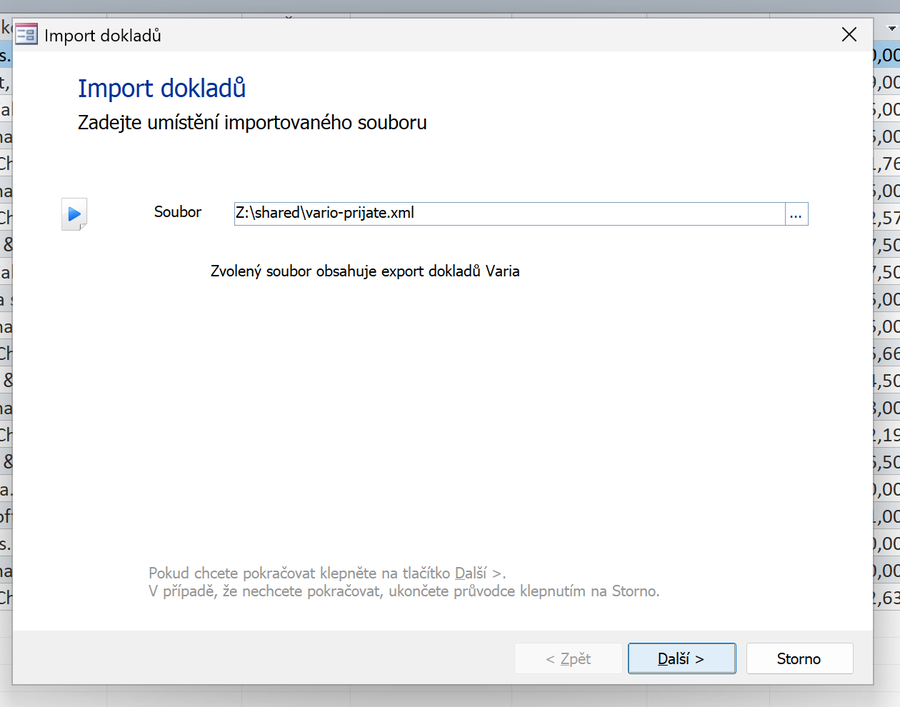
Vario potvrdí formát. V prvním kroku průvodce se objeví hláška „Zvolený soubor obsahuje export dokladů Varia“. Pokračujte tlačítkem Další.
Screenshot: První krok průvodce importem s potvrzením, že soubor obsahuje export dokladů Varia -
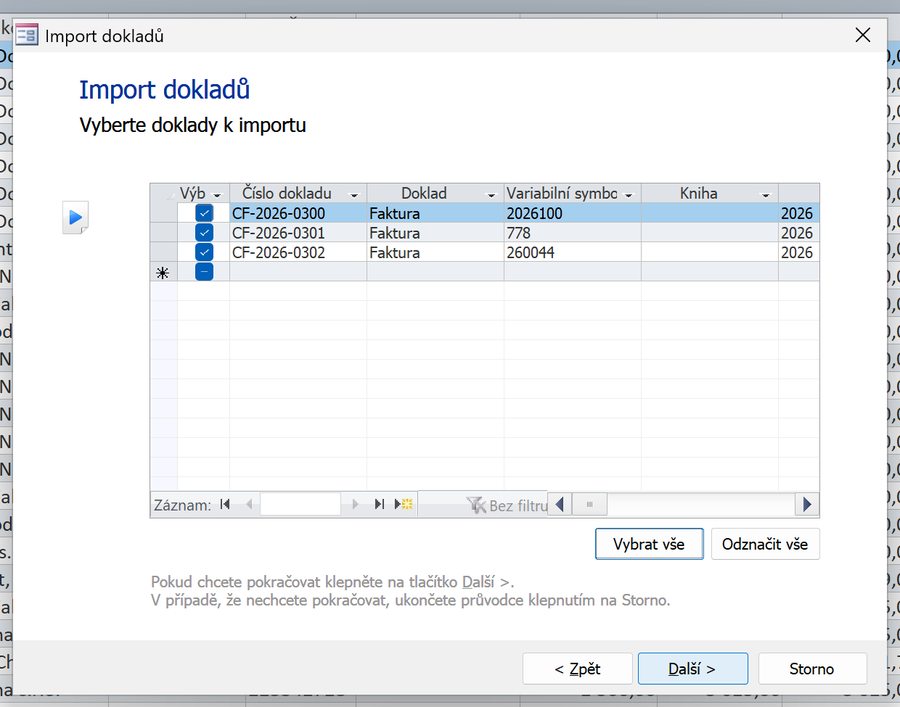
Zkontrolujte seznam dokladů. Ve druhém kroku uvidíte, co se bude importovat. Vše je zaškrtnuté, případný doklad navíc odškrtněte. Sloupec Kniha je prázdný schválně, knihu vyberete v dalším kroku.
Screenshot: Krok průvodce se seznamem dokladů k importu -
Nastavte cíl importu. V poli Cílová kniha vyberte knihu, do které doklady patří. Vario předvyplní tu, kterou máte právě otevřenou, a volba platí pro celou dávku najednou. Výchozí záznam nechte na
<Převzít typ dokladu>. Zaškrtávátko Převzít číslo dokladu rozhoduje o číslování, viz poznámka níž.Screenshot: Krok Nastavení importu s volbou agendy, cílové knihy a převzetí čísla dokladu -
Klikněte na Dokončit a doklad zkontrolujte. Ověřte dodavatele, částky, sazby DPH, datumy a variabilní symbol.
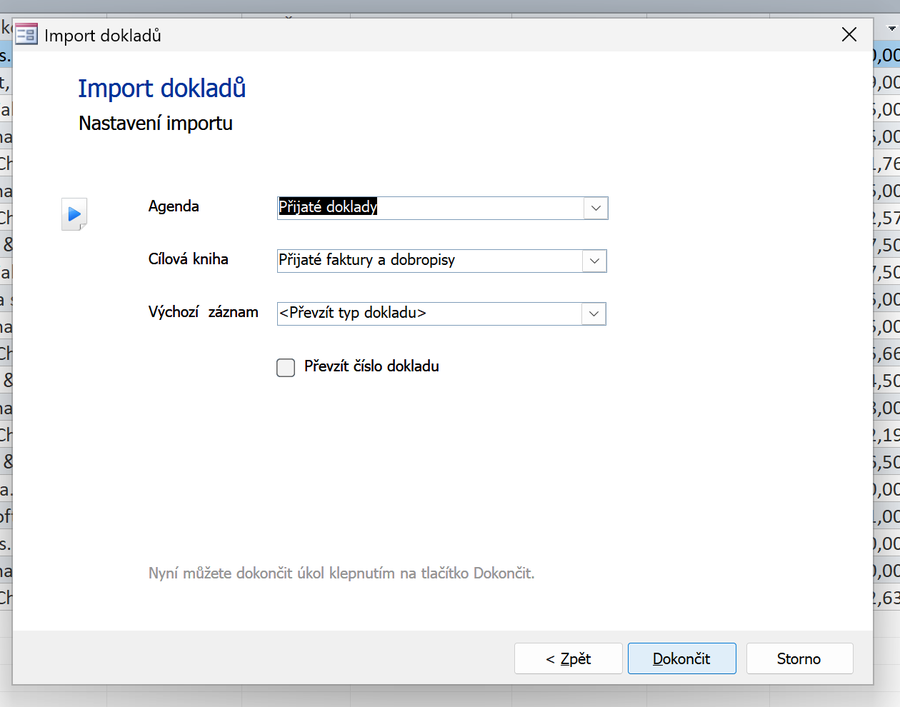
Číslo dokladu. S nezaškrtnutým Převzít číslo dokladu přidělí Vario číslo ze své číselné řady. To se hodí u přijatých faktur, kde má číslo dodavatele stejně vlastní pole. U vydaných faktur zaškrtávátko zapněte, ať doklad ve Variu ponese vaše původní číslo. Vario pak zároveň pozná opakovaný import: doklad se stejným číslem znovu nenačte a řekne, že všechny doklady už existují.
Co která cesta přenese
Vario XML přenese navíc oproti ISDOC:
- Vydané faktury. ISDOC umí Vario naimportovat jen v agendě Přijaté doklady, u vydaných ho nabízí pouze jako export.
- Více dokladů najednou. Import ISDOC ve Variu bere jeden soubor, Vario XML jich unese celou dávku.
- Předkontaci, středisko a zakázku. Všechny tři jdou ve Variu na řádek dokladu, středisko navíc i na hlavičku.
- Přenesenou daňovou povinnost a pořízení z EU ve tvaru, kterému Vario rozumí, tedy se samostatným řádkem samovyměřené daně.
ISDOC přenese navíc oproti Vario XML:
- Nic podstatného. Vario XML nese hlavičku, položky i adresu protistrany. ISDOC dává smysl jen tehdy, když nechcete řešit číselníky, nebo když doklad posíláte někam mimo Vario.
Na co si dát pozor
- Názvy musí ve Variu existovat. Předkontaci, členění DPH, středisko i zakázku posíláme jako názvy, které Vario dohledá ve svých číselnících. Předkontaci si Vario neověřuje, uloží i název, který v číselníku není, a překlep se projeví až při zaúčtování. Proto je do aplikace raději kopírujte přímo z Varia, ne zpaměti.
- Členění DPH si Vario porovnává se sazbou řádku. Když kombinace nedává smysl, tiše ji přepíše. Proto ho u běžných dokladů vůbec neposíláme a necháme volbu na Variu, které navíc rozlišuje místo plnění, takže osvobozené dodání do EU zařadí správně. Výjimkou je přenesená daňová povinnost a pořízení z EU: tam posíláme tvar, který Vario používá samo, tedy řádek zboží bez daně a samostatný řádek DPH na vstupu se sazbou. Ten se nezapočítává do částky dokladu, takže dodavateli zaplatíte základ a daň si samovyměříte.
- Zaokrouhlený doklad má ve Variu řádek navíc. Když se faktura zaokrouhluje na celé koruny, přibude poslední položka Zaokrouhlení s nulovou daní a s předkontací Zaokrouhlení. Tak to dělá Vario samo a je to jediná cesta, jak částku dostat na haléř přesně: hlavičkové zaokrouhlení Vario při importu nepřebírá. Pokud máte předkontaci pro zaokrouhlení pojmenovanou jinak, srovnejte ji u dokladu po importu. Stejnou položku přidáme i u dokladu, který se na celé koruny nezaokrouhluje, ale jeho rekapitulace DPH se o haléře rozchází s tím, jak si daň dopočítá Vario. Bez ní by se doklad zaúčtoval o ty haléře jinam, než na kolik zní.
- Dobropisy jdou do Varia jako Dobropis, ne jako faktura. Typ dokladu je u vydaného DV, u přijatého DP, a znaménko si k němu Vario doplní samo, takže se doklad v seznamu ukáže v záporné částce. Cílová kniha musí dobropis povolovat. V čisté instalaci to je Vydané faktury a dobropisy, respektive Přijaté faktury a dobropisy. V kroku Nastavení importu nechte Výchozí záznam na
<Převzít typ dokladu>, jinak Vario založí všechny doklady z dávky jako ten záznam, který vyberete. - Zahraniční dodavatel bez IČO. Do zkratky firmy mu posíláme jeho DIČ, aby se další doklady téhož dodavatele navázaly na tutéž firmu v Adresáři.
- Odběratel fyzická osoba, tedy bez IČO i bez DIČ. Do zkratky firmy jde jeho jméno, takže se do Adresáře založí jednou a každá další faktura téže osoby se naváže na tutéž firmu. Ověřeno importem do Varia 14: čtyři doklady, tři nové firmy, opakovaný odběratel podruhé nevznikl. Zkratka má třicet znaků, delší jméno se ořízne, takže dvě osoby se shodným začátkem jména by skončily na jedné firmě.
- Cizí měna. Vario drží částky v korunách i v měně dokladu. Když u dokladu chybí kurz, upozorníme na to při exportu, doplňte ho v detailu faktury.
- Vario vyžaduje SQL Server. Týká se to Varia 14 a novějších, ne našeho exportu, ale je dobré to vědět, když firmu ve Variu teprve zakládáte.
- Původní PDF. Vario XML přílohy nenese, sken nebo PDF si k dokladu ve Variu připojte ručně.
Časté problémy
Doklad se naimportoval s nulovou částkou. Řádek nesl členění DPH, které Variu nesedělo k sazbě toho řádku, a Vario ho z částky dokladu vyřadilo. U dokladu v přenesené daňové povinnosti zkontrolujte na kartě Vario u účetní jednotky, že názvy členění odpovídají agendě Zdanitelná plnění ve vašem Variu.
Vario hlásí „Záznam nelze aktualizovat, protože neexistuje související záznam v tabulce Firmy“. Import se zastavil u dokladu, jehož protistranu Vario nedohledalo v Adresáři. Průvodce se vrátí zpátky, ale v datech po něm může zůstat rozpracovaný doklad s nulovou částkou, tak dávku po opakovaném importu projděte.
Vario hlásí, že žádné nové doklady nejsou. Zaškrtli jste Převzít číslo dokladu a doklady se stejným číslem už v datech jsou. Buď je ve Variu smažte, nebo zaškrtávátko vypněte a nechte Vario přidělit nové číslo.
Doklad má předkontaci, ale nejde zaúčtovat. Vario název předkontace při importu neověřuje, uloží ho tak, jak přišel, takže překlep i předkontace vedená u jiné knihy projdou a narazíte na ně až při zaúčtování. Předkontace jsou ve Variu vázané na knihu, srovnejte je podle té, do které importujete.
Faktura v cizí měně se zaúčtovala v korunách. Doklad neměl vyplněný kurz ani tištěné korunové částky, ze kterých bychom kurz odvodili. Doplňte kurz v detailu faktury a exportujte znovu. Když při exportu naopak hlásíme, že tištěný základ neodpovídá kurzu, má doklad obojí a navzájem si to neodpovídá; zkontrolujte kurz, protože hlavička odejde podle tištěné částky, ale řádky podle kurzu.
Dobropis se naimportoval v kladné částce. Doklad ve Variu pohledávku zvyšuje, místo aby ji snižoval. Tak se dobropisy chovaly do srpna 2026: posílali jsme částku se znaménkem, které si Vario obrátilo podruhé. Nové exporty jsou v pořádku, u dokladu, který už ve Variu je, částku opravte, nebo ho naimportujte z nového souboru.
Doklad se naimportoval v nižší částce, než jaká je na faktuře. Vario si celkovou částku přepočítá ze součtu položek a částku z hlavičky dokladu nepřebírá, takže když se z faktury nevytěžily všechny řádky, zaúčtuje se součet těch vytěžených. Při exportu na to upozorňujeme hláškou součet položek nesedí na celkovou částku dokladu; doplňte chybějící řádky v detailu faktury a exportujte znovu.
Hotovo
Doklad je ve Variu v agendě Přijaté, respektive Vydané doklady, včetně položek, předkontace, střediska a zakázky.
Související: Jaký formát exportu zvolit · Podporované účetní programy · Co je ISDOC