
Do účetnictví nepotřebuje každý doklad rozepsaný po položkách. U přijatých faktur bývá rozpis užitečný, u vlastních vydaných faktur často stačí jeden řádek za sazbu DPH, nebo naopak. Proto se podrobnost nastavuje u účetní jednotky zvlášť pro každý směr a platí i pro dávku, ve které jsou oba směry pohromadě.
Postup krok za krokem
-
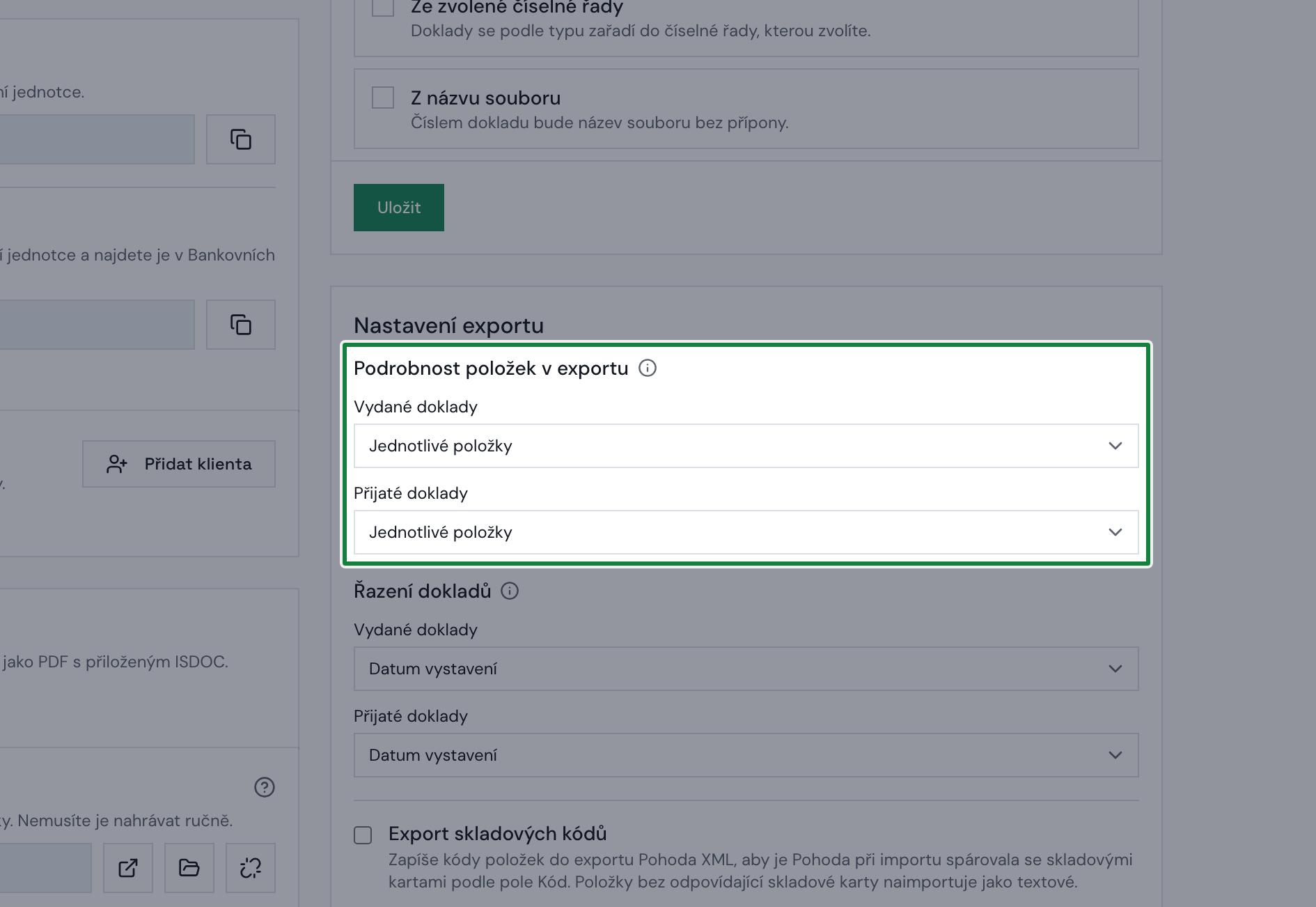
Otevřete Nastavení exportu. V detailu účetní jednotky přejděte na kartu Nastavení exportu.
-
Zvolte podrobnost. Zvlášť pro Vydané doklady a Přijaté doklady vyberte Jednotlivé položky, Souhrn podle sazeb DPH, nebo Souhrn podle sazeb DPH s názvy položek.
Screenshot: Karta Nastavení exportu s podrobností položek pro vydané a přijaté doklady -
Uložte. Nastavení platí pro tuto jednotku a pro všechny exportní formáty včetně ISDOC.
Co která volba udělá
- Jednotlivé položky: doklad odejde tak, jak se vytěžil, řádek po řádku.
- Souhrn podle sazeb DPH: jeden řádek za každou sazbu, pojmenovaný obecně („Základ DPH 21%“). Staví se z rekapitulace DPH, takže částky sedí i u dokladu, jehož položky se vytěžily neúplně.
- Souhrn podle sazeb DPH s názvy položek: taky jeden řádek za sazbu, ale pojmenovaný podle nejdražších položek dané sazby („Beton, cihly, OSB“).
Volba Souhrn podle sazeb DPH navíc šetří vytěžování: položky se z dokladu vůbec nečtou, takže je neuvidíte ani v detailu. Uplatní se ale jen tehdy, když ji máte zvolenou u obou směrů. Při nahrání dokladu se ještě neví, jestli je vydaný, nebo přijatý, a položky, které se jednou nepřečetly, by se pro druhý směr musely nahrát znovu.
Zálohu, doklad v cizí měně a doklad, jehož položky nedávají dohromady celkovou částku, aplikace sloučí i při zvolených jednotlivých položkách. Jinak by si cílový program dopočítal jinou částku, než je na faktuře. U neplátce DPH a identifikované osoby je souhrn výchozí, podrobnosti má návod k neplátci a identifikované osobě.
Co dál
Související: Proč se položky slučují do jedné Souhrnné položky · Jak nastavit řazení dokladů v exportu · Jaký formát exportu zvolit