
MRP XML je vlastní formát MRP (XML 2.0). Přenese předkontaci, středisko a typ dokladu, takže doklad rovnou zamíří do správné agendy. Naimportujete ho do MRP-K/S i do MRP Vizuálního systému. Export je pro oba programy stejný, liší se až cesta importu v samotném MRP. Předpoklad: máte nahraný a zkontrolovaný doklad.
Export MRP XML vyžaduje založenou a vybranou účetní jednotku. Dokud žádnou nevyberete vpravo nahoře, nabídka Exportovat položku MRP XML vůbec neukáže. Místo formátů rovnou napoví, co chybí: jestli účetní jednotku teprve založit, nebo ji jen vybrat v přepínači vpravo nahoře. Aby se přenesly i předkontace, nastavte u jednotky účetní systém MRP K/S, nebo MRP Vizuální systém. Bez toho se karta s předkontacemi u jednotky nezobrazí.
Export ze Čtení Faktur
-
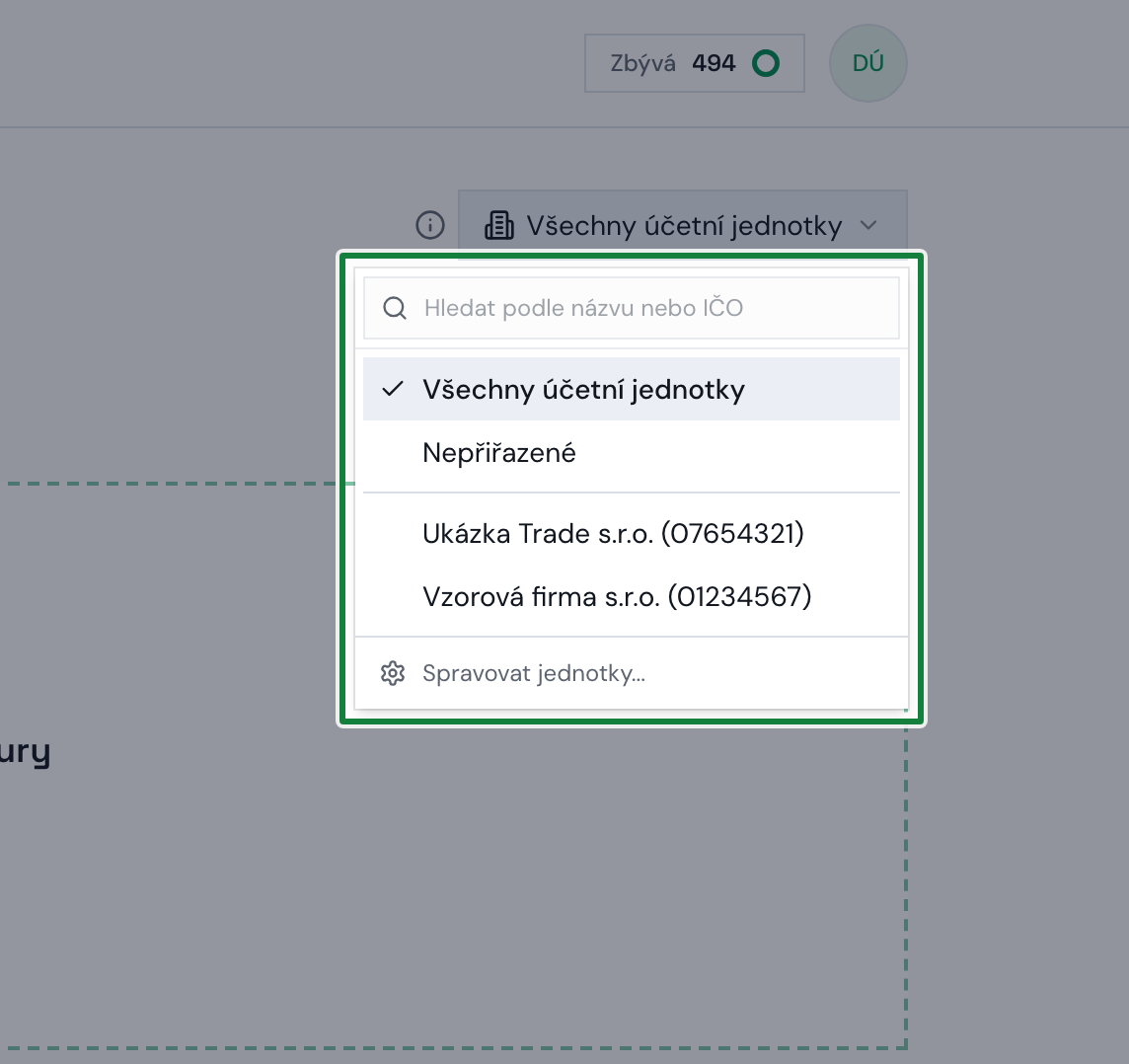
Vyberte účetní jednotku. Vpravo nahoře zvolte jednotku s nastaveným MRP.
Screenshot: Přepínač účetní jednotky v aplikaci -
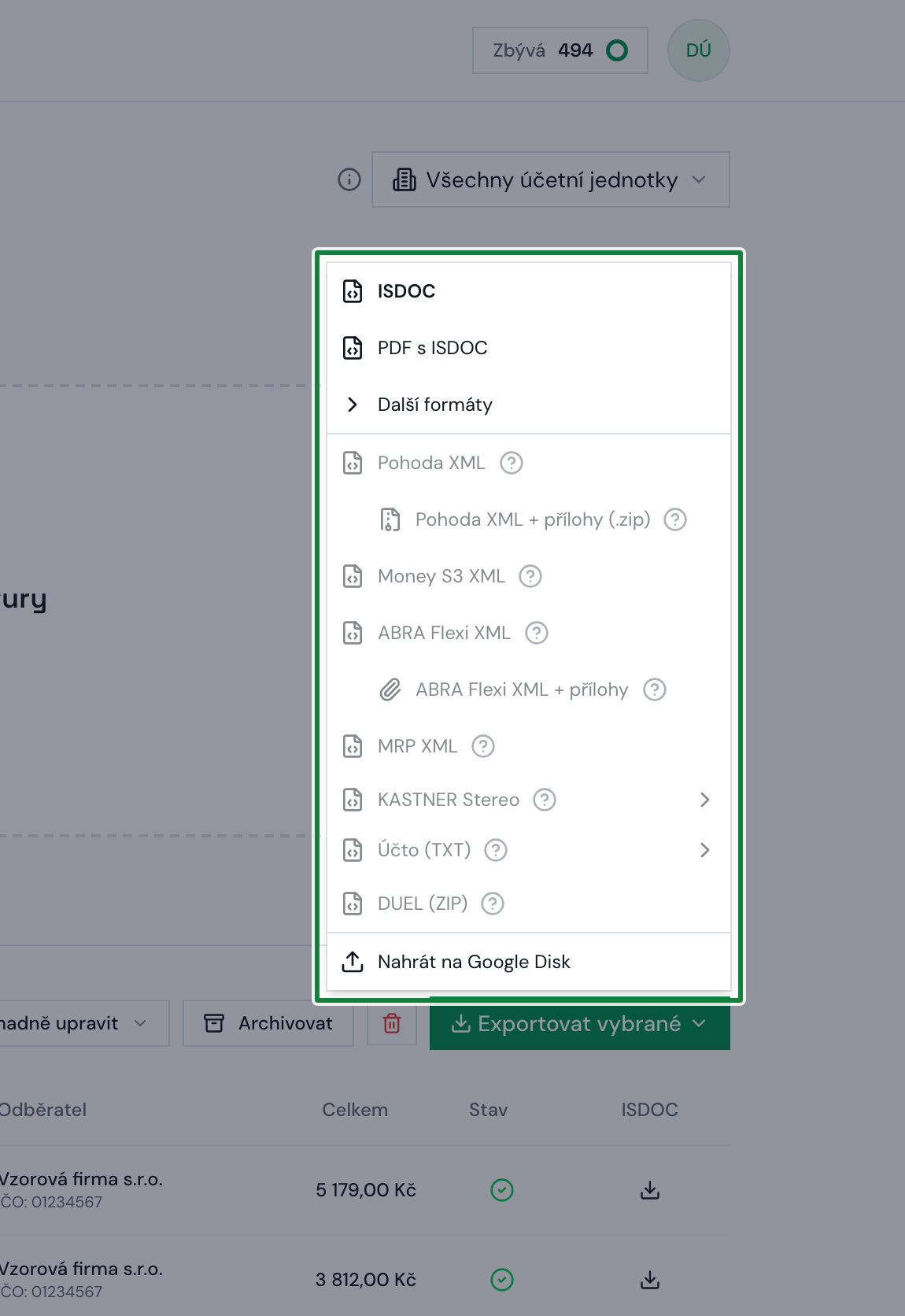
Vyexportujte MRP XML. V tabulce Doklady zaškrtněte doklad, klikněte na Exportovat a zvolte MRP XML. Totéž najdete i v detailu dokladu.
Screenshot: Nabídka Exportovat s formáty
Exportujete-li najednou doklady pro více agend, dostanete ZIP s až čtyřmi soubory. Jejich názvy končí na .mrp-prijate.xml, .mrp-vydane.xml, .mrp-pokladna.xml a .mrp-zavazky.xml. XML 2.0 totiž nedovoluje míchat agendy v jednom souboru. Každý soubor naimportujte do své agendy zvlášť.
Import do MRP-K/S
-
Otevřete správnou agendu. Faktury přijaté, Faktury vydané, Pokladna nebo Ostatní závazky, podle toho, co importujete.
-
Spusťte import. V pravém panelu klikněte na Export/Import → Import.
-
Vyberte složku se staženým souborem a dejte Spustit. MRP naimportuje všechny XML soubory ve zvolené složce, mějte v ní tedy jen ty, které chcete přenést. Soubory jde do dialogu i přetáhnout myší.
Profil pro import ani číselnou řadu vyplňovat nemusíte. Pole nechte prázdná, import proběhne a doklad si ponechá číslo ze Čtení Faktur. Profil vyplňte, jen když chcete doklady zařadit do vlastní číselné řady v MRP.
Nepoužívejte boční tlačítko XML 2.0 v pravém panelu. To přijaté faktury odmítá hláškou „Zvolený XML soubor neobsahuje žádnou fakturu vydanou“, i když je soubor správně. Spolehlivá cesta je Export/Import → Import.
MRP-K/S podporuje XML 2.0 od verze 6.75.
Import do MRP Vizuálního systému
Vizuální systém importní profily nepoužívá, chování importu nastavíte globálně.
-
Otevřete Údržbu dat a v ní sekci Export/Import dat.
-
Jako Typ dat zvolte XML verze 2.0 a zaškrtněte agendu, kterou importujete (Přijaté faktury, nebo Vydané faktury).
-
V části Importovat ze souboru vyberte přes Procházet stažený soubor a dejte Import.
-
Na dotaz „Převzít čísla faktur z importovaného souboru?“ odpovězte Ano, pokud chcete dokladům ponechat čísla ze Čtení Faktur. Jinak jim MRP přidělí vlastní.
Na konci MRP vypíše protokol importu. Pokud jste doklad exportovali pod jiným IČO, než má otevřená firma, MRP na to upozorní, ale import můžete dokončit.
Režim importu (bez úhrad, včetně úhrad, reimport s přepisem dat) nastavíte v Nastavení, v sekci Pohledávky, Závazky, Faktury.
Potřebujete verzi 8.90 nebo novější. Starší verze (například 8.80) import odmítnou chybou XSD validace (C00CE014, neočekávaný element CountryCode), protože ještě neznají aktuální schéma XML 2.0. Aktualizujte MRP, soubor ze Čtení Faktur měnit nemusíte.
Co MRP XML přenese navíc oproti ISDOC
MRP-K/S umí naimportovat i univerzální ISDOC. Má na něj vlastní tlačítko ISDOC v pravém panelu agendy Přijaté faktury (a také položku Import ISDOC v panelu Export/Import). ISDOC ale nepřenese předkontace ani středisko (údaj o středisku MRP-K/S z ISDOC při importu ignoruje). Pro běžný provoz proto doporučujeme MRP XML.
ISDOC musí být vystavený na IČO firmy, kterou máte v MRP otevřenou. Jinak MRP-K/S import zastaví hláškou „Doklad není určen pro Vaši firmu" a uvede IČO odběratele ze souboru. Nejde o upozornění, doklad se nenaimportuje.
- Předkontace. Nastavíte je u účetní jednotky. Podle typu účetnictví (podvojné účetnictví, nebo daňová evidence) je zapíšeme do správného pole. Viz Nahrát a nastavit předkontace.
- Popis dokladu. Pole Popis z detailu dokladu se v MRP Vizuálním systému přenese do pole Text v hlavičce faktury (v seznamu faktur je to sloupec Text). Vejde se do něj 30 znaků, delší text zkrátíme a upozorníme na to v protokolu exportu. MRP-K/S toto pole při importu ignoruje, tam se popis nepřenese.
- Středisko. Kód musí v MRP existovat v číselníku středisek, jinak se doklad naimportuje bez něj. Maximální délka kódu je v MRP 6 znaků. Viz Nastavit střediska.
- Odběratel fyzická osoba, tedy bez IČO. Doklad se naimportuje a MRP si takové protistraně samo přidělí kód v poli IČO (
A002,A003a dál), takže se každá další faktura téže osoby naváže na tutéž adresu a adresář se nezaplevelí. Ověřeno importem do MRP Účetnictví + sklad 8.90.1173. - Typ dokladu (MRP). Určuje agendu, do které doklad v MRP zamíří. Měníte ho v detailu dokladu v sekci Typ dokladu (MRP), kde vyberete Faktura přijatá, Faktura vydaná, Pokladní výdajový doklad, nebo Ostatní závazek. Hotovostní paragony navrhneme jako pokladní výdajový doklad sami, leasingové splátky přepnete na ostatní závazek ručně.
Časté problémy
MRP hlásí duplicitní číslo dokladu. XML 2.0 vyžaduje unikátní číslo dokladu. Při druhém importu téhož souboru doklad MRP odmítne. Smažte starou verzi v MRP, nebo dokladu přidělte jiné číslo.
Faktura v cizí měně se zaúčtovala v CZK. Doklad neměl vyplněný kurz. Doplňte ho v detailu faktury a exportujte znovu.
MRP hlásí „Nesprávně zadaný typ dph“ a doklad nenaimportuje. Týkalo se dokladů v režimu přenesení daňové povinnosti (§92a) vyexportovaných dřív, ty neměly vyplněný typ DPH. Vyexportujte je znovu: nově nesou typ DPH 56 (dodavatel) u vydaných a 93 (odběratel, plný nárok) u přijatých dokladů. Účtujete-li u přijatého dokladu krácený nárok na odpočet, přepněte v MRP typ DPH na 94.
Částka v MRP se liší o haléř od dokladu. Týká se dokladů vyexportovaných před 25. 8. 2026. MRP si částku dokladu přepočítává ze součtu položek a daň k tomu počítá po sazbách ze základů, takže u dokladu, kde dodavatel daň sčítá po řádcích, mu vyjde o haléř jiná částka než ta vytištěná. Nově takový doklad dostane poslední položku Zaokrouhlení mimo DPH, takže částka k úhradě sedí přesně. Základ daně ani vyčíslená daň se tím nemění. Doklad nemusíte nahrávat znovu, stačí stáhnout MRP XML znovu a naimportovat; doklad, který v MRP už je, se sám nepřepočítá.
Kurz u dokladu v cizí měně je v MRP převrácený. Týká se dokladů vyexportovaných před 7. 9. 2026. V detailu faktury v poli Účetní kurz stálo místo „1,00 EUR = 25,00 CZK“ obráceně „25,00 EUR = 1,00 CZK“. U faktury byly částky dokladu správné, ty posíláme zvlášť; převrácený byl jen samotný kurz, takže se to pozná až v detailu faktury. Stejně převrácený kurz nesly i paragony v agendě Pokladna a doklady přepnuté na Ostatní závazek, tam jsme ale import neměřili, tak si u nich zkontrolujte i částky. Nově odchází kurz správně. Doklad, který v MRP už je, se sám neopraví: buď kurz přepište v detailu faktury, nebo doklad smažte a naimportujte znovu.
Zaokrouhlení v pokladně nebo u ostatního závazku nesedí s dokladem. Týká se dokladů vyexportovaných před 24. 9. 2026 v agendách Pokladna a Ostatní závazky. Tyto dvě agendy hlavičkové zaokrouhlení ctí, takže MRP zaúčtovalo součet základů a daní plus tu hodnotu, a když se zaokrouhlení vytěžilo s opačným znaménkem, vyšla jiná částka než na faktuře. Nově se odvozuje z částek, které do souboru opravdu odcházejí. Přijatých a vydaných faktur se to netýká, ty si MRP přepočítává samo z položek. Stáhněte MRP XML znovu a naimportujte; doklad, který v MRP už je, se sám nepřepočítá.
Původní PDF. MRP XML přílohy nenese, původní PDF si k dokladu v MRP připojte ručně.
Hotovo
Doklad je v MRP včetně položek a DPH.
Související: Podrobný návod na MRP-K/S · Podrobný návod na MRP Vizuální systém · Jaký formát exportu zvolit · Co je ISDOC