
Kromě exportu do účetnictví umí aplikace vytvořit platební příkaz. Z vybraných faktur vznikne soubor .kpc (formát ABO), který nahrajete do internetového bankovnictví. Banka podle něj platby provede, takže je nemusíte zadávat po jedné.
Podle tohoto souboru odejdou skutečné peníze. Před stažením si v dialogu projděte rekapitulaci, hlavně čísla účtů, částky a variabilní symboly.
Které banky import umí
| Banka | Kam soubor nahrajete |
|---|---|
| Česká spořitelna | George → Platby → Import příkazů (vyžaduje doplněk Přenos souborů) |
| Komerční banka | MojeBanka Business → Dávkové příkazy (v KB+ import není) |
| ČSOB | ČSOB CEB → Platby → Import, formát ABO |
| Fio banka | Internetbanking → Poslat peníze → Import plateb a inkas |
| Raiffeisenbank | Hromadné platby → Import souboru |
| MONETA Money Bank | Internet Banka → import souboru ve formátu ABO |
| Air Bank | Placení → Hromadné platby (v mobilní aplikaci to nejde) |
| mBank | jen účty mBUSINESS |
| PPF banka | Homebanking |
| Banka CREDITAS | Internetové bankovnictví → import příkazů |
UniCredit Bank import příkazů souborem nenabízí. U ostatních bank soubor stáhnout můžete, ale nastavení nemáme ověřené proti jejich specifikaci.
Nastavte účet, ze kterého platíte
Účet plátce si uložte u účetní jednotky, ať ho nemusíte psát u každé dávky znovu.
-
Otevřete Účetní jednotky a klikněte na jednotku, za kterou platíte.
-
Na kartě Bankovní účty pro platby klikněte na Přidat účet. Vyplňte předčíslí (jen pokud ho účet má), číslo účtu a kód banky. Celé číslo účtu můžete vložit najednou do kteréhokoli z polí, ať už jako
19-2000145399/0800, nebo jako IBAN, rozdělí se samo. Popisek je volitelný, hodí se, když máte účtů více („provozní“, „mzdový“). -
Vyberte výchozí účet a klikněte na Uložit. Výchozí účet se předvyplní při každém exportu.
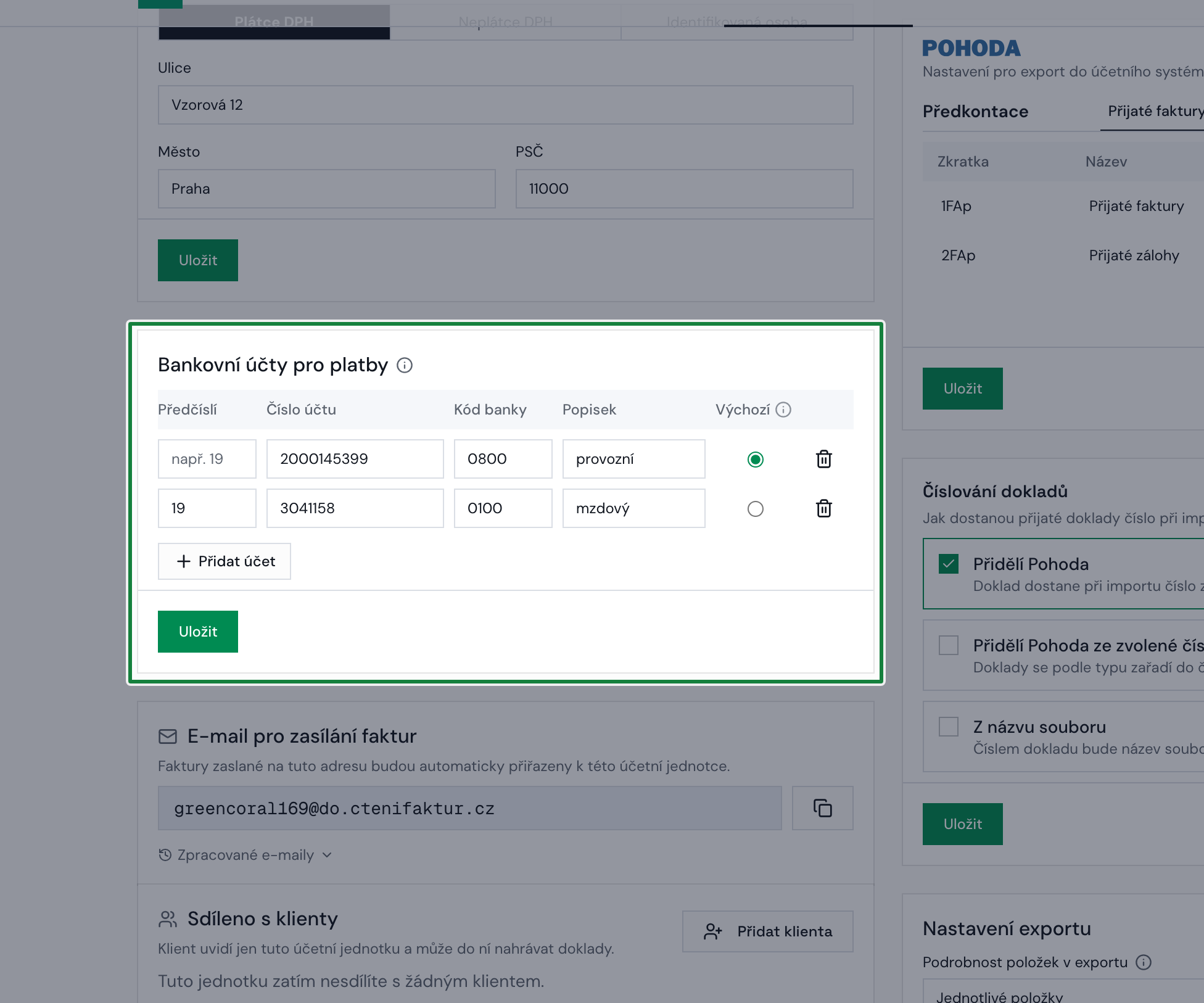
Účtů může mít jednotka až deset. Číslo účtu kontrolujeme na kontrolní číslici (modulo 11) stejně jako banka. Když neprojde, ukážeme hlášku rovnou pod tím řádkem, kterého se týká, a účty neuložíme, dokud překlep neopravíte. Chyba v čísle vlastního účtu by se jinak projevila až u odchozí platby.
Uložený účet není podmínka. V dialogu můžete číslo účtu napsat nebo vložit rovnou, stejně jako v kroku 2.
Vytvoření příkazu
Do jednoho souboru se vejde nejvýše 50 plateb. U větší dávky rozdělte výběr.
-
Vyberte doklady, které chcete zaplatit. Bez výběru se do příkazu nabídnou všechny doklady v seznamu.
-
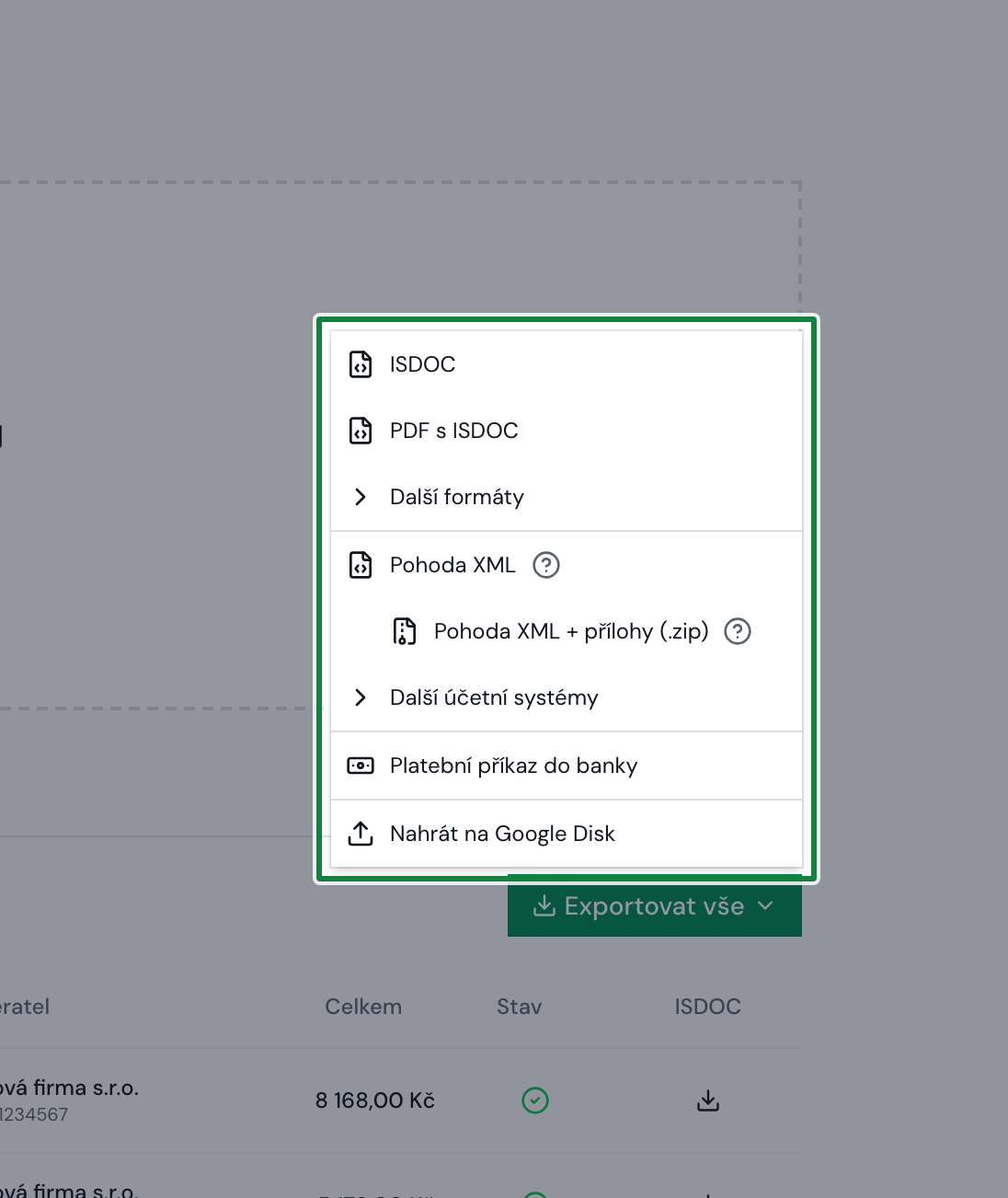
Klikněte na Exportovat a zvolte Platební příkaz do banky. Jednu fakturu zaplatíte i z jejího detailu, nabídka je pod tlačítkem se šipkou vedle ISDOC.
Screenshot: Exportní nabídka nad seznamem dokladů s vyznačenou položkou Platební příkaz do banky -
Vyberte účet, ze kterého platíte. Buď některý uložený, nebo číslo napište přímo.
-
Zvolte, kdy peníze odejdou. Máte dvě možnosti:
- V den splatnosti: každá platba v den splatnosti své faktury. Splatnost v minulosti nebo o víkendu se posune na nejbližší pracovní den.
- Všechny platby dnes: jedna dávka splatná dnes, bez ohledu na splatnost faktur.
-
Projděte rekapitulaci a klikněte na Stáhnout příkaz. Platby jsou v ní seskupené podle dne, kdy peníze odejdou, a celková částka je vidět i při stažení, protože patička dialogu zůstává na místě. Soubor pak nahrajete v internetovém bankovnictví.
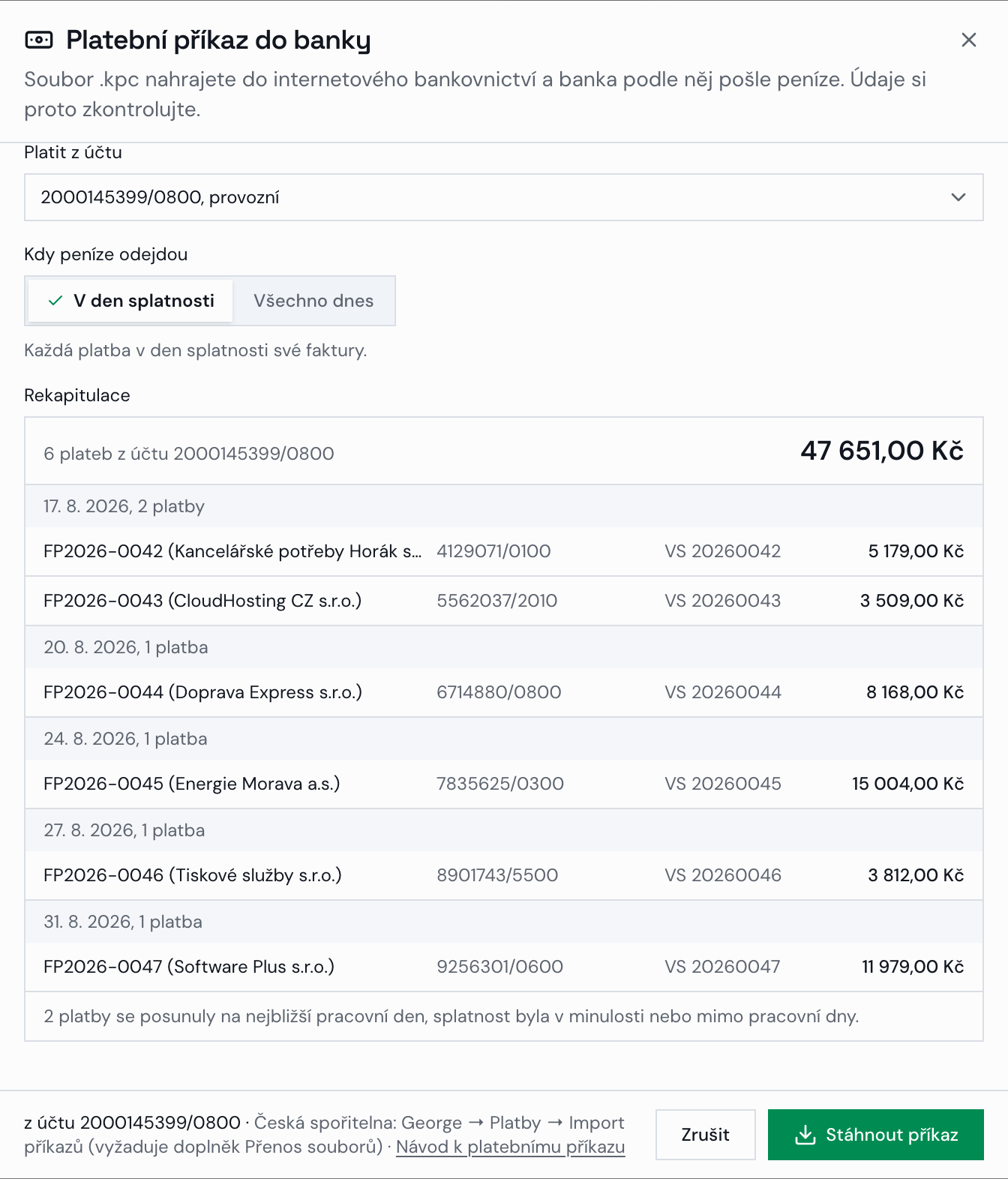
Platíte-li z Komerční banky, je v rekapitulaci navíc pole Číslo souboru. KB přijme každé číslo jen jednou denně, takže když druhou dávku odmítne jako duplicitní, vyplňte jiné číslo od 1 do 999 a příkaz stáhněte znovu. Ostatní banky pole ignorují, proto ho jinde neuvidíte.
Co se do příkazu nedostane
Aplikace do příkazu nepustí doklad, který se platit nemá nebo u kterého by platba odešla špatně. Důvod uvidíte u každého takového dokladu přímo v dialogu:
- Účtenka, dobropis nebo daňový doklad k zaplacené záloze. To všechno jsou potvrzení peněz, které už odešly, nebo pohyb opačným směrem.
- Doklad v agendě Objednávky. Objednávka není závazek k úhradě, faktura na ni teprve přijde. Viz Jak poslat objednávku do agendy Objednávky.
- Doklad placený kartou nebo hotově. Taky už zaplaceno.
- Doklad placený inkasem nebo SIPO. Ten zaplacený ještě není, ale peníze si dodavatel strhne sám. Kdybyste na něj poslali příkaz, odejdou dvakrát.
- Vlastní vydaná faktura. Poslali byste peníze sami sobě.
- Chybějící nebo neplatné číslo účtu dodavatele. Kontroluje se modulo 11, tedy stejná kontrolní číslice, kterou hlídá banka.
- Cizí měna. Formát ABO umí jen koruny.
- Chybějící měna nebo způsob platby. Nevytěžený údaj neznamená „převodem v korunách“. Faktura v eurech, u které se měna nepřečetla, by odešla ve stejném čísle, jen v korunách, a faktura zaplacená kartou, u které se způsob platby nepřečetl, podruhé. Obojí doplníte v detailu dokladu.
- Chybějící částka.
- Splatnost, jen ve volbě V den splatnosti. Doklad vyřadíme, když splatnost chybí, není to platné datum, nebo je dál než rok dopředu. Ten poslední případ je skoro vždycky přehozená číslice v roce, „2126“ místo „2026“: banky přijímají příkaz nejvýš rok dopředu, takže by dávku odmítly až po nahrání, kdy už máte doklady označené jako zařazené do příkazu. Ve volbě Všechny platby dnes se splatnost z dokladu nikam nezapisuje, takže se neměří a doklad bez ní zaplatit jde.
- Variabilní symbol, který není číslo. Do pole se občas vytěží referenční číslo dodavatele („UR8CNA“). Symbol je v příkazu vždy číselný, takže bychom z něj museli písmena vyhodit a platba by dorazila s číslem, které dodavatel nezná. Opravte pole v detailu dokladu, nebo ho vymažte, pokud faktura variabilní symbol nemá.
- Konstantní symbol vyhrazený bankám. Vyhláška ČNB drží symboly „0006“, „0007“, „??51“ a „???5“ (otazník je libovolná číslice) pro operace, které zadává banka, ne klient. Banka by kvůli jednomu takovému dokladu odmítla celý soubor, proto ho vyřadíme dřív. Symbol opravte nebo vymažte v detailu dokladu, povinný není.
Chybějící údaje doplníte v detailu dokladu a export zopakujete. Zálohová faktura se naopak platí normálně, ta v příkazu být může.
Ochrana proti dvojí platbě
U dokladu, který už jednou v platebním příkazu byl, se v dialogu objeví upozornění se seznamem takových dokladů a tlačítko Stáhnout příkaz zůstane neaktivní, dokud nezaškrtnete, že o tom víte. Natvrdo to neblokujeme, protože příkaz můžete potřebovat stáhnout znovu (třeba když ho banka odmítla), ale pokud jste fakturu už zaplatili, vyřaďte ji z výběru.
Značka je oddělená od exportu do účetnictví. Doklad, který jste poslali do banky, se pořád musí vyexportovat i do účetního programu, jinak vám v něm bude chybět závazek.
Zaplatit jednu fakturu přes QR kód
Nechcete kvůli jedné faktuře stahovat soubor? V detailu dokladu je v sekci Platební informace rozbalovací QR platba. Kód naskenujete v mobilní bankovní aplikaci a platba se předvyplní včetně částky, variabilního symbolu i data splatnosti.
QR kód se nabídne jen tehdy, když jsou platební údaje kompletní a doklad se opravdu platí. Rozhoduje o tom skoro stejný seznam podmínek jako u platebního příkazu výše, takže u účtenky, dobropisu, objednávky, faktury zaplacené kartou, dokladu placeného inkasem ani u dokladu s nečitelným účtem či variabilním symbolem kód neuvidíte. Jeden rozdíl tu je: příkaz umí jen koruny, kdežto QR kód nese měnu z dokladu, takže se nabídne i u faktury v eurech.
Co dál
Příkaz nenahrazuje export do účetnictví, jen ho doplňuje. Doklady po zaplacení vyexportujte do svého účetního programu jako obvykle.
Související: Jaký formát exportu zvolit · Jak vyexportovat bankovní výpis do GPC · Jak párovat platby s doklady · Jak přidat účetní jednotku