
Vytěžená data zkontrolujte dřív, než doklad pošlete do účetnictví. Účetní program chybu sám nepozná: exportní soubor je vnitřně v pořádku a naimportuje se bez protestu.
Oprava hodnoty krok za krokem
-
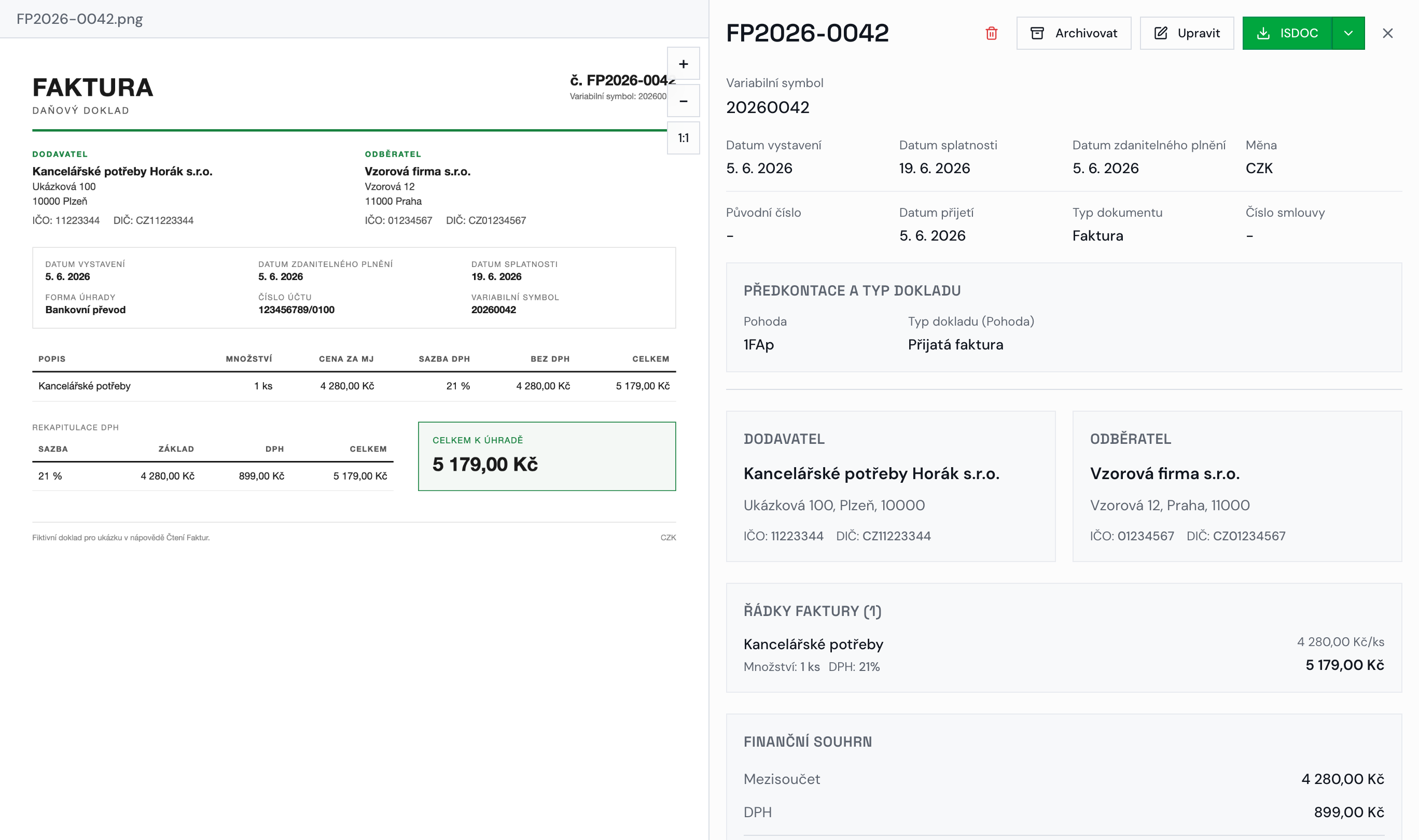
Otevřete detail dokladu. Klikněte na řádek v tabulce Doklady. Detail se otevře pro čtení.
Screenshot: Detail dokladu s vytěženými daty a náhledem skenu -
Klikněte na Upravit. Hodnoty se změní na formulář.
-
Porovnejte pole s náhledem dokladu vlevo. Projděte dodavatele, částky, sazby DPH a datumy.
-
Uložte tlačítkem Uložit. Ruční oprava nestojí kredit.
Stejnou hodnotu u více dokladů opravíte najednou: zaškrtněte je v tabulce a klikněte na Hromadně upravit. Zvládne datumy, dodavatele, předkontace i přečíslování vlastní řadou.
Štítek spolehlivosti
U každého dokladu je ikona Spolehlivost vytěžení. Nejsou to procenta, ale jeden ze čtyř stavů. Poznámku k dokladu uvidíte po kliknutí na ikonu.
| Štítek | Co znamená | Co s tím |
|---|---|---|
| Zpracováno bez výhrad | Aplikace nenašla nic podezřelého. | Namátkou ověřte částku a dodavatele. |
| Poznámka ke zpracování | Něco stojí za zmínku, ale chyba to není. | Přečtěte si poznámku. |
| Doporučená kontrola | Něco si na dokladu odporuje, třeba sazby u položek a rekapitulace DPH. | Otevřete detail a porovnejte sporné pole s papírem. |
| Vyžaduje ruční ověření | Čtení bylo nejisté, typicky u rozmazaného skenu. | Projděte celý doklad. |
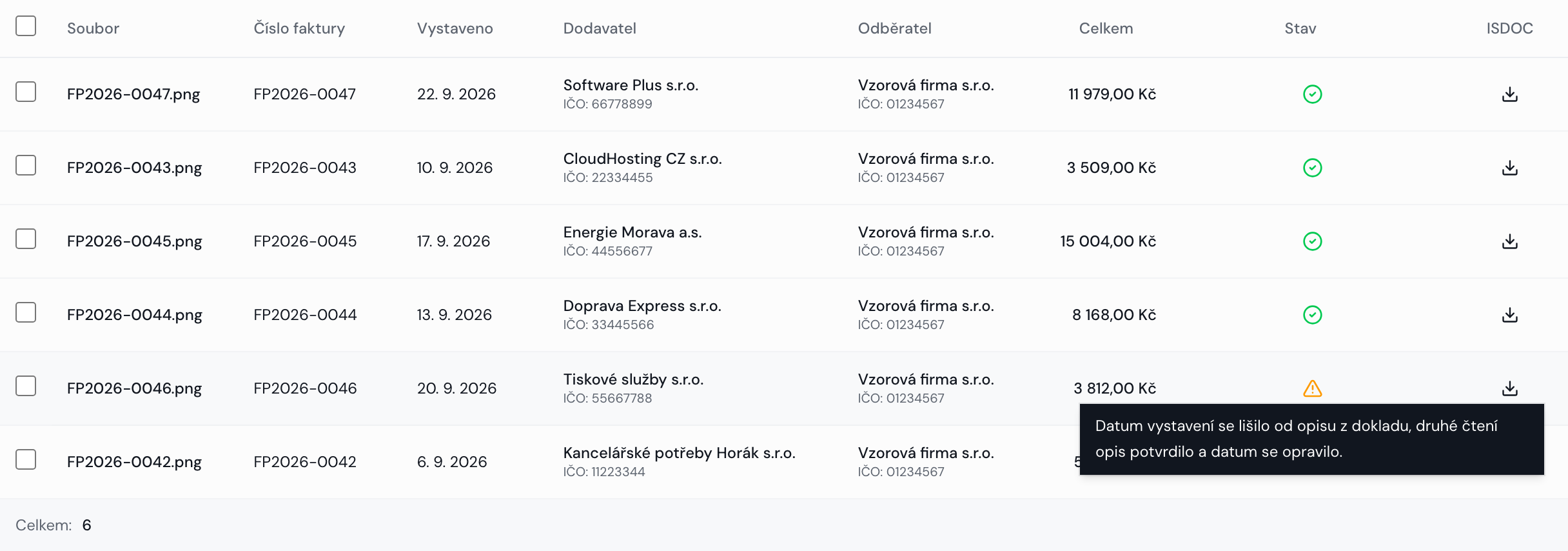
Štítek popisuje původní zpracování a vaší opravou se nepřepočítá. Opravený doklad ho proto nese dál, exportu už ale nebrání.
Opravy na jedno kliknutí
Tam, kde aplikace rozdíl umí dopočítat, nabídne v režimu úprav tlačítko:
| Tlačítko | Kde je | Co udělá |
|---|---|---|
| Srovnat Celkem se součtem | pod polem Celkem | Vloží do pole součet ostatních částek dokladu. |
| Srovnat položky podle rekapitulace DPH | v sekci Řádky faktury | Nahradí položky jedním řádkem za každou sazbu. Rozpis jednotlivých položek tím ztratíte. |
| Použít kurz ČNB | pod polem Kurz | Vloží kurz České národní banky k datu dokladu. |
| Přidat sazbu | v sekci Rekapitulace DPH | Přidá do rozpisu další sazbu. |
Rekapitulaci DPH najdete ve Finančním souhrnu. Je to základ a daň pro každou sazbu na dokladu. U dokladu bez položek se daň pro export přebírá z rekapitulace. Když ji upravíte, přepočítají se podle ní souhrnné částky dokladu.
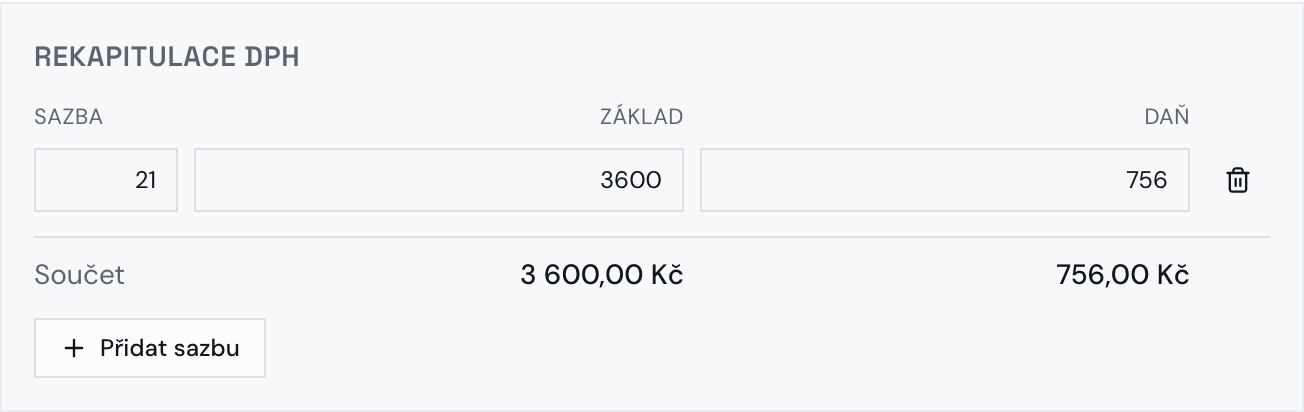
Má-li doklad položky, opravte spolu s hlavičkou i je. Účetní programy si daň dopočítají z položek, takže by jinak zaúčtovaly původní částky bez ohledu na opravenou rekapitulaci.
Číslo objednávky a sériová čísla
Faktura někdy uvádí objednávky dvě a aplikace je rozliší.
| Co je na dokladu | Do kterého pole to jde |
|---|---|
| Objednávka odběratele („Vaše objednávka“, „Číslo objednávky zákazníka“) | Číslo objednávky |
| Prodejní objednávka dodavatele („Naše objednávka“, „Naše reference“) | Prodejní objednávka |
| Jen jedno číslo, ať má popisek jakýkoli | Číslo objednávky |
Pole Prodejní objednávka je v detailu vidět, jen když je vyplněné, v režimu úprav vždycky. Sériová čísla u položky doplníte tak, že šipkou vlevo od názvu položky rozbalíte doplňková pole řádku a čísla oddělíte čárkou. Na starším dokladu obojí chybí, doplňte je ručně, nebo doklad nahrajte znovu.
Číslo objednávky přenáší ISDOC, Pohoda XML, ABRA Flexi XML, MRP, Vario a Peppol, Money S3 XML jen u vydané faktury; prodejní objednávka dodavatele má vlastní sloupec v CSV. Sériová čísla nese jen ISDOC, a to jen když má jednotka Podrobnost položek v exportu nastavenou na Jednotlivé položky. Šarže (LOT) aplikace nevytěžuje.
Co aplikace pozná před exportem
Když částky nesedí, aplikace vás zastaví ještě před stažením souboru oknem Zkontrolujte doklad před exportem a pojmenuje, co je špatně. Toto upozornění export neblokuje, tlačítkem Exportovat bez úprav pokračujete, doklad ale raději nejdřív opravte.
Doklad, ze kterého by účetní program zaúčtoval jinou částku, než je na papíře, ale aplikace nevyexportuje. Stane se to ve třech případech: hlavička nese daň a sazba není nikde na dokladu, položka nemá cenu, nebo součet položek nesedí na celkovou částku a zároveň se rozpis DPH rozchází s hlavičkou. Dokud to v detailu neopravíte, soubor nevznikne.
Historie oprav
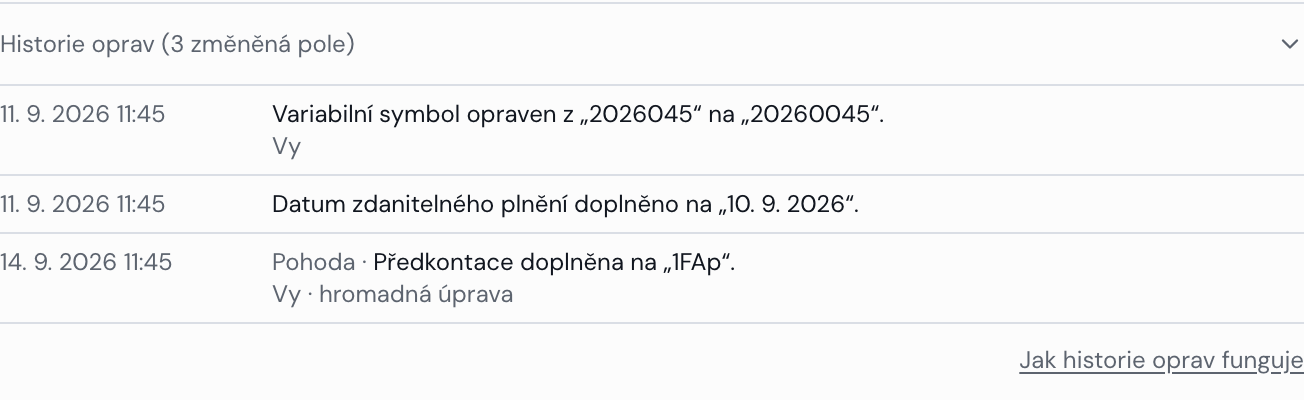
Každou ruční opravu si aplikace zapíše. Úplně dole v detailu dokladu rozbalte Historie oprav: u každé změněné hodnoty stojí datum, čas, kdo ji provedl a co se z čeho na co změnilo. Ve sdílené kanceláři je u opravy jméno kolegy, u vlastních oprav „Vy“.
Historie je jen ke čtení, vrátit z ní změnu nejde, a žije přesně tak dlouho jako doklad.
Když doklad upravují dva lidé najednou
Ve sdílené kanceláři může týž doklad otevřít více lidí, nebo ho jeden člověk má otevřený ve dvou záložkách. Aplikace pozná, že se doklad od vašeho načtení změnil, uložení zastaví a ohlásí Doklad mezitím upravil někdo jiný.
- Vaše rozepsané úpravy zůstanou ve formuláři, nic se nemaže.
- Doklad se neuloží, takže zatím platí verze toho druhého.
- Když kliknete na Uložit znovu, uloží se vaše verze a tu jeho přepíše.
Chcete-li napřed vidět, co změnil on, klikněte na Zrušit. Formulář se přepne na uloženou verzi, rozepsané úpravy tím ale ztratíte.
Hláška Aplikace se mezitím aktualizovala znamená něco jiného: v záložce běží starší verze aplikace. Obnovte stránku a úpravy zadejte znovu.
Co dál
Zkontrolovaný doklad je připravený k exportu do účetnictví.
Související: Co aplikace na dokladu opraví sama · Jak nahrát více dokladů v jednom PDF · Přijatá vs. vydaná faktura